
Excelのファイルを埋め込む方法:オブジェクトの挿入
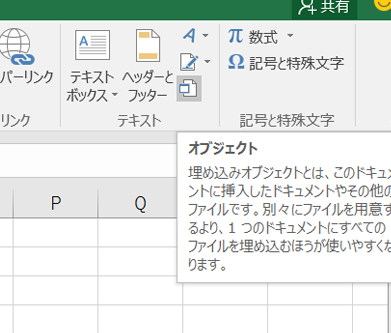
Excelのファイルを別のドキュメントに埋め込む方法を探している方々に朗報です。この記事では、オブジェクトの挿入を利用してExcelのファイルを簡単に埋め込む方法を詳しく説明します。オブジェクトの挿入機能は、WordやPowerPointなどのMicrosoft Office製品で利用できる便利な機能です。この機能を活用することで、Excelのデータを他のドキュメントにスムーズに組み込むことが可能となります。この記事を通じて、Excelのファイルを埋め込む方法をマスターし、より効果的なドキュメント作成に役立ててください。
Excelのファイルを埋め込む方法:オブジェクトの挿入
Excelのファイルを他の文書に埋め込む方法として、オブジェクトの挿入がよく使われます。この方法を用いることで、ExcelのデータをWordやPowerPointなどの文書に簡単に挿入することができ、作成者がExcelのデータを変更すると、埋め込んだ文書内のデータも自動的に更新されます。
オブジェクトの挿入の利点
オブジェクトの挿入を用いることで、Excelのデータを簡単に他の文書に埋め込むことができるようになります。また、データの更新が容易で、Excelのデータを変更すると、埋め込んだ文書内のデータも自動的に更新されるため、作業の効率化が期待できます。
この記事が役に立つかもしれません。 Excelのファイルを比較する方法:差分表示ツール
オブジェクトの挿入の手順
1. 埋め込み先の文書を開く。 2. 挿入したい位置にカーソルを置く。 3. 「挿入」タブを開き、「テキスト」グループの「オブジェクト」をクリック。 4. 「オブジェクト」ダイアログボックスで、「ファイルからファイルを作成」を選択。 5. 埋め込みたいExcelファイルを選択し、「挿入」をクリック。 これで、Excelのファイルが文書に埋め込まれます。
埋め込んだオブジェクトの編
埋め込んだExcelのオブジェクトを編集するには、オブジェクトをダブルクリックすることで、Excelが開かれ、データを編集することができます。編集が終わったら、Excelを閉じると、変更内容が文書に反映されます。
埋め込んだオブジェクトの更新
埋め込んだExcelのオブジェクトは、Excelでデータが変更されると、自動的に文書内のデータも更新されます。しかし、文書を開いたときに更新が反映されない場合は、オブジェクトを右クリックし、「オブジェクトの更新」をクリックすることで、最新のデータに更新できます。
埋め込んだオブジェクトの削除
埋め込んだExcelのオブジェクトを削除するには、オブジェクトを選択し、Deleteキーを押すか、右クリックして「削除」をクリックします。これで、オブジェクトが文書から削除されます。
この記事が役に立つかもしれません。 Excelのフィルターで範囲を指定する方法:フィルター条件の設定
| オブジェクトの挿入 | 利点 |
|---|---|
| Excelファイルの埋め込み | データの更新が容易 |
| WordやPowerPointへの挿入 | 作業の効率化 |
オブジェクトの挿入を利用することで、Excelのデータを他の文書に簡単に埋め込むことができ、データの更新もスムーズに行えます。これにより、作業の効率化が期待できます。
よくある質問
ExcelのファイルをWordに埋め込む方法は?
WordにExcelファイルを埋め込むには、Wordの挿入タブにある「オブジェクト」機能を利用します。オブジェクトの挿入ダイアログボックスで「新規作成」タブを選択し、「Microsoft Excelシート」を選ぶことで、ExcelファイルをWordドキュメント内に直接作成・編集することが可能です。また、「ファイルから作成」タブを利用すると、既存のExcelファイルをWordに埋め込むこともできます。
埋め込んだExcelファイルを編集するには?
Wordに埋め込んだExcelファイルを編集するには、埋め込んだオブジェクトをダブルクリックします。これにより、ExcelがWord内で開かれ、直接編集が可能になります。編集が完了したら、Excelの外側をクリックすることで、Wordドキュメントに戻ることができます。
埋め込んだExcelファイルを更新する方法は?
Wordに埋め込んだExcelファイルを更新するには、まずExcelファイルを独立して開き、必要な変更を加えます。その後、変更を保存し、Wordドキュメントを開きなおすことで、埋め込まれたExcelファイルが自動的に更新されます。ただし、これはリンクが有効な場合のみ適用されます。リンクが切れている場合は、再度Excelファイルを埋め込む必要があります。
この記事が役に立つかもしれません。 Excelのフリーズを対処する方法:応答なしからの回復
埋め込んだExcelファイルをリンクにする方法は?
ExcelファイルをWordに埋め込む際にリンクにするには、オブジェクトの挿入ダイアログボックスで「ファイルから作成」を選択し、リンクを付けるExcelファイルを選択します。その後、「リンクを貼る」をチェックして「OK」をクリックします。これにより、Excelファイルへのリンクが作成され、Wordドキュメントに埋め込まれたExcelオブジェクトが原本と同期して更新されるようになります。
Excelのファイルを埋め込む方法:オブジェクトの挿入 に類似した他の記事を知りたい場合は、Excel 基礎操作 カテゴリにアクセスしてください。
関連記事