
Excelのファイルを比較する方法:差分表示ツール
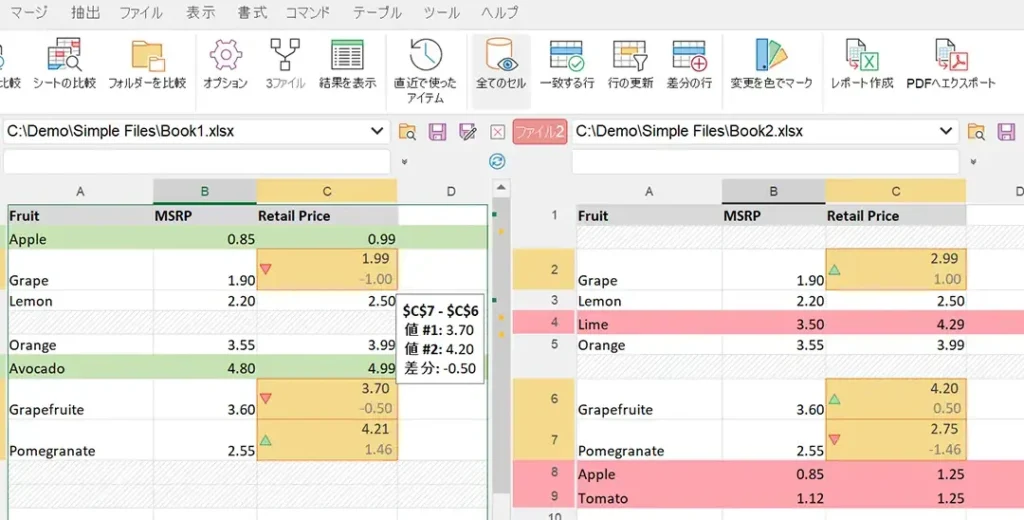
Microsoft Excelは、データの分析や管理に広く使われている表計算ソフトウェアです。しかし、複数のExcelファイルを手動で比較するのは時間がかかる作業であり、ミスが発生しやすいものです。そこで、今回はExcelのファイルを効率的に比較できる差分表示ツールについて紹介します。これらのツールを利用することで、変更箇所を迅速に特定し、作業の効率化やミスの減少を実現できます。
Excelのファイルを比較する方法:差分表示ツールの活用
Excelのファイルを比較する方法として、差分表示ツールを活用することが非常に効果的です。差分表示ツールは、2つのExcelファイル間の相違点を簡単に確認することができるため、データの変更点を迅速に把握することが可能です。以下に、Excelファイルを比較するための差分表示ツールの活用方法について詳しく説明します。
差分表示ツールの選び方
差分表示ツールを活用する際は、適切なツールを選ぶことが重要です。さまざまな差分表示ツールがありますが、機能性、使いやすさ、価格などを考慮して選ぶことが望ましいです。代表的な差分表示ツールには、Beyond Compare、WinMerge、Excelの「ファイルを比較」という機能があります。
この記事が役に立つかもしれません。 Excelのフィルターで範囲を指定する方法:フィルター条件の設定
| ツール名 | 特徴 |
|---|---|
| Beyond Compare | 高機能で使いや�さも良いが、有料無料 |
| WinMerge | 無料無料で機能も充実している |
| Excelの「ファイルを比較」 | Excelに標準で搭載されているため、手軽に利用できる |
Excelファイルの比較方法
差分表示ツールを使用してExcelファイルを比較する方法は、基本的に以下の手順になります。 1. 差分表示ツールを開き、比較する2つのExcelファイルを選択する。 2. ツールが自動的にファイルの相違点を解析し、差分を表示する。 3. 差分の内容を確認し、必要に応じて編集や保存を行う。
差分の解析機能
差分表示ツールの多くは、セルの変更、行・列の追加や削除、数式の変更など、さまざまなタイプの差分を検出できます。また、差分のハイライト表示や、変更前と変更後のデータのサイドバイサイド表示など、視覚的に差分を把握しやすい機能を持っています。
差分の解決方法
差分表示ツールを使用してExcelファイルの相違点を確認した後、必要に応じて差分を解決します。一般的な差分の解決方法としては、古いファイルを新しいファイルに更新する、差分を元に手動で編集する、差分をマージするなどの方法があります。
差分表示ツールの活用事例
差分表示ツールは、以下のようなシーンで活用できます。 - データのバージョン管理 - 複数人で作成したExcelファイルの統合 - Excelファイルの変更履歴の把握 - データ入力ミスのチェック 差分表示ツールを活用することで、Excelファイルの比較作業を効率化し、データの整合性を確保することができます。
この記事が役に立つかもしれません。 Excelのフリーズを対処する方法:応答なしからの回復
よくある質問
Excelのファイルを比較する際に、どのような差分表示ツールをおすすめしますか?
Excelのファイルを比較する際におすすめな差分表示ツールは、Microsoft Officeに標準で搭載されているスプレッドシートの比較機能や、XL Comparator、Diff Doc、ExcelDiffなどがあります。これらのツールは、セルの変更履歴や改ページ位置の変更、数式の変化など、詳細な差分を検出して表示できます。また、使いやすいインターフェイスを備えているので、初心者でも簡単に操作できます。
Excelの差分表示ツールを使う際の注意点は何ですか?
Excelの差分表示ツールを使う際の注意点は、データの整合性を保つことです。ツールによっては、大規模なデータの比較に時間がかかったり、メモリ使用量が増加したりすることがあります。そのため、データのバックアップを取ることで、万が一のトラブルに備えることが大切です。また、パスワード保護されたファイルやマを含むファイルは、比較できない場合があるのでご注意ください。
Excelの差分表示ツールで、どのような種類の変更が検出できますか?
Excelの差分表示ツールでは、一般的に以下のような変更を検出できます。
- セルの追加・削除・変更
- 数式の変更
- 書式設定の変更
- コメントやハイパーリンクの変更
これらの変更は、行や列の追加・削除なども含まれます。ツールによっては、VBAコードや図形、グラフなどの変更も検出できる場合があります。
この記事が役に立つかもしれません。 Excelのメモ機能:セルにコメントを追加
複数のExcelファイルを同時に比較する方法はありますか?
複数のExcelファイルを同時に比較する方法は、Excelの標準機能ではサポートされていません。しかし、一部のサードパーティ製ツールでは、複数のファイルを一度に比較できる機能が提供されています。例えば、XL ComparatorやDiff Docなどのツールを利用することで、複数のExcelファイルを同時に比較し、差分を効率的に検出することができます。
Excelのファイルを比較する方法:差分表示ツール に類似した他の記事を知りたい場合は、Excel 基礎操作 カテゴリにアクセスしてください。
関連記事