
Excelのフィルターで範囲を指定する方法:フィルター条件の設定
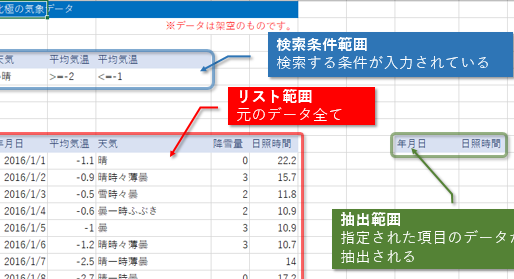
Excelのフィルター機能を使用することで、データの範囲を効率的に指定し、必要な情報だけを抽出することができます。この記事では、Excelのフィルターで範囲を指定する方法と、フィルター条件の設定について詳しく解説します。フィルターを活用することで、大規模なデータセットの分析や操作が格段に楽になります。また、フィルター条件を工夫して設定することで、より細かいデータ分析が可能となります。この記事を通じて、Excelのフィルター機能を最大限に活用する方法をマスターしましょう。
Excelのフィルターで範囲を指定する方法:フィルター条件の設定
Excelでデータを効率的に管理するためには、フィルター機能を活用して、特定の条件に一致するデータだけを表示することが重要です。この記事では、Excelのフィルターで範囲を指定する方法とフィルター条件の設定について詳しく説明します。
フィルターの適用方法
Excelでフィルターを適用するには、まずデータが含まれたセル範囲を選択します。その後、「データ」タブにある「フィルター」をクリックします。これにより、選択した範囲の各列にフィルター矢印が表示されます。
この記事が役に立つかもしれません。 Excelのフリーズを対処する方法:応答なしからの回復
フィルター条件の設定
フィルター矢印をクリックすると、フィルター条件を設定できるダイアログボックスが表示されます。ここで、数値フィルターやテキストフィルターなど、様々な条件を指定できます。
数値フィルターの設定
数値フィルターを使用すると、数値データに基づいてフィルターをかけることができます。例えば、「10以上」や「100以下」などの条件を指定できます。
テキストフィルターの設定
テキストフィルターを使用すると、文字列データに基づいてフィルターをかけることができます。例えば、「特定の文字列を含む」や「特定の文字列で始まる」などの条件を指定できます。
日付フィルターの設定
日付フィルターを使用すると、日付データに基づいてフィルターをかけることができます。例えば、「今日」や「昨日」、「この月」などの条件を指定できます。
この記事が役に立つかもしれません。 Excelのメモ機能:セルにコメントを追加
| フィルターの種類 | 設定例 |
|---|---|
| 数値フィルター | 10以上、100以下 |
| テキストフィルター | 特定の文字列を含む、特定の文字列で始まる |
| 日付フィルター | 今日、昨日、この月 |
これらのフィルター条件を組み合わせて使用することで、Excelでデータを効率的に絞り込むことができます。フィルター機能を活用して、データ分析やレポート作成をおこなってください。
よくある質問
Excelのフィルターで範囲を指定するにはどうすればよいですか?
Excelでフィルターを使用して範囲を指定するには、まずフィルターを適用したい列を選択します。その後、データタブにあるフィルターボタンをクリックします。これにより、選択した列にフィルターが適用されます。次に、フィルター条件を設定するために、フィルター適用列のヘッダーにあるドロップダウン矢印をクリックし、数値フィルターまたはテキストフィルターなどのオプションから適切な条件を選択します。
フィルター条件を複数設定する方法は?
Excelのフィルターで複数の条件を設定するには、まずフィルター適用列のヘッダーにあるドロップダウン矢印をクリックし、数値フィルターまたはテキストフィルターを選択します。次に、カスタムフィルターオプションを選択し、表示されるダイアログボックスで複数の条件を入力できます。条件を組み合わせるために、そしてまたはまたはの論理演算子を使用して、フィルター条件をより細かく設定することができます。
フィルターでセルの背景色やフォント色を指定する方法は?
Excelのフィルターでセルの背景色やフォント色を指定するには、フィルター適用列のヘッダーにあるドロップダウン矢印をクリックし、フィルターのオプションを選択します。次に、表示されるダイアログボックスでセルの色タブを選択し、背景色またはフォント色のオプションから目的の色を選択します。これにより、選択した色に一致するセルを持つ行がフィルター処理されます。
この記事が役に立つかもしれません。 Excelのメモリ不足を解消する方法:不要なファイルやアプリを閉じる
フィルター結果を別のシートにコピーする方法は?
フィルター結果を別のシートにコピーするには、まずフィルターを適用して目的のデータを表示します。次に、フィルター結果を選択し、Ctrl + Cを押してコピーします。その後、別のシートを開き、Ctrl + Vを押してデータを貼り付けます。これにより、フィルター結果が新しいシートにコピーされます。ただし、貼り付けたデータは元のデータとのリンクが切断されるため、元のデータに変更があっても反映されません。
Excelのフィルターで範囲を指定する方法:フィルター条件の設定 に類似した他の記事を知りたい場合は、Excel 基礎操作 カテゴリにアクセスしてください。
関連記事