
Excelのフリーズを対処する方法:応答なしからの回復
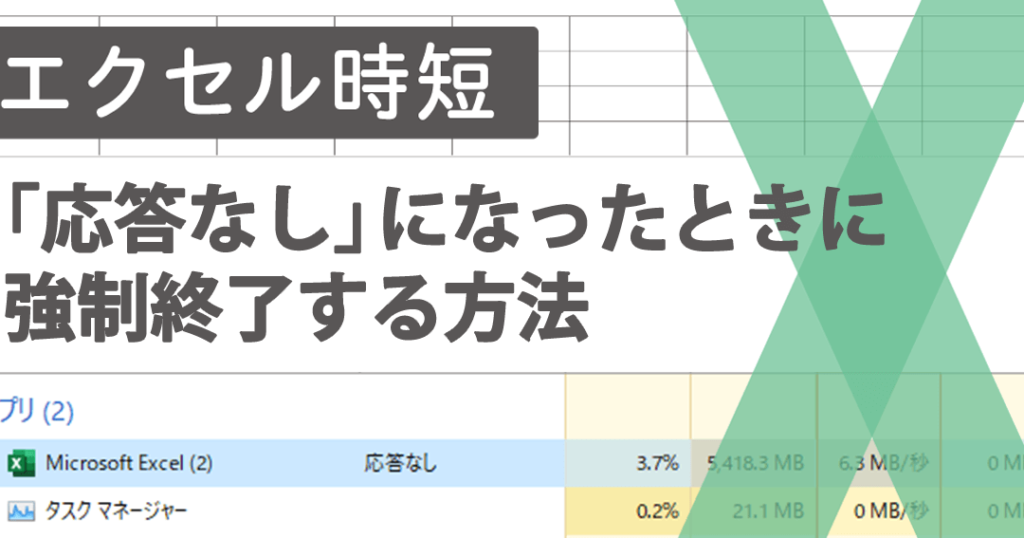
Excelのフリーズは、業務や作業の効率を大幅に低下させる問題です。この記事では、Excelが応答しない状況から回復するための対処方法を詳しく解説します。フリーズの原因や、それに対する効果的な解決策を紹介し、スムーズな作業環境を維持するためのヒントを提供します。Excelユーザーの皆さんにとって、ぜひお役立ちいただける情報をお届けします。
Excelのフリーズを対処する方法:応答なしからの回復
Excelがフリーズし、応答なしとなった場合、どのように対処すべきかを解説します。以下の手順でExcelを回復させることができます。
1. Excelのプロセスを終了する
まずは、タスクマネージャーを開き、Excelのプロセスを終了します。これにより、フリーズしたExcelを強制的に終了させることができます。
この記事が役に立つかもしれません。 Excelのメモ機能:セルにコメントを追加
2. 自動復旧機能を利用する
Excelには、自動復旧機能が搭載されています。フリーズ前に保存されていたデータを復旧することができます。
| 手順 | 説明 |
|---|---|
| 1 | Excelを再起動します。 |
| 2 | 自動復旧ダイアログが表示されたら、リストから復旧したいファイルを選択します。 |
| 3 | OKをクリックして復旧を開始します。 |
3. Add-inの問題を解決する
Excelのフリーズの原因となることがあるAdd-inを無効にしてみましょう。以下の手順で無効にできます。
| 手順 | 説明 |
|---|---|
| 1 | Excelを管理者として実行します。 |
| 2 | ファイル > オプション > Add-in と進み、管理 ボタンをクリックします。 |
| 3 | 問題のあるAdd-inを選択し、無効にする をクリックします。 |
4. Excelのクイック修正を実行する
Officeのクイック修正ツールを使って、Excelの問題を修正することができます。
| 手順 | 説明 |
|---|---|
| 1 | Officeのクイック修正ツールをダウンロードして実行します。 |
| 2 | Excelを選択し、修正をクリックします。 |
5. Windowsの更新を確認する
Windowsの更新プログラムがExcelのフリーズの原因となることがあります。最新の更新プログラムが適用されているか確認しましょう。
この記事が役に立つかもしれません。 Excelのメモリ不足を解消する方法:不要なファイルやアプリを閉じる
| 手順 | 説明 |
|---|---|
| 1 | 設定 > 更新とセキュリティ > Windows Update と進みます。 |
| 2 | 利用可能な更新プログラムがあれば、ダウンロードしてインストール をクリックします。 |
よくある質問
Excelがフリーズした場合の対処法は何ですか?
Excelがフリーズした場合、まずはエクセルを強制終了することが望ましいです。その後、再度Excelを開き、自動回復機能を利用して、フリーズ前の状態まで復元を試みることができます。また、フリーズの原因となる可能性があるアドインやマを無効にしてみることも効果的です。
Excelが応答なしになる原因は何ですか?
Excelが応答なしになる原因は様々ですが、代表的なものには、データの過負荷やメモリ不足があります。また、不具合のあるアドインやマ、ウイルス感染なども原因となり得ます。特定の操作を行った際に反応が遅くなる場合は、その操作が原因である可能性が高いです。
Excelのフリーズを防ぐにはどうすればよいですか?
Excelのフリーズを防ぐためには、定期的なデータの整理や不要なアドインの削除が効果的です。また、最新のアップデートを適応し、ソフトウェアのバグやセキュリティホールを修正することも重要です。さらに、メモリの増設やハードウェアのアップグレードも、Excelの動作を安定させる手段として有効です。
Excelがフリーズした際にデータが失われることはありますか?
Excelがフリーズした際にも、自動保存機能が動作している場合、大抵の場合はデータの損失を防ぐことができます。しかし、自動保存間隔が長い場合や、自動保存が機能していない場合は、データの一部または全部が失われることがあります。そのため、手動での定期保存も重要な対策となります。
この記事が役に立つかもしれません。 Excelをメールに添付する方法:ファイル添付と本文への挿入
Excelのフリーズを対処する方法:応答なしからの回復 に類似した他の記事を知りたい場合は、Excel 基礎操作 カテゴリにアクセスしてください。
関連記事