
Excelをメールに添付する方法:ファイル添付と本文への挿入
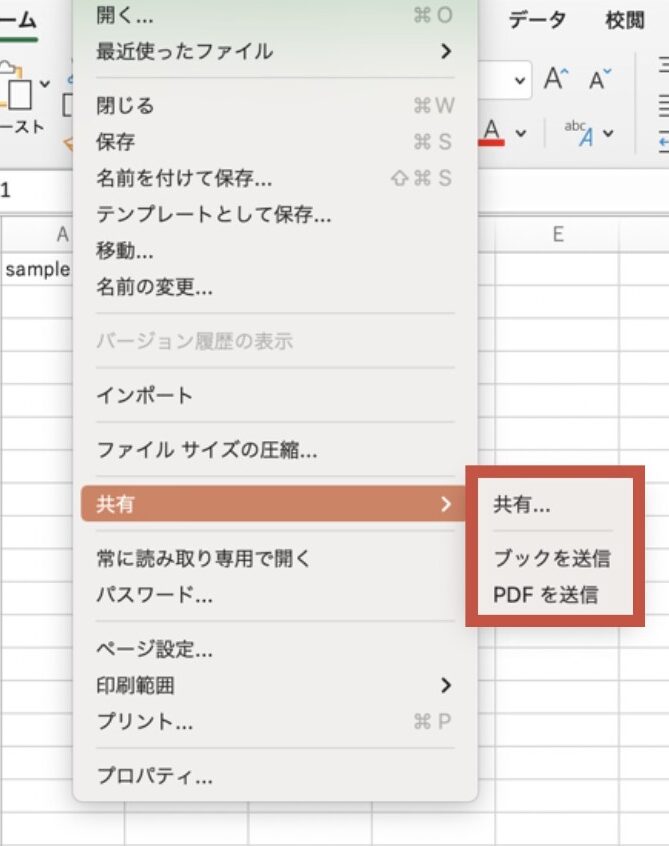
Excelをメールに添付する方法について、ファイル添付と本文への挿入の2つの方法を解説します。ビジネスシーンでExcelデータを共有する際、これらの方法を活用することで効率的に情報交換が可能です。ファイル添付は一般的な方法ですが、本文への挿入はデータの一部を簡単に共有することができるため、便利な手段と言えます。本記事では、これらの方法を段階的に説明し、誰でも簡単にExcelデータをメールに添付できるようになることを目的としています。
Excelをメールに添付する方法:ファイル添付と本文への挿入
Excelファイルをメールに添付する方法には、主にファイル添付と本文への挿入の2通りがあります。状況に応じて適切な方法を選択することが重要です。
ファイル添付の方法
1. メール作成画面を開き、「添付」または「ファイルを添付」ボタンをクリックします。 2. 「ファイルを選択」ダイアログで、添付したいExcelファイルを選択し、「開く」ボタンをクリックします。 3. 添付したファイルがメール本文に表示されることを確認し、必要に応じてメールの宛先や本文を入力します。 4. メールを送信します。
この記事が役に立つかもしれません。 Excelでシートの一番下まで選択する方法:Ctrl+Shift+↓キー
| 手順 | 操作 |
|---|---|
| 1 | メール作成画面を開く |
| 2 | 添付ボタンをクリックし、ファイルを選択 |
| 3 | 添付ファイルを確認し、メールを入力 |
| 4 | メールを送信 |
本文へのExcelデータの挿入方法
1. Excelでデータを選択し、「コピー」します。 2. メール作成画面を開き、本文にカーソルを置いて「貼り付け」します。 3. データが適切に表示されることを確認し、必要に応じてメールの宛先や本文を入力します。 4. メールを送信します。
| 手順 | 操作 |
|---|---|
| 1 | Excelでデータを選択してコピー |
| 2 | メール本文に貼り付け |
| 3 | データの表示を確認し、メールを入力 |
| 4 | メールを送信 |
ファイル添付と本文挿入の違い
ファイル添付は、Excelファイルをそのままメールに添付する方法です。受信者は添付ファイルを開くことでExcelデータを確認できます。一方、本文挿入は、Excelデータをメール本文に直接貼り付ける方法です。受信者はメールを開くだけでデータを確認できますが、Excelファイルの機能(式やグラフなど)は利用できません。
ファイル添付の注意点
ファイル添付をする際は、ファイルサイズに注意してください。大きすぎるファイルは送信できない場合があります。また、機密情報を含むファイルを添付する場合は、暗号化やパスワード保護を検討してください。
本文挿入の注意点
本文挿入では、Excelデータの形式が保持されない場合があります。特に、縦横の大きさが大きい表や、複雑な書式設定がなされた表は、メール本文で正確に表示されないことがあります。その場合は、ファイル添付を検討してください。
この記事が役に立つかもしれません。 Excelで他のシートを参照する方法:シート名!セル番地
よくある質問
Excelファイルをメールに添付する方法は?
Excelファイルをメールに添付するには、まずメールを作成画面を開き、「添付」や「ファイルを添付」というボタンを探します。これをクリックし、コンピューター上のExcelファイルを選択して開くことを確認します。これで、メールにExcelファイルが添付され、
Excelデータをメール本文に挿入する方法は?
Excelデータをメール本文に挿入する場合は、まずExcelでデータを選択し、「コピー」します。そして、メールの本文にカーソルをあて、「貼り付け」を選びます。これで、選択されたExcelデータがメール
メールに添付できるExcelファイルのサイズ制限は?
メールに添付できるExcelファイルのサイズ制限は、メールサービスによって異なりますが、一般的には10MBから25MBまでです。ファイルが大きすぎる場合、圧縮や分割を検討してください。
Excelファイルをメールで送信する際のセキュリティ対策は?
Excelファイルをメールで送信する際のセキュリティ対策としては、パスワード保護を設定することが効果的です。また、暗号化やセキュリティソフトを利用して、データを保護することも重要です。
この記事が役に立つかもしれません。 Excelで保存する方法:上書き保存と名前を付けて保存
Excelをメールに添付する方法:ファイル添付と本文への挿入 に類似した他の記事を知りたい場合は、Excel 基礎操作 カテゴリにアクセスしてください。
関連記事