
Excelのメモリ不足を解消する方法:不要なファイルやアプリを閉じる
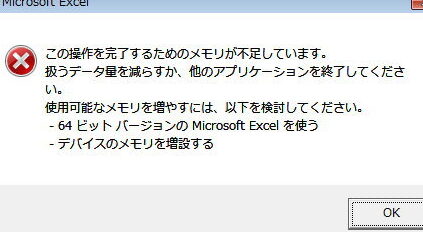
Excelを使用していると、突然メモリ不足のエラーが表示されることがあります。これは、開いているファイルやアプリが多すぎて、コンピュータのメモリが不足していることが原因です。この記事では、Excelのメモリ不足を解消する方法を紹介します。不要なファイルやアプリを閉じることで、Excelの動作が軽くなり、作業効率が向上します。また、コンピュータのメモリ管理やExcelの設定を最適化する方法も解説しますので、Excelを使うすべての方にぜひご一読ください。
Excelのメモリ不足を解消する方法:不要なファイルやアプリを閉じる
Excelで作業中にメモリ不足のエラーが表示されることはストレスフルです。メモリ不足を解消するための基本的な方法のひとつが、不要なファイルやアプリを閉じることです。これにより、コンピュータのリソースを解放し、Excelのパフォーマンスを向上させることができます。
コンピュータのリソースを解放する重要性
コンピュータは、複数のタスクを同時に処理することができますが、その能力にも限界があります。多くのアプリケーションやファイルを開きすぎると、コンピュータのリソースが枯渇し、パフォーマンスが低下します。特に、Excelのようにリソースを多く消費するアプリケーションでは、メモリ不足が起こりやすくなります。
この記事が役に立つかもしれません。 Excelをメールに添付する方法:ファイル添付と本文への挿入
不要なアプリケーションを閉じる
コンピュータ上で動作している不要なアプリケーションを閉じることで、リソースの解放ができます。特に、ブラウザのタブや動画再生アプリ、ゲームなど、リソースを多く消費するアプリケーションは、使用していないときには閉じるようにしましょう。
Excelの不要なファイルを閉じる
Excelで作業していると、必要のないワークブックが開かれていることがあります。不要なワークブックを閉じることで、Excelが使用するリソースを減らし、メモリ不足の問題を緩和できます。
アドインやマの管理
Excelでは、様々なアドインやマを使用することができますが、これらもリソースを消費します。必要のないアドインやマは無効化することで、Excelのパフォーマンスを向上させることができます。
定期的なメンテナンス
コンピュータのメンテナンスを定期的に行うことで、システム全体のパフォーマンスを向上させることができます。ディスククリーンアップやデフラグメンテーション、ソフトウェアのアップデートなど、基本的なメンテナンス作業を行い、コンピュータのリソースを最適化しましょう。
この記事が役に立つかもしれません。 Excelでシートの一番下まで選択する方法:Ctrl+Shift+↓キー
| 対策 | 効果 |
|---|---|
| 不要なアプリケーションを閉じる | リソースの解放、パフォーマンス向上 |
| Excelの不要なファイルを閉じる | Excelが使用するリソースの減少 |
| アドインやマの無効化 | Excelのパフォーマンス向上 |
| 定期的なメンテナンス | システム全体のパフォーマンス向上 |
Excelのメモリ不足を解消するためには、リソースを効率的に使用することが重要です。 不要なアプリケーションやファイルを閉じることで、コンピュータのリソースを解放し、Excelのパフォーマンスを向上させることができます。また、定期的なメンテナンスもシステムの最適化に役立ちます。
よくある質問
Excelでメモリ不足のエラーが表示される原因は何ですか?
Excelでメモリ不足のエラーが表示される主な原因は、コンピュータのリソースが不足していることです。具体的には、メモリやCPUの使用率が高く、Excelが必要なリソースを確保できない状況が考えられます。这は、多数のアプリケーションを同時に起動している場合や、大容量のファイルを扱っている場合に発生しやすいです。
Excelのメモリ不足を解消するための具体的な方法を教えてください。
Excelのメモリ不足を解消するためには、以下の方法が効果的です。 1. 不要なファイルやアプリケーションを閉じる: 使用していないファイルやアプリケーションを閉じることで、メモリやCPUのリソースを解放できます。 2. Excelのデータを最適化する: 大きなデータファイルを扱う際は、不要なデータを削除したり、数据の圧縮を行ったりすることで、メモリ使用量を削減できます。 3. コンピュータのメモリを増設する: 物理的なメモリの追加によって、コンピュータ全体のリソースを増やすことができます。
Excelで大容量のファイルを扱う際の注意点は何ですか?
Excelで大容量のファイルを扱う際は、以下の点に注意してください。 - データの圧縮: 不要なデータを削除し、大きなファイルを圧縮することで、メモリ使用量を削減できます。 - 計算の最適化: 複雑な計算や、大規模なデータの参照を行う場合には、計算の効率化を検討してください。 - 64ビット版Excelの使用: 64ビット版のExcelを使用することで、より多くのメモリを利用できます。
この記事が役に立つかもしれません。 Excelで他のシートを参照する方法:シート名!セル番地
Excelのメモリ不足を防ぐために、日常的に行うべき対策は何ですか?
Excelのメモリ不足を防ぐためには、以下のような日常的な対策が効果的です。 - 定期的なメンテナンス: コンピュータのメモリ不足を防ぐために、定期的に不要なファイルやアプリケーションを削除し、ディスクのクリーニングを行ってください。 - タスクマネージャーの監視: タスクマネージャーを使用して、メモリやCPUの使用状況を監視し、リソースの過剰な使用を防ぎます。 - データの最適化: Excelで扱うデータを定期的に整理し、不要なデータを削除することで、メモリ使用量を削減できます。
Excelのメモリ不足を解消する方法:不要なファイルやアプリを閉じる に類似した他の記事を知りたい場合は、Excel 基礎操作 カテゴリにアクセスしてください。
関連記事