
Excelのメモを印刷する方法:印刷設定でメモを表示
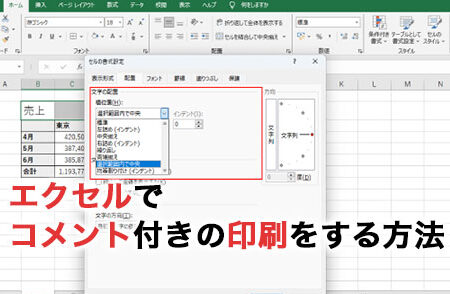
Excelのメモ機能は、セルに追加情報を記録するのに便利ですが、そのメモを印刷する方法を知らない方も多くいらっしゃいます。この記事では、Excelの印刷設定でメモを表示し、必要な情報とともに印刷する方法を詳しく紹介します。ステップバイステップの説明で、初心者でも簡単に理解できるように解説していきますので、是非お試しください。
Excelのメモを印刷する方法:印刷設定でメモを表示
Excelでは、メモを印刷する方法が用意されています。印刷設定でメモを表示することで、重要な情報を紙に残すことができます。
メモを表示する方法
メモを印刷するためには、まずメモを表示する必要があります。セルの右上に小さな赤い三角形が表示されている場合、そのセルにメモがついています。マウスオーバーするとメモが表示されます。
この記事が役に立つかもしれません。 Excelで余白をなくす方法:印刷設定とページ余白
印刷設定でメモを表示する
印刷設定でメモを表示するには、以下の手順を実行します。 1. 「ファイル」メニューを開き、「印刷」を選択します。 2. 「ページ設定」を開き、「シート」タブを選択します。 3. 「印刷するもの」で、「コメント」と「セルの下に表示」を選択します。 これにより、メモがセルの下に印刷されるようになります。
メモの表示形式を変更する
メモの表示形式を変更することもできます。例えば、メモをセルの右に表示する場合、以下の手順を実行します。 1. 「ファイル」メニューを開き、「印刷」を選択します。 2. 「ページ設定」を開き、「シート」タブを選択します。 3. 「印刷するもの」で、「コメント」と「セルの右に表示」を選択します。 これにより、メモがセルの右に印刷されるようになります。
特定のメモのみ印刷する
特定のメモのみ印刷する場合、以下の手順を実行します。 1. 印刷したいメモがついているセルを選択します。 2. 「ファイル」メニューを開き、「印刷」を選択します。 3. 「ページ設定」を開き、「シート」タブを選択します。 4. 「印刷範囲」で、「選択範囲」を選択します。 これにより、選択したセルのメモのみが印刷されます。
印刷されたメモのスタイルを変更する
印刷されたメモのスタイルを変更することができます。例えば、メモのフォントや色を変更する場合、以下の手順を実行します。 1. 「レビュー」タブを開き、「コメントの表示」をクリックします。 2. メモをダブルクリックし、メモのテキストを選択します。 3. フォントや色を変更します。 これにより、印刷されたメモのスタイルが変更されます。
この記事が役に立つかもしれません。 Excelで印刷できない時の対処法:プリンター設定とファイル確認
| 手順 | 内容 |
|---|---|
| 1 | メモを表示する |
| 2 | 印刷設定でメモを表示する |
| 3 | メモの表示形式を変更する |
| 4 | 特定のメモのみ印刷する |
| 5 | 印刷されたメモのスタイルを変更する |
よくある質問
Excelのメモを印刷するにはどうすればいいですか?
Excelでメモを印刷するためには、まず印刷設定でメモを表示するオプションを選択する必要があります。これを行うには、「ファイル」メニューから「印刷」を選択し、印刷設定ダイアログボックスを開きます。ダイアログボックスの下部にある「印刷内容」セクションで、「メモ」を選択してください。これにより、Excelシート上のメモが印刷されるようになります。
メモを印刷する際に、特定のセル範囲のみを選択して印刷する方法はありますか?
はい、特定のセル範囲のみを選択してメモを印刷することが可能です。まず、印刷したいセル範囲を選択し、「ファイル」メニューから「印刷」を選択します。印刷設定ダイアログボックスで、「印刷範囲」オプションを「選択範囲」に変更します。その後、「印刷内容」セクションで「メモ」を選択して印刷を行なってください。
Excelのメモを印刷する際に、ページ設定でヘッダーとフッターを追加する方法は何ですか?
ページ設定でヘッダーとフッターを追加するには、「ページレイアウト」タブの「ページ設定」グループにある「ヘッダー/フッター」ボタンをクリックします。これにより、「ページ設定」ダイアログボックスの「ヘッダー/フッター」タブが表示されます。ここで、「カスタムヘッダー」または「カスタムフッター」ボタンをクリックし、任意のテキストやフィールドを追加できます。設定が完了したら、「印刷」ダイアログボックスで「メモを表示」オプションを選択し、印刷を行ってください。
印刷されたメモのフォントや色を変更する方法はありますか?
はい、印刷されるメモのフォントや色を変更することが可能です。メモのフォントや色を変更するには、まずメモを「編集」モードに入る必要があります。メモを右クリックし、「メモの編集」を選択します。メモのテキストを選択し、「ホーム」タブの「フォント」グループにある「フォント」または「色」オプションを使用して、希望のフォントや色に変更します。変更が完了したら、シート上の任意の場所をクリックして編集モードを終了し、上記の手順に従って印刷を行ってください。
この記事が役に立つかもしれません。 コンビニでExcelを印刷する方法:設定と注意点
Excelのメモを印刷する方法:印刷設定でメモを表示 に類似した他の記事を知りたい場合は、Excel 印刷 カテゴリにアクセスしてください。
関連記事