
Excelのメモ機能:セルにコメントを追加
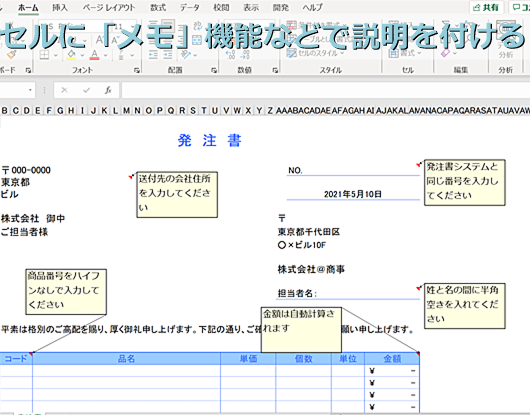
Excelのメモ機能は、セルにコメントを追加することができる便利な機能です。セルに直接記入することで、データの内容や注意点を簡単に記録できます。この機能を活用することで、他の人とExcelのデータを共有する際に、情報を伝えることが容易になります。また、自分のためのメモとしても役立ちます。本記事では、Excelのメモ機能の使い方や、コメントの追加方法、コメントの編集や削除方法、さらにコメントを活用したデータの分析方法などを詳しく解説します。Excelをより効果的に活用するために、ぜひこの機会にメモ機能をマスターしましょう。
Excelのメモ機能:セルにコメントを追加する方法
Excelのメモ機能は、セルにコメントを追加することができます。この機能を利用することで、セルに入力されているデータに関する補足情報やメモを付け加えることができます。以下では、Excelのメモ機能を使ってセルにコメントを追加する方法や、その他の関連する情報について説明します。
コメントの追加方法
コメントを追加するセルを選択し、右クリックして「コメント」を選択するか、または「Shift」+「F2」を押すことで、コメントを追加することができます。
この記事が役に立つかもしれません。 Excelのメモリ不足を解消する方法:不要なファイルやアプリを閉じる
コメントの編集方法
既存のコメントを編集するには、コメントがついているセルを選択し、もう一度「コメント」を選択するか、「Shift」+「F2」を押すことで、コメントの編集ができます。
コメントの削除方法
コメントを削除するには、コメントがついているセルを選択し、右クリックして「コメントの削除」を選択します。
コメントの表示・非表示の切り替え
コメントの表示・非表示は、セルを選択し、「レビュー」タブの「コメントを表示」をクリックすることで切り替えることができます。
コメントの書式設定
コメントの文字色やサイズ、フォントを変更することができます。コメントを編集モードにして、コメント内の文字を選択し、右クリックから「フォント」を選ぶことで、書式設定を行うことができます。
この記事が役に立つかもしれません。 Excelをメールに添付する方法:ファイル添付と本文への挿入
| 機能 | 説明 |
|---|---|
| コメントの追加 | セルに補足情報やメモを追加する |
| コメントの編集 | 既存のコメントの内容を変更する |
| コメントの削除 | 不要になったコメントを削除する |
| コメントの表示・非表示 | コメントの可視性を切り替える |
| コメントの書式設定 | コメントの文字色やサイズ、フォントを変更する |
よくある質問
Excelのメモ機能を使ってセルにコメントを追加する方法はありますか?
はい、Excelではメモ機能を使ってセルにコメントを追加することができます。これにより、セルに関連する追加情報やメモを付けることができます。メモを追加するには、まずコメントを追加したいセルを選択し、右クリックして「新しいメモ」を選択します。次に、メモの内容を入力し、完了したらセル外をクリックします。これで、セルにメモが追加されます。メモ付きのセルは赤い三角形で示されます。また、メモを表示したい場合は、セルにカーソルを合わせるだけです。
メモを追加したセルを簡単に見分ける方法はありますか?
はい、Excelではメモが追加されたセルを簡単に識別できます。メモが追加されたセルには、セルの右上に小さな赤い三角形が表示されます。この赤い三角形は、セルにメモが付与されていることを示しています。また、メモの内容を確認するには、そのセルにカーソルを合わせるだけで、メモがポップアップ表示されます。
メモを編集または削除するにはどうすればよいですか?
メモの編集や削除も簡単に行えます。メモを編集するには、メモが付いたセルを右クリックし、「メモの編集」を選択します。次に、メモの内容を変更し、完了したらセル外をクリックします。メモを削除するには、同様にメモが付いたセルを右クリックし、「メモの削除」を選択します。これで、セルからメモが削除されます。
メモ機能を使用するための特定のバージョンのExcelが必要ですか?
いいえ、Excelのメモ機能は、ほとんどのバージョンのExcelで利用可能です。最近のバージョンでは、メモ機能が改良されていますが、基本的な使用方法は同じです。したがって、Excel 2010、Excel 2013、Excel 2016、Excel 2019、Excel for Microsoft 365などのバージョンでメモ機能を問題なく使用できます。
この記事が役に立つかもしれません。 Excelでシートの一番下まで選択する方法:Ctrl+Shift+↓キー
Excelのメモ機能:セルにコメントを追加 に類似した他の記事を知りたい場合は、Excel 基礎操作 カテゴリにアクセスしてください。
関連記事