
Excelのマーカー機能:セルにマークをつける
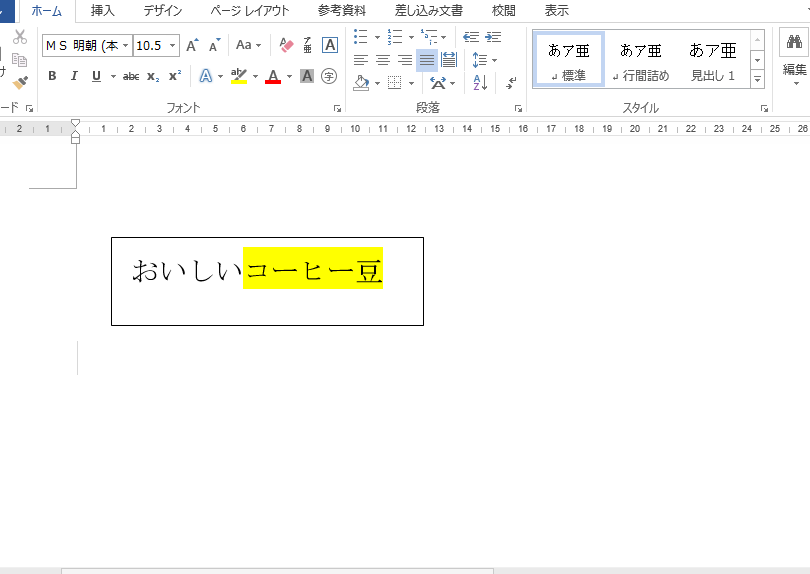
Excelのマーカー機能は、セルにマークをつけることで、データの整理や分析を効率的に行うための便利な機能です。この機能を使うことで、重要なデータや注目すべきセルを簡単に目立たせることができ、データの見やすさが大幅に向上します。本記事では、Excelのマーカー機能の使い方や、その効果的な活用方法について詳しく解説していきます。また、マーカー機能を使用することでどのような利点があるのか、具体的な例を交えて説明しますので、Excelを使ってデータ分析を行う方にはぜひチェックしていただきたい内容です。
エクセルのセルにチェックマークを入れるにはどうすればいいですか?
エクセルのセルにチェックマークを入れるには、マーカー機能を使用することができます。この機能を使用することで、セルにチェックマークやその他のマークを簡単に追加することができます。
方法1:マーカー機能を使用してチェックマークを追加
マーカー機能を使用してチェックマークを追加するには、以下の手順を踏みます。
この記事が役に立つかもしれません。 Excelでルビを振る方法:ふりがな機能
- セルを選択します。
- ホームタブの「Number」グループにある「マーカー」ボタンをクリックします。
- 「マーカー」ダイアログボックスで、「チェックマーク」にチェックを入れて、「OK」をクリックします。
方法2: Wingdings フォントを使用してチェックマークを追加
Wingdings フォントを使用してチェックマークを追加するには、以下の手順を踏みます。
- セルを選択します。
- フォントを「Wingdings」に変更します。
- 「ü」キーや「ü」キーの文字を入力し、チェックマークを追加します。
方法3: Conditional Formatting を使用してチェックマークを追加
Conditional Formatting を使用してチェックマークを追加するには、以下の手順を踏みます。
- セルを選択します。
- ホームタブの「Styles」グループにある「Conditional Formatting」ボタンをクリックします。
- 「New Rule」をクリックし、「Use a formula to determine which cells to format」にチェックを入れて、「Format」ボタンをクリックします。
エクセルでセルに模様をつけるにはどうすればいいですか?
エクセルには、セルにマークをつけるためのマーカー機能があります。この機能を使用することで、セルに色付きのマークやアイコンを付けることができます。マーカー機能を使用することで、セルの内容を視覚的に区別することができ、データの分析や確認をより効率的に行うことができます。
マーカーの種類
エクセルには、さまざまな種類のマーカーが用意されています。例えば、色付きのマーク、アイコン、チェックマークなどがあります。以下は、マーカーの種類の一例です。
この記事が役に立つかもしれません。 Excelで入力したら色が変わるように設定する方法:条件付き書式
- 色付きのマーク:赤、青、緑などの色でマークを付けることができます。
- アイコン:さまざまなアイコン(例えば、星、チェックマークなど)を使用してマークを付けることができます。
- チェックマーク:チェックマークを使用して、マークを付けることができます。
マーカーの設定方法
マーカーの設定方法は、以下の通りです。まず、セルを選択し、「ホーム」タブの「 Conditional Formatting」ボタンをクリックします。次に、「New Rule」ボタンをクリックし、マーカーの種類を選択します。最後に、マーカーの設定を完了します。
- セルを選択します。
- 「ホーム」タブの「Conditional Formatting」ボタンをクリックします。
- 「New Rule」ボタンをクリックし、マーカーの種類を選択します。
マーカーの活用方法
マーカー機能を活用することで、さまざまな効果を期待できます。例えば、データの分析や確認に役立つほか、プレゼンテーションなどの資料作成にも使用できます。以下は、マーカーの活用方法の一例です。
- データの分析:マーカーを使用して、データの傾向や特徴を視覚的に分かるようにします。
- 資料作成:マーカーを使用して、資料の見栄えを良くします。
- 確認作業:マーカーを使用して、確認作業をより効率的に行います。
Excelで文字にマーカーをつけるにはどうすればいいですか?
Excelのマーカー機能を使用することで、セルにマークをつけることができます。マーカーは、セルの背景色やフォント、図形などを変更することで、重要な情報を強調表示することができます。
マーカーの種類
マーカーの種類は多岐にわたります。例えば、背景色マーカーでセルの背景色を変更したり、フォントマーカーでフォントの色やサイズを変更したり、図形マーカーで図形を追加したりすることができます。
この記事が役に立つかもしれません。 Excelの入力規則を解除する方法:データの入力制限を解除
- 背景色マーカー:セルの背景色を変更することができます。
- フォントマーカー:フォントの色やサイズを変更することができます。
- 図形マーカー:図形を追加することができます。
マーカーの設定方法
マーカーの設定方法は、セルを選択して、ホームタブの「マーカー」ボタンをクリックすることで設定することができます。また、ショートカットキー「Ctrl + Shift + F」を使用して、マーカーの設定画面を開くこともできます。
- セルを選択する。
- ホームタブの「マーカー」ボタンをクリックする。
- マーカーの設定画面で、設定するマーカーを選択する。
マーカーの活用方法
マーカーを活用することで、Excelの表をより見やすく、わかりやすくすることができます。例えば、重要な情報をマーカーで強調表示することで、わかりやすくすることができます。
- 重要な情報をマーカーで強調表示する。
- マーカーを使用して、セルのグループ化を行う。
- マーカーを使用して、セルの並べ替えを行う。
Excelで丸マークはどうやってつける?
Excelのマーカー機能を使用して、セルに丸マークをつける方法はいくつかあります。まず、Insertタブの「イラスト」グループにある「マーカー」ボタンをクリックします。次に、ドロップダウンメニューから「丸マーク」を選択します。最後に、セルを選択してマーカーを適用します。
マーカーの種類
チェックマーク、丸マーク、三角マークなど、さまざまな種類のマーカーがあります。各マーカーには異なる意味合いがあり、適切なマーカーを選択することが重要です。
この記事が役に立つかもしれません。 Excelで円グラフにパーセントを表示する方法:データラベル設定
- チェックマーク:完了や承認を示すために使用
- 丸マーク:注意や警告を示すために使用
- 三角マーク:問題や警告を示すために使用
マーカーのサイズと色
マーカーのサイズと色を変更することができます。フォーマットタブの「マーカー」グループにある「サイズ」と「色」を使用して、マーカーのサイズと色を調整します。
- サイズ:小さくするか大きくするかを選択
- 色:さまざまな色を選択してマーカーの色を変更
- 透明度:マーカーの透明度を調整
マーカーの削除
マーカーを削除する必要がある場合は、HOMEタブの「編集」グループにある「マーカーの削除」をクリックします。選択されたセルからマーカーが削除されます。
- マーカーの削除:選択されたセルからマーカーを削除
- マーカーの再適用:マーカーを再適用することができます
- マーカーの設定:マーカーの設定を変更することができます
Excelのマーカー機能:セルにマークをつける方法と活用術
Excelのマーカー機能を使うことで、セルにマークをつけることができます。この機能を活用することで、データの整理や分析がスムーズになります。また、マークを付けることで、特定のデータを簡単に探すことができるようになります。
マーカー機能の基本的な使い方
マーカー機能を使ってセルにマークをつける方法です。ホームタブのスタイルグループにあるセルの強調表示から、好みのマーカーを選択してください。その後、セルを選択し、マーカーを適用します。
複数のセルに一括でマークをつける方法
複数のセルに一括でマークをつけることができます。Ctrlキーを押しながらセルを選択し、ホームタブのスタイルグループにあるセルの強調表示から、好みのマーカーを選択してください。選択したセルに一括でマークがつけられます。
条件付き書式を使って自動的にマークをつける方法
条件付き書式を使って、特定の条件を満たすセルに自動的にマークをつけることができます。ホームタブのスタイルグループにある条件付き書式から、新しいルールを選択し、ルールの条件を設定してください。条件を満たすセルに自動的にマークがつけられます。
マーカー機能を使ったデータの分析方法
マーカー機能を使って、データの分析を行うことができます。例えば、売上データのうち、特定の条件を満たすものにマークをつけることで、目立たせることができます。これにより、データの分析がスムーズになります。
マーカー機能を使ったデータの整理方法
マーカー機能を使って、データの整理を行うことができます。例えば、商品データのうち、在庫切れのものにマークをつけることで、一目で在庫状況を把握することができます。これにより、データの整理が効率化されます。
| 項目 | 説明 |
|---|---|
| マーカー機能の基本的な使い方 | セルにマークをつける方法 |
| 複数のセルに一括でマークをつける方法 | Ctrlキーを使って複数のセルを選択し、一括でマークをつける方法 |
| 条件付き書式を使って自動的にマークをつける方法 | 条件付き書式を使って、特定の条件を満たすセルに自動的にマークをつける方法 |
| マーカー機能を使ったデータの分析方法 | マーカー機能を使って、データの分析を行う方法 |
| マーカー機能を使ったデータの整理方法 | マーカー機能を使って、データの整理を行う方法 |
よくある質問
Excelのマーカー機能とは何ですか?
マーカー機能は、Excelでセルに目立つ印をつけることができる機能です。この機能を使うことで、重要なデータやチェックが必要なセルを簡単に見つけることができます。マーカーを設定することで、データの整理や分析が効率的になります。
マーカー機能を使うには、どのように設定すればよいですか?
マーカー機能を使うには、まずセルを選択し、次にホームタブにある「マーカー」ボタンをクリックします。これにより、選択したセルにマーカーが付加され、目立つようになります。マーカーを外す場合も、同様にセルを選択し、もう一度「マーカー」ボタンをクリックするだけです。
マーカー機能を利用して、どのような作業が効率化できますか?
マーカー機能を利用することで、以下のような作業が効率化されます。 1. データの整理: マーカーを付けることで、特定の条件に合うデータを簡単にピックアップできます。 2. エラーチェック: 照会や集計でエラーが発生したセルにマーカーを付けることで、後でチェックしやすくなります。 3. タスク管理: セルにTODOリストを作成し、完了したタスクにマーカーを付けることで、進捗状況を一目で把握できます。
マーカー機能は、Excelのどのバージョンで利用可能ですか?
マーカー機能は、Excel 2013以降のバージョンで利用可能です。機能の名称や操作方法はバージョンによって異なる場合がありますので、使用中のExcelのバージョンに合わせて操作方法を確認してください。
Excelのマーカー機能:セルにマークをつける に類似した他の記事を知りたい場合は、Excel 書式設定 カテゴリにアクセスしてください。
関連記事