
Excelのマクロを有効にしても実行できない時の対処法
Excelのマを有効にしても実行できない問題は、多くのユーザーが直面することがあります。この問題は、セキュリティ設定やマの記述方法、Excelのバージョンなど、さまざまな要因によって引き起こされる可能性があります。この記事では、Excelのマを有効にしても実行できない場合の対処法を詳しく解説します。セキュリティ設定の変更方法、マの記述方法の確認、Excelのバージョンの確認など、問題解決のための手順を順を追って説明します。また、問題が解決しない場合の追加の対策も紹介しますので、是非参考にしてください。
Excelでマクロが無効にされました。有効にするには?
Excelでマが無効にされました。有効にするには? Excelのマが無効になった場合、セキュリティーの設定が原因である場合が多いです。マを有効にするためには、Excelのセキュリティーの設定を変更する必要があります。具体的には、ファイルのプロパティーでマを有効にするか、Trust Centerの設定でマを許可する必要があります。
マが無効になった理由
マが無効になった理由はいくつかあります。以下はその一例です。
この記事が役に立つかもしれません。 【Python】Excel操作を自動化!初心者向け入門ガイド
- セキュリティーの設定:Excelのセキュリティーの設定が高すぎる場合、マが無効になる場合があります。
- ファイルのプロパティー:ファイルのプロパティーでマが無効になっている場合があります。
- Trust Centerの設定:Trust Centerの設定でマが許可されていない場合があります。
マを有効にする方法
マを有効にするためには、以下の手順を踏みます。
- ファイルのプロパティーでマを有効にする:ファイルのプロパティーでマを有効にするチェックボックスをオンにします。
- Trust Centerの設定でマを許可する:Trust Centerの設定でマを許可するチェックボックスをオンにします。
- マのセキュリティーレベルを低くする:マのセキュリティーレベルを低くすることで、マを有効にすることができます。
マの実行ができない場合の対処法
マの実行ができない場合、以下の対処法を行います。
- マのコードを確認:マのコードを確認し、エラーの原因を探します。
- マのパーミッションを確認:マのパーミッションを確認し、マが実行される権限があるかどうかを確認します。
- マの依存関係を確認:マの依存関係を確認し、依存関係にあるファイルやアドインが正しくインストールされているかどうかを確認します。
Excelでマクロが有効にならないのはなぜですか?
Excelでマが有効にならないのはなぜですか? マが有効にならない場合、多くの場合、セキュリティーの設定やパーミッションの問題が原因です。マを有効にするには、Excelの設定を確認し、セキュリティーの設定を緩和する必要があります。
マのセキュリティーの設定
マのセキュリティーの設定は、Excelのトラストセンターで管理されています。トラストセンターでは、マの実行を許可や禁止する設定を行うことができます。
この記事が役に立つかもしれません。 無料Excelアプリで作業効率アップ!おすすめランキング
- トラストセンターを開き、マのセキュリティーの設定を確認します。
- マの実行を許可するには、「マのセキュリティー」を「許可」に設定します。
- マの実行を禁止するには、「マのセキュリティー」を「禁止」に設定します。
パーミッションの問題
パーミッションの問題は、マが実行されるための権限が不足している場合に発生します。
- Excelのファイルのパーミッションを確認し、マを実行するための権限が設定されていることを確認します。
- マを実行するための権限が不足している場合は、パーミッションを変更する必要があります。
- パーミッションの変更を行うには、ファイルのプロパティを開き、「セキュリティー」をクリックします。
マのコードの問題
マのコードの問題は、マのコードにエラーが含まれている場合に発生します。
- マのコードを確認し、エラーが含まれている部分を修正します。
- マのコードをデバッグすることで、エラーを検出することができます。
- マのコードを修正するには、Visual Basic Editorを開き、マのコードを編集します。
Excelでマクロの実行を許可するにはどうすればいいですか?
Excelでマの実行を許可するにはどうすればいいですか? マの実行を許可するためには、まずセキュリティの設定を確認する必要があります。デフォルトでは、マの実行はブロックされています。これは、ウイルスやマルウェアによる攻撃を防ぐための対策です。
① マの設定を確認する
マの設定を確認するためには、Excelのトラストセンターにアクセスする必要があります。トラストセンターでは、マの設定を確認でき、許可やブロックを指定できます。
この記事が役に立つかもしれません。 Excelで繰り返し作業を自動化!便利な機能を活用
- Excelを起動し、[ファイル] > [オプション] > [トラストセンター] > [トラストセンターの設定]の順にクリック
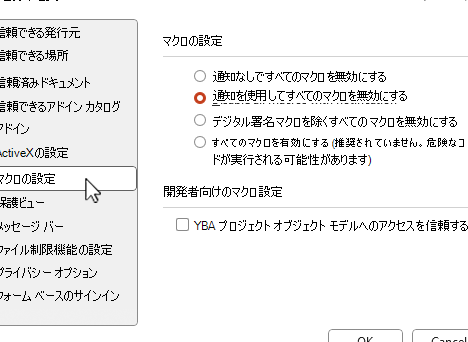
- [マの設定]で、[マを許可]や[マをブロック]を選択
- 設定を保存する
② Trustの設定を確認する
Trustの設定を確認するためには、トラストされたプレイスを確認する必要があります。トラストされたプレイスでは、マの実行が許可されます。
- Excelを起動し、[ファイル] > [オプション] > [トラストセンター] > [トラストされたプレイス]の順にクリック
- トラストされたプレイスに、信頼できるフォルダーを追加
- 設定を保存する
③ マの署名を確認する
マの署名を確認するためには、デジタル署名を確認する必要があります。デジタル署名では、マの作者が確認できます。
- マの作者が、デジタル署名を使用してマに署名
- Excelで、マを実行する際には、デジタル署名を確認
- 署名が確認できれば、マの実行を許可
マクロが使用できないを解除するには?
マが使用できないを解除するには? マが使用できない場合、Excelの設定やパソコンの環境設定が原因かもしれません。その対処法を以下に説明します。
マのセキュリティ設定の確認
マが使用できない場合、セキュリティ設定が原因かもしれません。以下はその対処法です。
この記事が役に立つかもしれません。 Excelの自動化で業務効率化!VBA入門とマクロ活用
- ファイルタブのオプションボタンをクリックし、セキュリティセンターに移動します。
- マのセキュリティ設定でマを有効にするを選択します。
- OKボタンをクリックして、設定を保存します。
マのパーミッションの確認
マが使用できない場合、パーミッションの問題かもしれません。以下はその対処法です。
- ファイルタブのプロパティボタンをクリックし、セキュリティタブに移動します。
- グループやユーザー名に適切なパーミッションを設定します。
- OKボタンをクリックして、設定を保存します。
マの問題のトラブルシューティング
マが使用できない場合、マ自体の問題かもしれません。以下はその対処法です。
- マを停止して、Visual Basic Editorに移動します。
- デバッグモードでマを実行し、エラーメッセージを確認します。
- マのコードを確認し、エラーを修正します。
Excelのマを有効にしても実行できない時の対処法
Excelのマを有効にしているにもかかわらず、実行できないことがあります。そのような場合の対処法を以下にまとめます。
マのセキュリティ設定を確認する
マが実行できない理由のひとつに、セキュリティ設定が原因となっているケースがあります。Excelのオプションからマのセキュリティ設定を確認し、必要に応じて変更してください。
| 手順 | 内容 |
|---|---|
| 1 | Excelを起動し、[ファイル]メニューを開く |
| 2 | [オプション]をクリックする |
| 3 | [セキュリティセンター]を選択し、[セキュリティセンターの設定]ボタンをクリック |
| 4 | [マの設定]を選択し、[すべてのマを有効にする]に変更 |
マが格納されているフォルダのパスを確認する
マを格納しているフォルダのパスが正しく設定されているか確認してください。パスが誤っている場合、マが実行できないことがあります。
| 手順 | 内容 |
|---|---|
| 1 | Excelを起動し、[ファイル]メニューを開く |
| 2 | [オプション]をクリックする |
| 3 | [追加のビューオプション]を選択し、[信頼された場所の設定]ボタンをクリック |
| 4 | マが格納されているフォルダのパスを追加する |
VBAプロジェクトの参照設定を確認する
VBAプロジェクトの参照設定が正しく行われていない場合、マが実行できないことがあります。参照設定を確認し、必要に応じて修正してください。
| 手順 | 内容 |
|---|---|
| 1 | Excelを起動し、[開発]タブを開く |
| 2 | [Visual Basic]をクリックする |
| 3 | [ツール]メニューから[参照設定]を選択 |
| 4 | 必要な参照がチェックされていることを確認し、チェックを外して再度チェックを入れる |
マの名前が正しいか確認する
マの名前が誤っている場合、実行できないことがあります。マのコードを確認し、正しい名前が指定されていることを確認してください。
| 手順 | 内容 |
|---|---|
| 1 | Excelを起動し、[開発]タブを開く |
| 2 | [Visual Basic]をクリックする |
| 3 | 対象のマが格納されているモジュールを開く |
| 4 | マの名前が正しく指定されていることを確認する |
Excelの更新プログラムを適用する
Excelのバージョンが古い場合、マが実行できないことがあります。最新の更新プログラムを適用し、Excelのバージョンを更新してください。
| 手順 | 内容 |
|---|---|
| 1 | Excelを起動し、[ファイル]メニューを開く |
| 2 | [アカウント]をクリックする |
| 3 | [Officeの更新]を選択し、[今すぐ更新]をクリック |
| 4 | 更新が完了したら、Excelを再起動する |
よくある質問
Q1: Excelのマが実行できない場合、マが有効になっているかどうかはどのように確認できますか?
A1: Excelでマが実行できない場合、マが有効になっているかどうかを確認する必要があります。マを有効にするには、まずExcelを開き、「ファイル」タブをクリックして「オプション」を選択します。次に、「セキュリティセンター」をクリックし、「セキュリティセンターの設定」ボタンをクリックします。「マの設定」セクションで、「すべてのマを有効にする」を選択し、OKをクリックします。これにより、Excelでマが有効になります。
Q2: マを有効にしているのに実行できない場合は、どのような原因が考えられますか?
A2: マを有効にしているにもかかわらず実行できない場合、以下の原因が考えられます。
- マの署名が無効である。マにデジタル署名が添付されている場合、署名が有効でないとマは実行されません。
- マが損傷している。マのコードに問題があるか、ファイルが破損している場合、マは実行されません。
- セキュリティ設定が厳しすぎる。Excelのセキュリティ設定が高すぎると、マが実行されないことがあります。
これらの問題を解決するには、マの署名を確認し、マが正しく作成されていることを確認し、セキュリティ設定を調整する必要があります。
Q3: セキュリティ設定を変更してもマが実行できない場合は、どうすればよいですか?
A3: セキュリティ設定を変更してもマが実行できない場合は、マのコードに問題があるか、Excelファイルが破損している可能性があります。この場合は、以下の手順を行ってください。
- マを含むExcelファイルをバックアップして、元のファイルが損失されることを防ぎます。
- VBE(Visual Basic Editor)を開き、マのコードを確認します。コードにエラーがある場合は、デバッグして修正します。
- コードに問題がなければ、Excelファイルが破損している可能性があります。この場合は、新しいExcelファイルを作成し、マを再度記述することをお勧めします。
Q4: マが実行できない場合に、Excelのバージョンやアップデートが関係してくるときはありますか?
A4: はい、マが実行できない問題が発生する場合、Excelのバージョンやアップデートが関係していることがあります。マは、Excelのバージョンによって互換性がある場合とない場合があります。また、Excelのアップデートにより、マの動作に影響が出ることがあります。このような場合は、以下の対処法を試してください。
- Excelの最新バージョンにアップデートして、互換性の問題を解決する。
- マのコードを確認し、新しいバージョンのExcelと互換性があるように修正する。
これらの対処法を試しても問題が解決しない場合は、専門家に相談することをお勧めします。
Excelのマクロを有効にしても実行できない時の対処法 に類似した他の記事を知りたい場合は、Excel 自動化 カテゴリにアクセスしてください。
関連記事