
Excelのヘッダーを削除する方法:印刷設定の変更
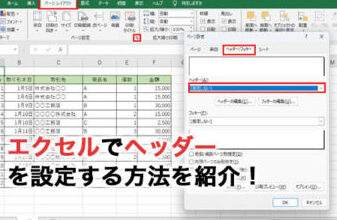
Excelのワークシートを印刷する際、ヘッダーは重要な情報を追加するための機能ですが、不要な場合もあります。この記事では、「」について解説します。手順はシンプルであり、初心者でも簡単に実行できます。Excelの印刷設定を調整することで、不要なヘッダーを削除し、きれいな印刷物を得ることができます。この記事を参考に、Excelの使い方をさらに便利にしていただければ幸いです。
Excelのヘッダーを削除する方法:印刷設定の変更
Excelで作成したシートのヘッダーを削除し、印刷設定を変更する方法について詳しく説明します。以下に、ヘッダー削除に関する5つのポイントを紹介します。
1. ヘッダーの種類
Excelのヘッダーには、ページ番号や日付、ファイル名など、さまざまな情報を表示することができます。ヘッダーを削除する前に、どのヘッダーを削除するかを確認してください。
この記事が役に立つかもしれません。 Excelのメモを印刷する方法:印刷設定でメモを表示
| ヘッダー種類 | 説明 |
|---|---|
| ページ番号 | 各ページのページ番号を表示します。 |
| 日付 | 現在の日付を表示します。 |
| ファイル名 | Excelファイルの名前を表示します。 |
2. ヘッダー削除方法
ヘッダーを削除するには、次の手順に従ってください。 1. 対象のシートを開きます。 2. 「ページレイアウト」タブをクリックします。 3. 「印刷タイトル」ボタンをクリックします。 4. 「シート」タブで、「ヘッダー/フッター」の「ヘッダー」をクリックします。 5. 「なし」を選択して、「OK」をクリックします。 これで、ヘッダーが削除されます。
3. 一括削除
複数のシートから一度にヘッダーを削除する方法もあります。すべてのシートを選択し、上記の手順を繰り返すことで、一括でヘッダーを削除できます。
4. 特定のページ only のヘッダー削除
特定のページのヘッダー only を削除するには、そのページを別のシートに移動し、ヘッダー削除手順を適用します。その後、元のシートに戻すことができます。
5. 別の方法:VBAマ使用
VBAマを使用して、ヘッダーを削除することもできます。以下に、ヘッダー削除のVBAコード例を示します。 vb Sub DeleteHeader() ActiveSheet.PageSetup.LeftHeader = ActiveSheet.PageSetup.CenterHeader = ActiveSheet.PageSetup.RightHeader = End Sub このマを実行すると、現在のシートのヘッダーが削除されます。
この記事が役に立つかもしれません。 Excelで余白をなくす方法:印刷設定とページ余白
よくある質問
Excelのヘッダーを削除する方法は?
Excelでヘッダーを削除するには、まず対象のセルを選択し、ホームタブの編集グループにある検索と選択をクリックします。その後、ヘッダーとフッターを選択して、削除ボタンをクリックします。これにより、選択したセルのヘッダーが削除されます。
印刷時にExcelのヘッダーが印刷されないようにするには?
印刷時にExcelのヘッダーが印刷されないようにするには、ページレイアウトタブのページ設定グループにある印刷タイトルをクリックします。ページ設定ダイアログボックスのヘッダー/フッタータブで、ヘッダーまたはフッターのドロップダウンリストからなしを選択し、OKをクリックします。これにより、印刷時にヘッダーが印刷されなくなります。
Excelのヘッダーを一括で削除する方法は?
Excelのヘッダーを一括で削除するには、 Ctrl + Aを押してすべてのセルを選択し、ホームタブの編集グループにある検索と選択をクリックします。その後、ヘッダーとフッターを選択し、削除ボタンをクリックします。これにより、ワークシート上のすべてのヘッダーが削除されます。
削除したExcelのヘッダーを元に戻す方法は?
削除したExcelのヘッダーを元に戻すには、 Ctrl + Zを押すか、クイックアクセスツールバーの元に戻すボタンをクリックします。これにより、最後の操作(ヘッダーの削除)が取り消され、ヘッダーが元に戻ります。ただし、元に戻すことができるのは、削除操作を取り消す前に他の操作を行っていない場合のみです。
この記事が役に立つかもしれません。 Excelで印刷できない時の対処法:プリンター設定とファイル確認
Excelのヘッダーを削除する方法:印刷設定の変更 に類似した他の記事を知りたい場合は、Excel 印刷 カテゴリにアクセスしてください。
関連記事