
Excelのフラッシュフィル:入力パターンを自動認識
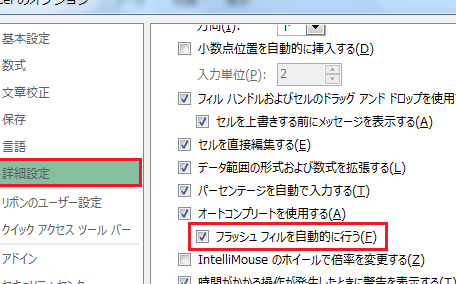
Excelのフラッシュフィル機能は、ユーザーがデータ入力のパターンを自動的に認識し、データの入力を効率化するためのものです。この機能は、Excel 2013以降のバージョンで利用可能であり、繰り返しのデータ入力や複雑なデータ変換作業を大幅に軽減することができます。フラッシュフィルは、ユーザーがデータを入力する際に、既存のデータからパターンを学習し、ユーザーが次に何を入力しようとしているかを予測して提案します。この機能を使いこなせば、データ入力の時間を大幅に短縮し、生産性を向上させることが可能です。
Excelでフラッシュフィルを自動的に行うにはどうすればいいですか?
フラッシュフィルを自動的に行うためには、Excelの Conditional Formatting 機能を使用することができます。この機能を使用することで、特定のパターンに基づいてセルを自動的にフォーマットすることができます。
入力パターンの設定
入力パターンを自動認識するためには、まず 条件付き書式設定 ダイアログボックスを開きます。その後、 式 タブで、認識するパターンを設定します。例えば、特定の文字列を含むセルを認識するためには、`=ワード`という式を使用します。
この記事が役に立つかもしれません。 Excelのマクロを有効にしても実行できない時の対処法
- 条件付き書式設定ダイアログボックスを開く
- 式タブで、認識するパターンを設定する
- 設定されたパターンに基づいてセルを自動的にフォーマットする
パターンの自動認識
パターンの自動認識を行うためには、 AutoFormat 機能を使用することができます。この機能を使用することで、入力された値に基づいて自動的にフォーマットを適用することができます。
- AutoFormat機能を有効にする
- 入力された値に基づいて自動的にフォーマットを適用する
- 異なるパターンに基づいて異なるフォーマットを適用する
複雑なパターンの認識
複雑なパターンの認識を行うためには、 正規表現 を使用することができます。この機能を使用することで、複雑なパターンを認識することができます。
- 正規表現を使用して複雑なパターンを設定する
- 設定されたパターンに基づいてセルを自動的にフォーマットする
- 異なるパターンに基づいて異なるフォーマットを適用する
フラッシュフィルを自動的に行うには?
フラッシュフィルを自動的に行うには、Excelの入力パターン自動認識機能を使用することができます。この機能により、ユーザーが入力する値に基づいて、自動的にフラッシュフィルを実行することができます。
1. 入力パターンの設定
入力パターン自動認識機能を使用するには、まず、入力パターンを設定する必要があります。 具体的には、 Formula > Define Name > New Name で、新しい名前を作成し、入力パターンを指定することができます。
この記事が役に立つかもしれません。 【Python】Excel操作を自動化!初心者向け入門ガイド
- Formula > Define Name > New Name で、新しい名前を作成する
- 名前を指定し、入力パターンを選択する
- OK をクリックして、設定を保存する
2. フラッシュフィルの自動実行
入力パターンが設定された後、フラッシュフィルを自動的に実行するには、Worksheet_Change イベントを使用することができます。このイベントは、ワークシートの値が変更されたときに自動的に実行されます。
- Visual Basic Editor で、Worksheet_Change イベントを追加する
- イベント内で、入力パターンに基づいてフラッシュフィルを実行するコードを記述する
- コードを保存して、イベントを有効にする
3. フラッシュフィルのカスタマイズ
フラッシュフィルを自動的に実行する場合、カスタマイズすることも可能です。例えば、フラッシュフィルの条件を変更したり、複数の条件に基づいてフラッシュフィルを実行することができます。
- フラッシュフィルの条件を変更するには、入力パターンを編集する
- 複数の条件に基づいてフラッシュフィルを実行するには、IF 文を使用する
- フラッシュフィルの出力結果を変更するには、出力形式を指定する
エクセルのオートフィルを自動化するには?
エクセルのオートフィルを自動化するには、Excelのフラッシュフィル機能を有効にすることが必要です。フラッシュフィル機能を使用することで、ユーザーが入力したパターンを自動認識し、同様のパターンを持つデータを自動的にフィルすることができます。
自動認識の設定
フラッシュフィル機能を使用するためには、まず、自動認識の設定を指定する必要があります。
この記事が役に立つかもしれません。 無料Excelアプリで作業効率アップ!おすすめランキング
- Excelのホームタブで、「編集」グループ内の「自動入力」をクリックします。
- 自動入力ダイアログボックスで、「フラッシュフィル」を選択し、「設定」をクリックします。
- フラッシュフィル設定ダイアログボックスで、自動認識のパターンを指定します。
パターンの指定
自動認識のパターンを指定するには、ワイルドカード文字や正規表現を使用することができます。
- ワイルドカード文字を使用することで、部分一致や複数文字の一致を指定することができます。
- 正規表現を使用することで、複雑なパターンの一致を指定することができます。
- パターンの指定には、アルファベットや数字、特殊文字などを使用することができます。
自動フィルの実行
自動フィルを実行するには、フラッシュフィルボタンをクリックするか、ショートカットキーを使用することができます。
- フラッシュフィルボタンをクリックすることで、自動フィルを実行することができます。
- ショートカットキー「Ctrl + E」を使用することで、自動フィルを実行することができます。
- 自動フィルを実行する際には、指定されたパターンに基づいてデータをフィルします。
Excelで自動で入力をするにはどうすればいいですか?
Excelのフラッシュフィル機能を使用することで、入力パターンを自動認識し、自動で入力することができます。フラッシュフィル機能は、ユーザーが入力したデータのパターンを学習し、同様のデータを自動で入力することができます。
フラッシュフィルの設定
フラッシュフィルの設定を行うには、次の手順を踏みます。
この記事が役に立つかもしれません。 Excelで繰り返し作業を自動化!便利な機能を活用
- Excelソフトウェアを開き、「データ」タブを選択します。
- 「フラッシュフィル」を選択し、「新しいフラッシュフィル」をクリックします。
- フラッシュフィルの名前を入力し、設定するパターンを選択します。
フラッシュフィルの活用
フラッシュフィルを活用するには、次の方法があります。
- 入力パターンを学習させるために、サンプルデータを入力します。
- フラッシュフィル機能を起動し、自動で入力されたデータを確認します。
- 必要に応じて、フラッシュフィルの設定を調整します。
フラッシュフィルの注意点
フラッシュフィルを使用する際には、次の点に注意します。
- データの質がフラッシュフィルの性能に影響します。
- フラッシュフィル機能が誤認識する場合があります。
- フラッシュフィルの設定を誤ると、自動で入力されたデータが誤っている場合があります。
Excelのフラッシュフィル:入力パターンを自動認識
Excelのフラッシュフィルは、データの入力パターンを自動的に認識し、ユーザーの作業効率を大幅に向上させる機能です。この機能を活用することで、繰り返しの作業や複雑なデータの入力を簡単に行うことができます。
フラッシュフィルの基本的な使い方
フラッシュフィルは、Excelでデータを入力する際に自動的に作用する機能です。ユーザーが数値や文字列を入力すると、Excelは入力パターンを認識し、続くセルに予測値を提案します。この提案を承認することで、データ入力作業が迅速に行えます。
フラッシュフィルの適用範囲
フラッシュフィルは、日付、時間、数値、文字列など、さまざまなデータ型に対して適用できます。また、複数の列にまたがるデータ入力や、条件式を用いたデータのフィルタリングにも対応しています。
フラッシュフィルの利点
フラッシュフィルの主な利点は、データ入力の効率化と入力ミスの減少です。また、複雑な数式や関数を使用しなくても、データの変換や抽出が可能になるため、Excelの操作が簡略化されます。
フラッシュフィルの制限事項
フラッシュフィルは強力な機能ですが、認識できる入力パターンには限りがあります。高度なロジックや複雑な計算を行う場合は、VBAマや関数を使用することが望ましいです。
フラッシュフィルの実践例
例えば、電話番号やメールアドレスのリストを作成する場合、フラッシュフィルを使用して、一部のデータを入力すると、Excelが残りのデータを自動的に補完してくれます。これにより、時間と労力の削減が実現できます。
| 入力データ | フラッシュフィルの提案 |
|---|---|
| 03-1234-5678 | 03-8765-4321 |
| info@example.com | support@example.com |
フラッシュフィルの機能を活用することで、Excelでのデータ入力作業が劇的に効率化され、より複雑なデータ処理が可能になります。ただし、フラッシュフィルの適切な使い分けや限界を理解することが重要です。
よくある質問
Excelのフラッシュフィル機能とは何ですか?
フラッシュフィルは、Excel 2013以降に搭載されている機能で、データ入力のパターンを自動的に認識し、ユーザーが行うべき作業を効率化するための機能です。この機能を使用することで、データの入力や変換作業を大幅に削減することができます。
フラッシュフィルを使うにはどのような操作が必要ですか?
フラッシュフィルを使用するには、まずデータを入力し始めるだけです。Excelが入力パターンを認識すると、残りのデータを自動的に入力する提案が表示されます。その提案を承認するだけで、入力作業が完了します。
フラッシュフィルでどのようなデータ変換が可能ですか?
フラッシュフィルは、文字列の分割・結合、日付の形式変換、数値の計算など、さまざまな種類のデータ変換に対応しています。例えば、フルネームを名と姓に分割したり、電話番号のハイフンを追加したりすることができます。
フラッシュフィルの認識精度はどの程度ですか?
フラッシュフィルの認識精度は非常に高く、多くの場合正確にデータの入力パターンを捉えることができます。しかし、複雑なパターンや曖昧な入力がある場合は、Excelが正確に認識できないことがあります。その場合は、手動でデータを調整する必要があります。
Excelのフラッシュフィル:入力パターンを自動認識 に類似した他の記事を知りたい場合は、Excel 自動化 カテゴリにアクセスしてください。
関連記事