
Excelのフォームを作成する方法:ユーザーフォーム活用
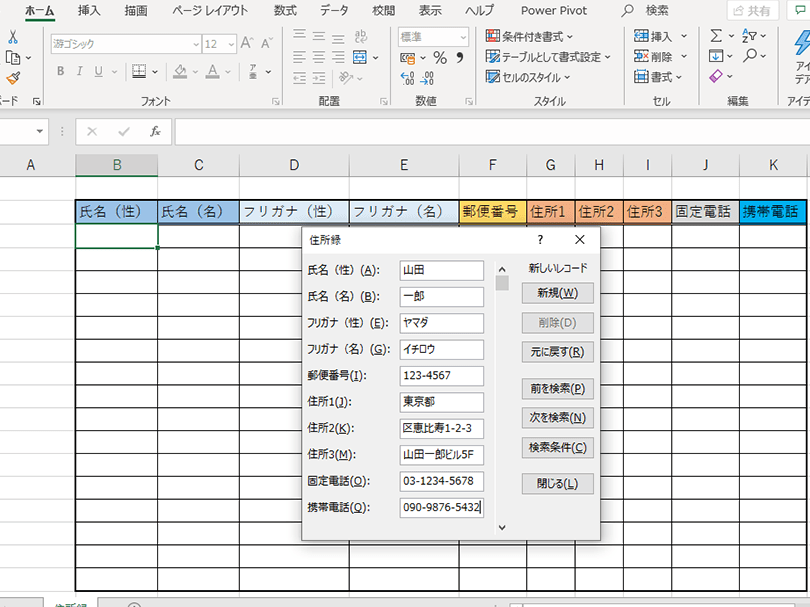
Excelのフォームを作成する方法について、この記事ではユーザーフォームの活用に焦点を当てます。Excelはデータの分析や管理には非常に便利なツールですが、その機能を最大限に活かすためには、ユーザーフォームの効果的な利用が重要です。この記事では、ユーザーフォームの作成方法から、データの入力や管理、さらには分析まで、幅広い用途での使い方を紹 StObject
Introducción al artículo sobre ''.
Excelのフォームを作成する方法について、この記事ではユーザーフォームの活用に焦点を当てます。Excelはデータの分析や管理には非常に便利なツールですが、その機能を最大限に活かすためには、ユーザーフォームの効果的な利用が重要です。この記事では、ユーザーフォームの作成方法から、データの入力や管理、さらには分析まで、幅広い用途での使い方を紹
Excelのユーザーフォームとは何ですか?
Excelのユーザーフォームとは、Excelのワークシート上に作成されるインタラクティブなフォームです。これにより、ユーザーは簡単に情報を入力できるようになり、ワークシートの内容をより効率的に管理することができます。ユーザーフォームは、;++ボタンやチェックボックスなど、さまざまなコントロールを組み合わせて作成することができます。
この記事が役に立つかもしれません。 Excelのフラッシュフィル:入力パターンを自動認識
ユーザーフォームの作成方法
ユーザーフォームを作成するためには、以下の手順を踏みます。
- ワークシート上にフォームコントロールを追加します。
- フォームコントロールのプロパティを設定します。
- 必要に応じて、マを使用してフォームの機能を拡張します。
ユーザーフォームの活用方法
ユーザーフォームを活用することで、以下のような効果が期待できます。
- 情報の入力ミスを減少します。
- ワークシートの内容を自動化します。
- ユーザーのワークフローを改善します。
ユーザーフォームの設計Tips
ユーザーフォームを設計する際には、以下のようなTipsを考慮します。
- シンプルなデザインでユーザーフォームを作成します。
- フォームコントロールの配置を工夫します。
- ユーザーフォームのサイズを適切に設定します。
Excelでフォームを作成するには?
Excelでフォームを作成するには、ユーザーフォームを作成する手順を踏み、Visual Basic for Applications (VBA) を使用してフォームの機能を拡張することができます。まず、ExcelのDeveloperタブにアクセスし、Insert ボタンをクリックしてユーザーフォーム を挿入します。次に、フォームのデザインを変更し、必要なコントロール を追加します。
この記事が役に立つかもしれません。 Excelのマクロを有効にしても実行できない時の対処法
フォームのデザインの基本
フォームのデザインは、ユーザーの操作性を考慮に入れて作成する必要があります。
- フォームのサイズと配置を設定します。
- ラベル やテキストボックス などのコントロールを追加します。
- 必要に応じてチェックボックス やドロップダウンリスト などのコントロールを追加します。
フォームの機能を拡張するVBAの使用
VBAを使用して、フォームの機能を拡張することができます。
- マ を作成して、フォームの操作を自動化します。
- フォームのイベント に応じて、マを実行します。
- VBAの関数 を使用して、フォームの計算や検証を行います。
フォームのためのデータの管理
フォームで入力されたデータを適切に管理するために、ワークシート やデータベース を使用します。
- フォームで入力されたデータをワークシートに記録します。
- ワークシートのデータをピボットテーブル で分析します。
- データベースに接続して、フォームで入力されたデータを保存します。
ユーザーフォームの使い道は?
ユーザーフォームの使い道は、Excelのフォームを作成するための強力なツールです。ユーザーフォームを活用することで、データの入力や計算を自動化することができ、業務効率化やエラーの発生を減らすことができます。
この記事が役に立つかもしれません。 【Python】Excel操作を自動化!初心者向け入門ガイド
データ入力の自動化
ユーザーフォームを使用することで、データの入力を自動化することができます。ドロップダウンリストやチェックボックスを使用することで、ユーザーの入力ミスを減らすことができます。また、フォームの検証機能を使用することで、入力されたデータの正当性をチェックすることができます。
- ドロップダウンリストを使用して、選択肢を限定する
- チェックボックスを使用して、複数の選択肢を許容する
- フォームの検証機能を使用して、入力されたデータをチェックする
計算の自動化
ユーザーフォームを使用することで、計算を自動化することができます。フォーミュラを使用することで、データの計算を自動化することができます。また、条件付きフォーマットを使用することで、計算結果に基づいてフォーマットを変更することができます。
- フォーミュラを使用して、データの計算を自動化する
- 条件付きフォーマットを使用して、計算結果に基づいてフォーマットを変更する
- 計算結果を自動的に表示する
業務効率化
ユーザーフォームを使用することで、業務効率化を実現することができます。ワークフローの自動化を使用することで、タスクの割り当てや進捗状況を自動的に管理することができます。また、レポートの自動生成を使用することで、レポートの作成を自動化することができます。
- ワークフローの自動化を使用して、タスクの割り当てや進捗状況を自動的に管理する
- レポートの自動生成を使用して、レポートの作成を自動化する
- 業務の効率化を実現する
エクセルでformsを作成するには?
エクセルでformsを作成するには、ユーザーフォーム機能を活用することができます。ユーザーフォームとは、エクセルシート上に作成されるインターフェースで、ユーザーが入力するためのフォームを作成することができます。
この記事が役に立つかもしれません。 無料Excelアプリで作業効率アップ!おすすめランキング
ユーザーフォームの基本的な作成方法
ユーザーフォームを作成するためには、エクセルの「Developer」タブにアクセスし、「Insert」ボタンをクリックして、「Form Controls」メニューから「Button」や「Text Box」などのコントロールを選択します。
- エクセルの「Developer」タブにアクセスするには、エクセルの設定で「Developer」タブを有効にする必要があります。
- 「Insert」ボタンをクリックして、「Form Controls」メニューから必要なコントロールを選択します。
- 選択されたコントロールをエクセルシート上にドラッグ&ドロップして、フォームを作成します。
フォームのカスタマイズ方法
作成されたフォームをカスタマイズするためには、プロパティウィンドウを使用して、フォームの設定を変更します。
- フォームの背景色やフォントを変更するには、プロパティウィンドウの「Format」タブで設定します。
- フォームのサイズや位置を変更するには、プロパティウィンドウの「Size」タブで設定します。
- フォームにマを設定するには、プロパティウィンドウの「Events」タブで設定します。
フォームの活用方法
エクセルでのフォームの活用方法はいくつかあります。
- フォームを使用して、データ入力やデータ検索を実現します。
- フォームを使用して、レポートやチャートを作成します。
- フォームを使用して、ワークフローやアプリケーションを開発します。
Excelのフォームを作成する方法:ユーザーフォーム活用
Excelでは、ユーザーフォームを活用して、データ入力や操作を効率化することができます。ユーザーフォームは、ExcelのVBA(Visual Basic for Applications)を使用して作成できます。以下では、ユーザーフォームの作成方法と活用方法について詳しく説明します。
ユーザーフォームの作成手順
1. Excelを開き、開発タブを表示します。 2. VBAエディタを開きます。 3. ユーザーフォームを追加します。 4. フォームにコントロールを追加します。 5. コントロールのプロパティを設定します。 6. VBAコードを記述してフォームの動作を定義します。
データ入力フォームの作成
データ入力フォームは、ユーザーがデータを入力するためのフォームです。以下の手順で作成できます。 1. ユーザーフォームにラベルとテキストボックスを追加します。 2. テキストボックスのプロパティを設定し、入力値をセルに転送するコードを記述します。 3. ボタンを追加し、クリックイベントにデータ転送のコードを記述します。
データ一覧フォームの作成
データ一覧フォームは、データを一覧で表示するためのフォームです。以下の手順で作成できます。 1. ユーザーフォームにリストボックスを追加します。 2. VBAコードを使用して、データをリストボックスに表示します。 3. ボタンを追加し、データの選択や更新を行うコードを記述します。
フォームのカスタマイズ
フォームをカスタマイズすることで、ユーザビリティを向上させることができます。以下のようなカスタマイズができます。 - フォームのサイズや配置を変更する - 色やフォントを変更する - 画像を追加する
フォームのデバッグとテスト
フォームを作成したら、デバッグとテストを行って、問題がないか確認します。以下の点を確認してください。 - コントロールが正しく配置されているか - コントロールのプロパティが適切に設定されているか - VBAコードにエラーがないか - ユーザーが想定通りに操作できるか
| 項目 | 説明 |
|---|---|
| ユーザーフォーム | ExcelのVBAを使用して作成するフォーム |
| コントロール | フォーム上で操作できる要素(テキストボックス、ボタンなど) |
| プロパティ | コントロールの設定項目(サイズ、色、フォントなど) |
| VBAコード | フォームの動作を定義するプログラム |
よくある質問
Excelでユーザーフォームを作成するにはどうすればよいですか?
Excelでユーザーフォームを作成するには、まず開発タブを有効にする必要があります。このタブから、インサートボタンをクリックし、ユーザーフォームを選択します。そして、必要なコントロール(ボタン、テキストボックス、ラジオボタンなど)をフォーム上に配置します。これらのコントロールを設定し、VBAでコードを書くことで、フォームに機能を追加できます。
ユーザーフォームのデータはどうやってExcelのセルに転送しますか?
ユーザーフォームのデータをExcelのセルに転送するには、VBAを使います。例えば、ボタンがクリックされたときにデータを転送する場合、ボタンのクリックイベントにコードを書きます。このコードでは、WorkbooksオブジェクトとWorksheetsオブジェクトを使用して、データを特定のセルに転送します。
Excelのユーザーフォームでデータの検証を行う方法は?
Excelのユーザーフォームでデータの検証を行うには、各コントロールのイベントプロシージャを使います。例えば、テキストボックスで数値の入力を必須としたい場合、そのテキストボックスのExitイベントを使って、入力されたデータが数値であるかどうかをチェックするコードを書きます。また、チェックボックスやラジオボタンを使って、ユーザーに選択肢を強制することもできます。
ユーザーフォームを使用してExcelのマを実行する方法は?
ユーザーフォームからExcelのマを実行するには、フォーム上のボタンのクリックイベント内に、マを呼び出すコードを書きます。具体的には、Call命令を使って、マの名前を指定して呼び出します。また、マに引数を渡す必要がある場合は、Runメソッドを使用して引数を指定してマを実行します。
Excelのフォームを作成する方法:ユーザーフォーム活用 に類似した他の記事を知りたい場合は、Excel 自動化 カテゴリにアクセスしてください。
関連記事