
Excelのフィルター関数:FILTER関数でデータを抽出
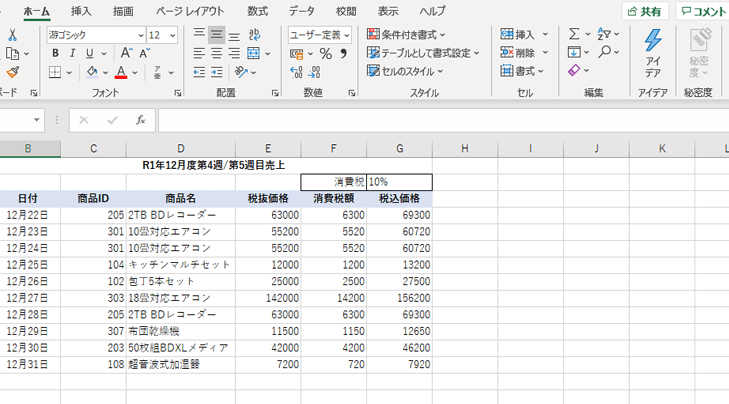
Excelユーザーにとって、データの整理や分析は日常的な作業の一部です。特定の条件に一致するデータを効率的に抽出するには、Excelのフィルター関数が役立ちます。本記事では、ExcelのFILTER関数について詳しく解説し、具体的な使用方法を例示します。FILTER関数を活用することで、データの抽出や分析作業が格段に効率化されるでしょう。
Excelでフィルターで項目を抽出するには?
Excelでフィルターで項目を抽出するには、FILTER関数を使用することができます。FILTER関数は、指定された条件に基づいて、データを抽出することができます。例えば、A列に「東京都」という文字列が含まれている行を抽出したい場合は、以下のような関数を使用することができます。 =FILTER(A:A, SEARCH(東京都, A:A))
フィルターの基本的な使い方
FILTER関数を使用するためには、以下の3つの要素が必要です。
この記事が役に立つかもしれません。 Excelで乱数を生成する方法:RAND関数とRANDBETWEEN関数
- データの範囲:抽出するデータの範囲を指定します。
- 条件:抽出する条件を指定します。
- 抽出する列:抽出する列を指定します。
複数条件でのフィルター
複数の条件に基づいてフィルターをかける場合は、FILTER関数にANDやORを使用することができます。例えば、A列に「東京都」という文字列が含まれて、かつB列に「20代」という文字列が含まれている行を抽出したい場合は、以下のような関数を使用することができます。 =FILTER(A:A, (SEARCH(東京都, A:A)>0) (SEARCH(20代, B:B)>0))
- ANDの使用:複数の条件をANDで結合することができます。
- ORの使用:複数の条件をORで結合することができます。
- 複数の条件の組み合わせ:ANDとORを組み合わせて、複数の条件を指定することができます。
フィルターの応用
FILTER関数は、様々なシナリオに応用することができます。例えば、以下のようなシナリオです。
- 重複データの抽出:FILTER関数を使用して、重複しているデータを抽出することができます。
- 指定された範囲でのフィルター:FILTER関数を使用して、指定された範囲でのフィルターをかけることができます。
- ピボットテーブルとの連携:FILTER関数を使用して、ピボットテーブルとの連携を行うことができます。
Excelで必要なデータだけ抽出するには?
Excelで必要なデータだけ抽出するには、FILTER関数を使用することができます。FILTER関数は、指定された条件に基づいてデータを抽出することができる強力な関数です。
基本的なFILTER関数の使い方
FILTER関数の基本的な構文は、`FILTER(range, criteria)`です。rangeには抽出するデータの範囲を指定し、criteriaには抽出条件を指定します。例えば、A列に「東京都」という文字列を含む行だけを抽出するには、`FILTER(A:A, SEARCH(東京都, A:A)>0)`と指定します。
この記事が役に立つかもしれません。 Excelで切り上げ関数を使う方法:ROUNDUP関数とCEILING関数
- rangeには抽出するデータの範囲を指定する
- criteriaには抽出条件を指定する
- SEARCH関数を使用して条件を指定することもできる
FILTER関数の応用
FILTER関数は、複数の条件を指定することもできます。例えば、A列に「東京都」という文字列を含み、B列が100以上の行だけを抽出するには、`FILTER(A:A, (SEARCH(東京都, A:A)>0) (B:B>=100))`と指定します。
- 複数の条件を指定することができる
- 条件をANDやORで結合することができる
- 数式を使用して条件を指定することもできる
FILTER関数と他の関数の組み合わせ
FILTER関数は、他の関数と組み合わせることでより強力なデータ抽出を実現することができます。例えば、FILTER関数とSORT関数を組み合わせて、抽出したデータを並び替えることができます。
- FILTER関数とSORT関数を組み合わせて抽出したデータを並び替える
- FILTER関数とINDEX関数を組み合わせて抽出したデータを取得する
- FILTER関数とMATCH関数を組み合わせて抽出したデータの位置を取得する
ExcelのDGET関数とVLOOKUP関数の違いは何ですか?
Excelのフィルター関数では、複数の関数があり、各々の特徴があります。DGET関数とVLOOKUP関数は、両方ともデータの抽出や検索を行う関数ですが、使用方法や出力結果が異なります。
DGET関数の特徴
DGET関数は、指定された条件に基づいてデータを抽出する関数です。データベース形式のデータに対応しており、条件に基づいて抽出したデータを返します。
この記事が役に立つかもしれません。 Excelで割合の出し方:百分率と構成比の計算
- DGET関数は、指定された条件に基づいてデータを抽出するため、複数の条件を指定することができます。
- 抽出したデータは、指定された範囲に返されます。
- DGET関数は、データベース形式のデータに対応しているため、大量のデータに対しても高速に抽出することができます。
VLOOKUP関数の特徴
VLOOKUP関数は、指定された値を探し、対応する値を返す関数です。垂直探索を行い、指定された値に基づいてデータを抽出します。
- VLOOKUP関数は、指定された値を探し、対応する値を返します。
- 探索する値は、左から右に向かって探索されます。
- VLOOKUP関数は、複数の条件を指定することができないため、単一の条件でのみ抽出することができます。
DGET関数とVLOOKUP関数の比較
DGET関数とVLOOKUP関数は、両方ともデータの抽出や検索を行う関数ですが、使用方法や出力結果が異なります。条件の指定や探索の方法が異なります。
- DGET関数は、複数の条件を指定することができます。
- VLOOKUP関数は、単一の条件でのみ抽出することができます。
- DGET関数は、データベース形式のデータに対応しているため、大量のデータに対しても高速に抽出することができます。
指定した条件に合うデータを抽出できる関数は?
指定した条件に合うデータを抽出できる関数は、FILTER関数やFILTERXML関数、INDEXMATCH関数などがあります。FILTER関数は、指定した条件に合うデータを抽出するために使用されます。一方、FILTERXML関数は、XML形式のデータを抽出するために使用されます。INDEXMATCH関数は、指定した条件に合うデータを抽出するために使用され、複数の条件を指定することができます。
FILTER関数の使い方
FILTER関数の基本的な構文は、`FILTER(range, criteria)`です。rangeにはデータの範囲を指定し、criteriaには条件を指定します。例えば、A列が「 Tokyo 」のデータを抽出するには、`FILTER(A:A, A:A=Tokyo)`と指定します。
この記事が役に立つかもしれません。 Excelで半角に変換する方法:文字列操作と関数
- rangeには、抽出するデータの範囲を指定します。
- criteriaには、抽出する条件を指定します。
- 複数の条件を指定するには、ANDやOR演算子を使用します。
FILTERXML関数の使い方
FILTERXML関数の基本的な構文は、`FILTERXML(xml, xpath)`です。xmlにはXML形式のデータを指定し、xpathには抽出するパスの指定します。例えば、XML形式のデータから「 Tokyo 」のデータを抽出するには、`FILTERXML(xml, //city[.='Tokyo'])`と指定します。
- xmlには、XML形式のデータを指定します。
- xpathには、抽出するパスの指定します。
- 複数の条件を指定するには、ANDやOR演算子を使用します。
INDEXMATCH関数の使い方
INDEXMATCH関数の基本的な構文は、`INDEX(range, MATCH(lookup_value, lookup_array, [match_type])`です。rangeにはデータの範囲を指定し、lookup_valueには検索する値を指定し、lookup_arrayには検索する範囲を指定します。例えば、A列が「 Tokyo 」のデータを抽出するには、`INDEX(A:A, MATCH(Tokyo, A:A, 0))`と指定します。
- rangeには、抽出するデータの範囲を指定します。
- lookup_valueには、検索する値を指定します。
- lookup_arrayには、検索する範囲を指定します。
Excelのフィルター関数:FILTER関数でデータを効率的に抽出する方法
Excelのフィルター関数であるFILTER関数を使用すると、大規模なデータセットから特定の条件に一致するデータを簡単に抽出することができます。この関数は、データの分析やレポート作成において非常に便利です。また、FILTER関数は動的なので、データが変更されたときに自動的に更新されます。
FILTER関数の基本的な使い方
FILTER関数は、次の3つの引数を取ます。 1. array: データを含む範囲 2. include: 抽出する条件を指定する範囲または条件 3. [if empty]: 条件に一致するデータがない場合に返す値(オプション) 例えば、次のようなформулは、A2:B10のデータ範囲から、B列の値が100以上の行を抽出しtune. =FILTER(A2:B10, B2:B10>=100)
フィルター条件の複数指定
FILTER関数では、ANDやORを使用して、複数のフィルター条件を指定できます。 例えば、次の公式では、B列の値が100以上、C列の値が50以下の行を抽出します。 =FILTER(A2:C10, (B2:B10>=100) (C2:C10<=50))
ワイルドカードを使用したフィルター
FILTER関数では、ワイルドカード(や?]を使用して、特定のテキストパターンに一致するデータを抽出することができます。 例えば、次の公式は、A列に「apple」を含む行を抽出します。 =FILTER(A2:B10, ISNUMBER(SEARCH(apple, A2:A10)))
フィルター関数と他の関数の組み合わせ
FILTER関数は他のExcel関数と組み合わせて使用することができます。 例えば、次の式は、B列の最大値を持つ行を抽出します。 =FILTER(A2:B10, B2:B10=MAX(B2:B10))
フィルター関数の制限事項
FILTER関数は非常に便利ですが、いくつかの制限事項があります。 - FILTER関数は、Excel 2019以降で使用可能です。 - データ範囲に空のセルがあると、エラーが発生することがあります。これを回避するために、IFERROR関数を使用できます。 例:
| データ | 数値 |
|---|---|
| りんご | 100 |
| みかん | 80 |
| バナナ | 120 |
この表から数値が100以上の行を抽出する場合は、次の公式を使用します。 =FILTER(A2:B4, B2:B4>=100)
よくある質問
Excelのフィルター関数:FILTER関数でデータを抽出する方法を教えてください。
FILTER関数は、Excelで特定の条件に一致するデータを抽出するための関数です。この関数を使用することで、大きなデータセットから必要な情報だけを簡単に抽出することができます。FILTER関数の基本的な構文は、=FILTER(範囲, 条件, [if empty])です。ここで、範囲はデータの範囲、条件は抽出したいデータの条件、if emptyは条件に一致するデータが存在しない場合に返す値を指定します。
FILTER関数を使うことで、どのようなデータ抽出が可能ですか?
FILTER関数を使うことで、数値、テキスト、日付など、さまざまなデータ型に基づいてデータを抽出することができます。たとえば、一定の売上額以上の商品を抽出したり、特定のカテゴリに属する商品を抽出したり、特定の期間内のデータを抽出したりすることが可能です。また、複数の条件を組み合わせて、より詳細なデータ抽出を行うこともできます。
FILTER関数を使ったデータ抽出の注意点は何ですか?
FILTER関数を使ったデータ抽出の注意点のひとつは、条件の指定方法です。条件を正確に指定しないと、予期しない結果が返されることがあります。また、条件に一致するデータが存在しない場合、CALC!エラーが返されます。エラーを避けるために、if empty引数を使用して、条件に一致するデータが存在しない場合の返す値を指定することができます。
フィルター関数と標準のフィルター機能の違いは何ですか?
フィルター関数と標準のフィルター機能の主な違いは、フィルター関数は動的なデータ抽出が可能なのに対し、標準のフィルター機能は静的なデータ抽出しかできないことです。フィルター関数は、データが変更されたときに自動的に結果が更新されるため、データの変更に伴う手動の操作が不要です。一方、標準のフィルター機能は、データが変更されるたびにフィルターを再適用する必要があります。
Excelのフィルター関数:FILTER関数でデータを抽出 に類似した他の記事を知りたい場合は、Excel 関数 カテゴリにアクセスしてください。
関連記事