
Excelのハイパーリンクを設定する方法:セルにリンクを埋め込む
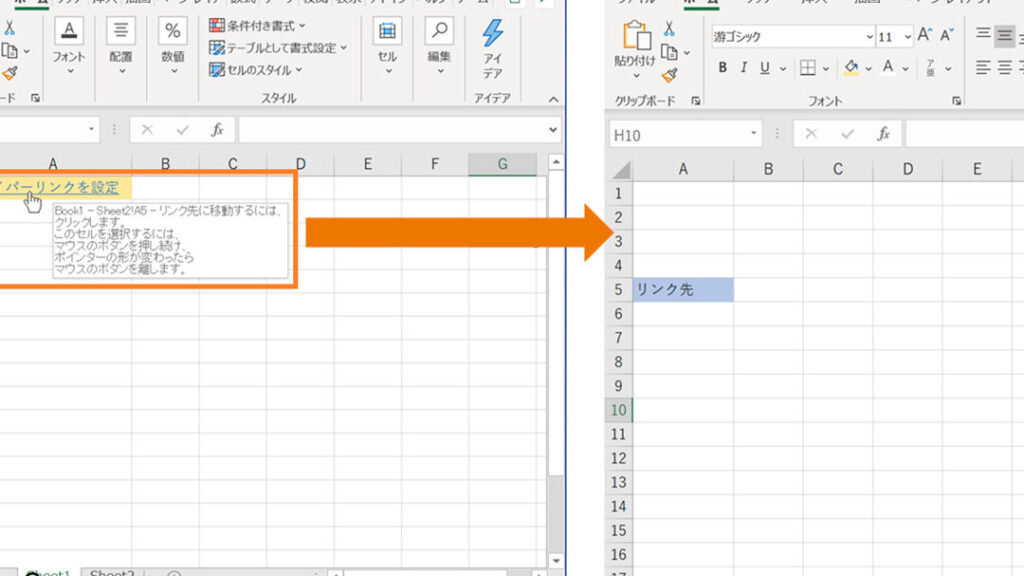
Excelのハイパーリンクを設定することで、ワークシート内の特定のセルに他のシートや外部のウェブページへのリンクを埋め込むことができます。これにより、データの参照やナビゲーションが容易になり、効率的な作業が可能となります。この記事では、Excelのハイパーリンクを設定する方法を段階的に解説し、セルへのリンクの埋め込み方法をわかりやすく説明します。
Excelのハイパーリンクを設定する方法:セルにリンクを埋め込む
Excelでセルにハイパーリンクを設定することで、他のワークシートやウェブページ、メールアドレスなどへのリンクを埋め込むことができます。これにより、関連する情報にすばやくアクセスできるようになります。以下に、Excelでハイパーリンクを設定する方法を詳しく説明します。
ハイパーリンクの設定手順
1. ハイパーリンクを設定したいセルを選択します。 2. リボン上的「挿入」タブをクリックします。 3. 「リンク」をクリックします。[リンクの挿入]ダイアログボックスが表示されます。 4. リンク先を選択します。「ファイルやウェブページにリンク」「ドキュメント内の場所にリンク」「電子メールアドレスにリンク」のいずれかを選択し、リンク先の詳細を指定します。 5. [OK]をクリックして、ハイパーリンクを設定します。
この記事が役に立つかもしれません。 Excelのファイルを埋め込む方法:オブジェクトの挿入
ハイパーリンクの種類
Excelでは、以下の3種類のハイパーリンクを設定できます。 1. ファイルやウェブページにリンク:他のExcelファイルやWord文書、PDFファイル、ウェブページなどへのリンクを設定できます。 2. ドキュメント内の場所にリンク:同じExcelファイル内の別のワークシートや名前付き範囲へのリンクを設定できます。 3. 電子メールアドレスにリンク:メールアドレスへのリンクを設定できます。リンクをクリックすると、メールの作成画面が開きます。
リンクの表示テキストとスクリプトのカスタマイズ
リンクの表示テキストと、リンク先を指定するスクリプトをカスタマイズすることができます。 1. ハイパーリンクが設定されているセルを選択します。 2. セル内のテキストを直接編集することで、リンクの表示テキストを変更できます。 3. リンク先を変更するには、[リンクの挿入]ダイアログボックスを開いて、リンク先の情報を更新します。
ハイパーリンクの削除
ハイパーリンクを削除するには、以下の手順に従います。 1. ハイパーリンクを削除したいセルを選択します。 2. [ホーム]タブの[編集]グループにある[クリア]をクリックし、[ハイパーリンクのクリア]を選択します。
ハイパーリンクのトラブルシューティング
ハイパーリンクが機能しない場合、以下のポイントを確認してください。 - リンク先のファイルやウェブページが存在するか確認してください。 - リンク先のパスやURLが正確であることを確認してください。 - セキュリティ設定により、ハイパーリンクがブロックされている場合があります。Excelのセキュリティ設定を確認し、必要に応じて変更してください。
この記事が役に立つかもしれません。 Excelのファイルを比較する方法:差分表示ツール
| ハイパーリンクの種類 | 使用例 |
|---|---|
| ファイルやウェブページにリンク | 関連資料のExcelファイルやWord文書、ウェブページへのリンク |
| ドキュメント内の場所にリンク | 同じExcelファイル内の別のワークシートや名前付き範囲へのリンク |
| 電子メールアドレスにリンク | 問い合わせ先や連絡先のメールアドレスへのリンク |
よくある質問
Excelでハイパーリンクを設定する方法は?
Excelでセルにハイパーリンクを設定するには、まずリンクを設定したいセルを選択します。その後、挿入タブにあるハイパーリンクボタンをクリックします。これにより、ハイパーリンクの挿入ダイアログボックスが表示されます。このダイアログボックスで、リンク先のURLやファイルパス、またはドキュメント内での特定の場所を指定できます。また、表示テキストフィールドに、セルに表示されるリンクのテキストを入力します。これで、セルにハイパーリンクが設定されます。
ハイパーリンクを設定したセルをクリックした際の動作は?
ハイパーリンクを設定したセルをクリックすると、通常はリンク先が開かれます。これには、Webページ、ローカルファイル、またはドキュメント内での特定の場所(例えば、他のシートや名前付き範囲)が含まれます。しかし、場合によっては、セキュリティ設定によってリンクがブロックされることがあります。この場合、セキュリティ警告が表示され、リンクを有効にするかどうかを選択できます。
Excelのハイパーリンクを削除する方法は?
Excelのセルからハイパーリンクを削除するには、まずリンクを削除したいセルを選択します。その後、挿入タブにあるハイパーリンクボタンの右にある矢印をクリックし、ハイパーリンクの削除を選択します。これにより、セルからハイパーリンクが削除されますが、表示テキストは保持されます。表示テキストも削除したい場合は、セルの内容を手動で削除する必要があります。
ハイパーリンクの設定時に利用できるオプションは?
Excelでハイパーリンクを設定する際には、ハイパーリンクの挿入ダイアログボックスで様々なオプションを利用できます。リンク先では、Webページ(URL)、ローカルファイル、メールアドレス、またはドキュメント内での特定の場所を指定できます。表示テキストでは、セルに表示されるリンクのテキストをカスタマイズできます。また、スクリーンチップでは、リンクにマウスをホバーさせた際に表示される説明文を設定できます。これらのオプションを利用することで、ユーザーフレンドリなハイパーリンクを設定できます。
この記事が役に立つかもしれません。 Excelのフィルターで範囲を指定する方法:フィルター条件の設定
Excelのハイパーリンクを設定する方法:セルにリンクを埋め込む に類似した他の記事を知りたい場合は、Excel 基礎操作 カテゴリにアクセスしてください。
関連記事