
Excelのハイパーリンクを無効にする方法:リンクの解除
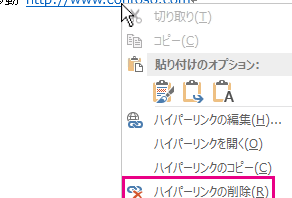
Excelを使用する上で、ハイパーリンクは非常に便利な機能ですが、不必要なリンクが設定されている場合、作業の効率化が阻害されることがあります。この記事では、Excelのハイパーリンクを無効にする方法について詳細に解説します。リンクの解除方法をマスターすることで、スムーズなExcel操作が可能になります。
Excelのハイパーリンクを無効にする方法:リンクの解除
Excelで作業していると、ハイパーリンクが自動的に生成されることがあります。これらのリンクを無効にする方法を詳しく解説します。
方法1: ハイパーリンクを手動で削除する
まず、最もシンプルな方法は、ハイパーリンクを手動で削除することです。以下の手順で行います。
この記事が役に立つかもしれません。 Excelのハイパーリンクを設定する方法:セルにリンクを埋め込む
- ハイパーリンクが設定されているセルを選択します。
- 「挿入」タブにある「ハイパーリンク」をクリックします。
- 表示されるウィンドウの「リンクを削除」をクリックします。
これで、選択したセルのハイパーリンクが削除されます。
方法2: ハイパーリンクを一括で削除する
複数のハイパーリンクを一括で削除したい場合は、以下の手順で行います。
- Ctrlキーを押しながら、削除したいハイパーリンクが設定されているセルを選択します。
- 選択した状態で右クリックし、「ハイパーリンクの削除」をクリックします。
これで、選択した全てのセルのハイパーリンクが一括で削除されます。
方法3: VBAを使用してハイパーリンクを削除する
VBAを使用すると、ワークシート上のすべてのハイパーリンクを一度に削除することができます。以下の手順で行います。
この記事が役に立つかもしれません。 Excelのファイルを埋め込む方法:オブジェクトの挿入
- 「開発」タブにある「Visual Basic」をクリックします。
- 「挿入」メニューから「モジュール」を選択します。
- モジュールに以下のコードを入力します。
Sub RemoveHyperlinks() ActiveSheet.Hyperlinks.Delete End code - 「実行」をクリックします。
これで、ワークシート上のすべてのハイパーリンクが削除されます。
方法4: ハイパーリンクの自動生成を無効にする
Excelでハイパーリンクの自動生成を無効にする方法もあります。以下の手順で行います。
- 「ファイル」タブをクリックし、「オプション」を選択します。
- 「オートコレクトのオプション」をクリックします。
- 「オートフォーマット」というタブを選択します。
- 「ハイパーリンクとして自動的に認識されるインターネットおよびネットワークパスの変換」 のチェックを外します。
これで、Excelでのハイパーリンクの自動生成が無効になります。
方法5: ハイパーリンクを非表示にする
ハイパーリンクを削除せずに非表示にすることもできます。以下の手順で行います。
この記事が役に立つかもしれません。 Excelのファイルを比較する方法:差分表示ツール
- セルを選択し、右クリックして「セルの書式設定」をクリックします。
- 「フォント」タブを選択します。
- 「下線」ドロップダウンから「なし」を選択します。
- 「色」ドロップダウンから、セルの背景色と同じ色を選択します。
これで、ハイパーリンクが非表示になりますが、クリックできる状態は維持されます。
| 方法 | 説明 |
|---|---|
| 方法1 | ハイパーリンクを手動で削除 |
| 方法2 | 複数のハイパーリンクを一括で削除 |
| 方法3 | VBAを使用してハイパーリンクを削除 |
| 方法4 | ハイパーリンクの自動生成を無効にする |
| 方法5 | ハイパーリンクを非表示にする |
よくある質問
Excelのハイパーリンクを無効にする方法は?
Excelでハイパーリンクを無効にする方法は簡単です。セルを選択してCtrl + Kを押すと、ハイパーリンクの設定画面が表示されます。そこでリンクを解除をクリックすることで、ハイパーリンクを無効にすることができます。
ハイパーリンクを一括で無効にする方法は?
Excelで複数のハイパーリンクを一括で無効にするには、Ctrlキーを押しながらハイパーリンクが設定されているセルを選択します。次に、選択したセルすべてに対してCtrl + Kを押し、リンクを解除をクリックします。これで、一括でハイパーリンクを解除できます。
ハイパーリンクを削除してもテキストは残りますか?
はい、Excelでハイパーリンクを解除した場合、テキストは残ります。ハイパーリンクが設定されているセルでCtrl + Kを押し、リンクを解除をクリックすると、ハイパーリンクは削除されますが、セル内のテキストはそのまま残ります。
この記事が役に立つかもしれません。 Excelのフィルターで範囲を指定する方法:フィルター条件の設定
ハイパーリンクを無効にすると、元に戻せますか?
はい、Excelでハイパーリンクを無効にした後でも、再度ハイパーリンクを設定することが可能です。ハイパーリンクを設定したいセルを選択し、Ctrl + Kを押すと、ハイパーリンクの設定画面が表示されます。そこで、リンク先のURLを入力し、OKをクリックすることで、再びハイパーリンクを設定できます。
Excelのハイパーリンクを無効にする方法:リンクの解除 に類似した他の記事を知りたい場合は、Excel 基礎操作 カテゴリにアクセスしてください。
関連記事