
Excelのドロップダウンリストで連動させる方法:従属リスト作成
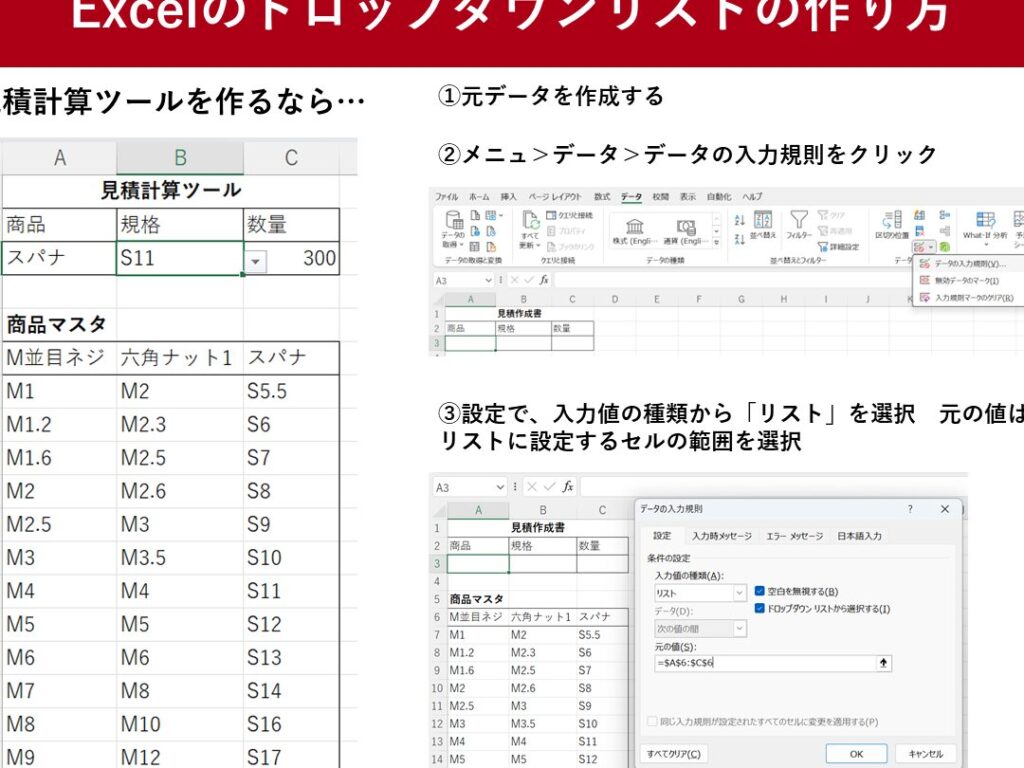
Excelのドロップダウンリストを使用すると、データ入力の効率性や一貫性が大幅に向上します。特に、複数のリストを連動させて従属リストを作成することで、より柔軟で動的なデータ入力が可能になります。本記事では、Excelのドロップダウンリストを使って従属リストを作成し、リスト間の連動を実現する方法を詳しく解説します。これにより、データ入力のミスを減らし、データの整合性を保ちながら、スムーズな作業ができるようになります。
Excelのドロップダウンリストで連動させる方法:従属リスト作成
Excelでドロップダウンリストを連動させることで、データの入力を効率化し、入力ミスを減らすことができます。この連動機能は、ドロップダウンリストから選択した項目に応じて、別のドロップダウンリストの選択肢が変化するように設定できます。これを従属リストと呼びます。以下では、従属リストの作成手順を詳しく説明します。
ステップ1: 基本データの準備
まずはじめに、従属リストを作成するための基本データを用意します。これは、メインのドロップダウンリストと従属リストに対応するデータです。たとえば、都道府県と市区町村のリストを作成する場合、都道府県名とそれに対応する市区町村名の一覧が必要です。
この記事が役に立つかもしれません。 Excelのハイパーリンクを無効にする方法:リンクの解除
| 都道府県 | 市区町村 |
|---|---|
| 東京都 | 港区, 新宿区, 渋谷区 |
| 神奈川県 | 横浜市, 川崎市, 相模原市 |
ステップ2: 名称の定義
次に、名称を定義して、ドロップダウンリストと従属リストに対応するデータの範囲を指定します。Excelの「形式」タブの「名前の定義」をクリックし、データ範囲に名前を付けてください。
ステップ3: メインドロップダウンリストの作成
データの入力が必要なセルを選択し、「データ」タブの「データの入力規則」をクリックします。「リスト」を選択し、先ほど定義した名称を参照して、メインドロップダウンリストを作成します。
ステップ4: 従属ドロップダウンリストの作成
従属ドロップダウンリストを作成するには、INDIRECT関数を使用します。先ほどと同様に入力規則からリストを選択し、参照としてINDIRECT関数を使用してメインドロップダウンリストで選択した項目に対応するデータ範囲を指定します。
ステップ5: データ入力
これで従属リストの設定は完了です。メインドロップダウンリストから項目を選択すると、対応する従属ドロップダウンリストの選択肢が自動的に変わります。これにより、データの入力が効率化され、入力ミスも減少します。 以上が、Excelのドロップダウンリストで連動させて従属リストを作成する方法です。これを活用して、データ入力を効率化しましょう。
この記事が役に立つかもしれません。 Excelのハイパーリンクを設定する方法:セルにリンクを埋め込む
よくある質問
Excelのドロップダウンリストで連動させる方法とは何ですか?
Excelのドロップダウンリストで連動させる方法は、名前の管理とINDIRECT関数を利用して、1つのドロップダウンリストの選択に応じて、別のドロップダウンリストの選択肢を変えるというものです。これにより、例えば、都道府県を選択すると、その都道府県の市区町村が表示されるような、従属リストを作成することができます。
名前の管理とは何ですか?
名前の管理は、Excelの機能の一つで、セルやセル範囲に名前をつけることができるものです。これにより、複数のワークシートで同じデータを参照する際や、複雑な数式を簡単に記述する際などに非常に便利です。ドロップダウンリストで連動させる際は、各リストの選択肢が入力されたセル範囲に名前をつけ、INDIRECT関数と合わせて利用します。
INDIRECT関数とは何ですか?
INDIRECT関数は、Excelの関数の一つで、指定した名前やセル参照からセルやセル範囲の参照を返すものです。ドロップダウンリストで連動させる際は、1つ目のリストでの選択に応じて、2つ目のリストで表示する選択肢が入力されたセル範囲の名前を、INDIRECT関数を使って参照します。
従属リストを作成するための手順を教えてください。
従属リストを作成するためには、以下の手順を踏みます。 1. まず、連動させたい選択肢をそれぞれのセル範囲に記入し、名前の管理を使って名前をつけます。 2. 1つ目のドロップダウンリストを作成し、その選択肢を入力します。 3. 2つ目のドロップダウンリストを作成するセルで、データ検証を設定し、INDIRECT関数を使って1つ目のリストの選択に応じたセル範囲を参照します。 4. これにより、1つ目のリストの選択に応じて、2つ目のリストの選択肢が変わり、従属リストが完成します。
この記事が役に立つかもしれません。 Excelのファイルを埋め込む方法:オブジェクトの挿入
Excelのドロップダウンリストで連動させる方法:従属リスト作成 に類似した他の記事を知りたい場合は、Excel 基礎操作 カテゴリにアクセスしてください。
関連記事