
Excelでスケジュール管理:ガントチャート作成とタスク管理
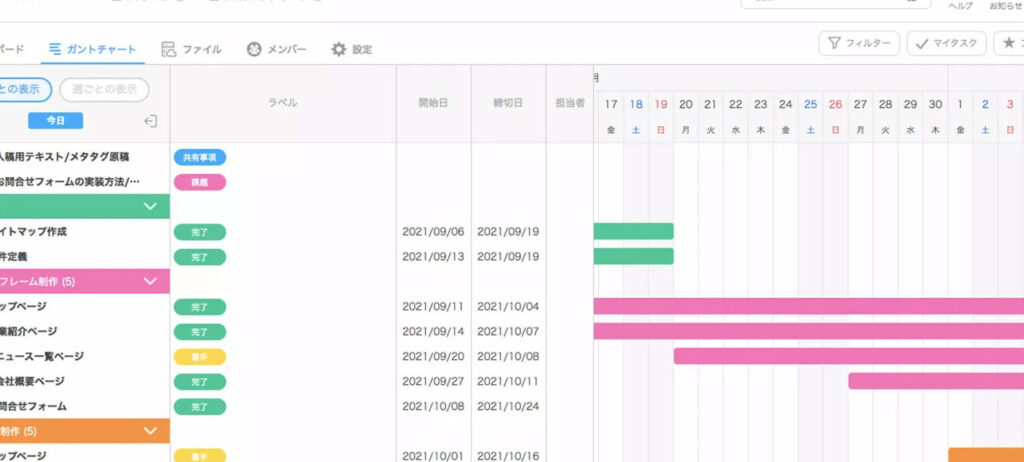
Excelは、多くのビジネスシーンで利用される便利なツールです。その中でも、スケジュール管理はプロジェクトの進捗を把握し、効率的なタスク管理を行ううえで非常に重要です。この記事では、Excelを使ってスケジュール管理を行う方法を解説します。具体的には、ガントチャートの作成方法とタスク管理のテクニックを中心に紹介します。ガントチャートは、プロジェクトの各タスクの期間や進捗を視覚化することで、全体のスケジュールを把握しやすくなります。また、Excelの機能を使ってタスク管理を行うことで、作業の効率化や進捗の追跡が容易になります。これから紹介する方法を活用して、Excelでのスケジュール管理をマスターしましょう。
Excelでのスケジュール管理:ガントチャート作成とタスク管理の効果的な方法
Excelは、スケジュール管理やプロジェクト管理において非常に強力なツールです。特に、ガントチャートの作成やタスク管理には最適です。以下では、Excelを利用したスケジュール管理とガントチャート作成、タスク管理の方法について詳しく解説します。
Excelの基本機能を利用したスケジュール管理
Excelでは、セルを利用してタスクや期間を入力し、簡単にスケジュールを管理することができます。また、条件付き書式を利用して、期限が近いタスクや、完了したタスクを目立たせることも可能です。これにより、一目でスケジュールの全体像を把握することができます。
この記事が役に立つかもしれません。 Excelで串刺し集計を行う方法:3D集計と統合
ガントチャートの作成方法
ガントチャートは、プロジェクトのタスクと期間を視覚化するための図です。Excelでは、棒グラフを利用して簡単にガントチャートを作成することができます。まず、タスク名と期間を表にまとめ、棒グラフを作成します。次に、グラフの設定を調整し、ガントチャート風にカスタマイズします。
タスク管理のための便利な関数
Excelには、タスク管理に役立つさまざまな関数があります。例えば、IF関数を利用して、タスクの進捗状況に応じてメッセージを表示させることができます。また、VLOOKUP関数を利用すると、タスク名から対応する期間や担当者を検索できます。
マを利用した効率的なスケジュール管理
Excelのマ機能を利用すると、繰り返しの作業を自動化できます。たとえば、タスクの追加や削除、期間の変更などをボタン一つで行えるようにすることができます。これにより、スケジュール管理作業の効率が大幅に向上します。
他のスケジュール管理ツールとの連携
Excelは、他のスケジュール管理ツールとの連携も可能です。例えば、Microsoft ProjectやGoogleカレンダーとの間でデータのインポート/エクスポートを行うことができます。これにより、Excelで作成したスケジュールを他のツールで活用することができます。
この記事が役に立つかもしれません。 Excelで家計簿テンプレートを作る方法:自動計算とグラフ表示
| 項目 | 内容 |
|---|---|
| スケジュール管理 | Excelのセルを利用してスケジュールを管理 |
| ガントチャート作成 | 棒グラフをカスタマイズしてガントチャートを作成 |
| 便利な関数 | IF関数やVLOOKUP関数を利用したタスク管理 |
| マ利用 | 繰り返し作業の自動化 |
| 他のツールとの連携 | Microsoft ProjectやGoogleカレンダーとのデータ連携 |
よくある質問
Excelでガントチャートを作成する方法は?
Excelでガントチャートを作成するには、まず「挿入」タブから「バー 차트」を選択します。そして、データを入力し、「開始日」と「終了日」の列を使用してタスクの期間を設定します。さらに、タスクの進捗を示すには、「進捗率」の列を追加し、パーセント値を入力します。これにより、タスクの進捗状況がバーで視覚的に表示されます。
Excelでタ スク管理を行うには?
Excelでタスク管理を行うには、まずタスクの一覧表を作成します。列には、「タスク名」、「担当者」、「開始日」、「終了日」などの情報を含めます。また、「ステータス」や「優先度」の列を追加することで、タスクの進行状況や優先順位を管理することができます。タスクが完了したら、対応する行の「ステータス」を更新します。
Excelのガントチャートでタスクの依存関係を設定する方法は?
Excelのガントチャートでタスクの依存関係を設定するには、まず「タスク名」の列にタスクをリストアップします。その後、「前提タスク」という名前の新しい列を作成し、各タスクの依存関係を示す数値を入力します。例えば、タスクBがタスクAに依存している場合、タスクBの「前提タスク」のセルにタスクAの行番号を入力します。これにより、ガントチャート上でタスクの依存関係が視覚化されます。
Excelでスケジュール管理のためのショートカットキーはありますか?
はい、Excelでスケジュール管理を行う際に役立つショートカットキーが幾つかあります。 例えば、「Ctrl」 + 「;」を押すと、現在の日付が入力され、「Ctrl」 + 「Shift」 + 「;」を押すと現在の時刻が入力されます。また、「Alt」 + 「=`を押すと、SUM関数が自動的に挿入されます。これらのショートカットキーを活用することで、Excelでのスケジュール管理作業が効率化されます。
この記事が役に立つかもしれません。 Excelで対数グラフを作成する方法:グラフの種類と軸の設定
Excelでスケジュール管理:ガントチャート作成とタスク管理 に類似した他の記事を知りたい場合は、Excel データ分析 カテゴリにアクセスしてください。
関連記事