
Excelでグレーアウトを解除する方法:編集制限の解除
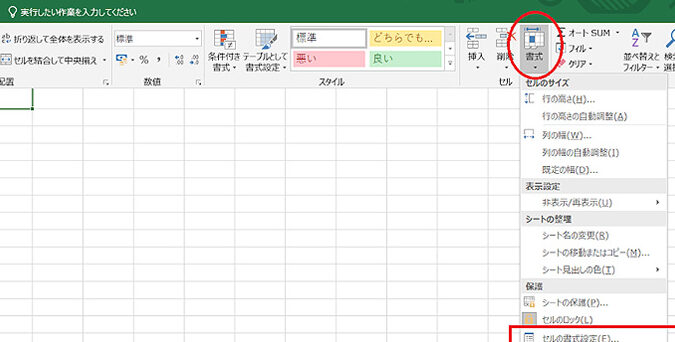
Excelを使用する際、セルがグレーアウトされ編集ができない状況に遭遇したことはありませんか?これは、セルやワークシートに編集制限が設けられている場合に発生します。本記事では、Excelでグレーアウトされたセルの編集制限を解除する方法を詳しく解説します。数ステップで簡単に制限を解除できるので、ぜひご参考にしてください。
Excelのグレーアウトを解除するにはどうすればいいですか?
Excelのグレーアウトは、編集制限がかかっているため、通常の方法では変更できない状態です。グレーアウトを解除するためには、編集制限を解除する必要があります。
グレーアウトの種類
グレーアウトには、2種類あります。保護されたシートと保護されたワークブックです。保護されたシートのグレーアウトは、シート単位で編集制限がかかっているため、シートを保護解除する必要があります。一方、保護されたワークブックのグレーアウトは、ワークブック全体で編集制限がかかっているため、ワークブックを保護解除する必要があります。
この記事が役に立つかもしれません。 Excelでシリアル値を日付に変換する方法:書式設定と関数
グレーアウトを解除する方法
グレーアウトを解除する方法はいくつかあります。
- Reviewタブの「保護解除」ボタンをクリックすることで、グレーアウトを解除することができます。
- ファイルメニューの「情報」タブで、「保護設定」をクリックし、「編集制限」を解除することができます。
- VBAマを使用して、グレーアウトを解除することができます。
注意点
グレーアウトを解除する際には、注意が必要です。パスワードが設定されている場合、パスワードを入力する必要があります。また、グレーアウトを解除すると、編集制限が解除されるため、ワークブックの安全性が低下するおそれがあります。
- パスワードを忘れないようにしておく必要があります。
- グレーアウトを解除する際には、ワークブックのコピーを作成しておくことをお勧めします。
- グレーアウトを解除する際には、ワークブックのバージョンを確認しておく必要があります。
Excelの編集制限を解除するにはどうすればいいですか?
Excelの編集制限を解除する方法はいくつかあります。以下はその一例です。
まず、Excelのファイルを開き、レビュータブに移動します。そこで「変更の保護」をクリックし、「編集の制限」を 解除する必要があります。次に、パスワードを入力する画面が表示されるため、パスワードを入力して「OK」をクリックします。これで編集制限が解除されます。
方法1:編集制限の解除ダイアログボックスを使用
この方法では、編集制限の解除ダイアログボックスを使用して制限を解除します。
この記事が役に立つかもしれません。 Excelでスポイトツールを使う方法:書式のコピー
- レビュータブに移動し、「変更の保護」をクリックします。
- 「編集の制限」を選択し、「パスワード」を入力します。
- 「OK」をクリックして、編集制限を解除します。
方法2:VBAを使用して編集制限を解除
この方法では、VBAを使用して編集制限を解除します。
- VBAエディターを開き、新しいモジュールを作成します。
- ActiveSheet.Unprotectというコードを入力します。
- 実行ボタンをクリックして、コードを実行します。
方法3:Excelの設定から編集制限を解除
この方法では、Excelの設定から編集制限を解除します。
- ファイルタブに移動し、「オプション」をクリックします。
- 「セキュリティセンター」を選択し、「保護」をクリックします。
- 編集の制限のチェックボックスを外すことで、編集制限を解除します。
エクセルでグレースケールを解除するには?
エクセルでグレースケールを解除するには、編集制限を解除する必要があります。エクセルシートの保護を解除することで、グレースケールを解除することができます。編集制限を解除する方法はいくつかありますが、ここでは主要な方法を紹介します。
パスワード無しでの編集制限解除
エクセルシートの保護を解除するには、パスワード無しで編集制限を解除することができます。ReviewタブのProtect Sheetをクリックし、Unprotect Sheetを選択します。パスワードを入力する画面が表示されますが、パスワードを入力せずにOKをクリックします。
この記事が役に立つかもしれません。 Excelでタイムスケジュールを作成する方法:時間軸とタスク管理
- エクセルシートを開き、Reviewタブを選択します。
- Protect Sheetをクリックし、Unprotect Sheetを選択します。
- パスワードを入力する画面が表示されますが、パスワードを入力せずにOKをクリックします。
パスワード使用での編集制限解除
エクセルシートの保護を解除するには、パスワードを使用して編集制限を解除することができます。ReviewタブのProtect Sheetをクリックし、Unprotect Sheetを選択します。パスワードを入力する画面が表示されますので、設定されたパスワードを入力します。
- エクセルシートを開き、Reviewタブを選択します。
- Protect Sheetをクリックし、Unprotect Sheetを選択します。
- パスワードを入力する画面が表示されますので、設定されたパスワードを入力します。
マを使用した編集制限解除
エクセルシートの保護を解除するには、マを使用して編集制限を解除することができます。DeveloperタブのVisual Basicをクリックし、マを新規作成します。マ内で、ActiveSheet.Unprotectを使用して編集制限を解除します。
- エクセルシートを開き、Developerタブを選択します。
- Visual Basicをクリックし、マを新規作成します。
- マ内で、ActiveSheet.Unprotectを使用して編集制限を解除します。
Excelでシートの保護がグレーになっていて解除できません。どうすればいいですか?
シートの保護がグレーになっていて編集できない場合、編集制限がかけられている可能性があります。この制限を解除するには、パスワードを入力するか、シートの所有者に連絡して許可を取得する必要があります。
パスワードを入力して編集制限を解除
パスワードを入力することで、編集制限を解除できます。以下の手順に従ってください。
この記事が役に立つかもしれません。 Excelのファイルサイズを小さくする方法:画像圧縮と不要データ削除
- シートを選択し、レビュータブをクリック
- 変更の保護ボタンをクリック
- パスワードを入力し、OKボタンをクリック
シートの所有者に連絡して許可を取得
シートの所有者に連絡して、編集制限を解除する許可を取得することができます。以下の手順に従ってください。
- シートの所有者にメールやチャットで連絡
- 編集制限を解除するための許可を依頼
- 所有者から許可が得られたら、シートの編集が可能になります
Excelの設定を変更して編集制限を解除
Excelの設定を変更することで、編集制限を解除できます。以下の手順に従ってください。
- ファイルタブをクリックし、オプションを選択
- セキュリティセンターを選択し、保護タブをクリック
- 編集制限のチェックを外し、OKボタンをクリック
Excelでグレーアウトを解除する方法:編集制限の解除
Excelでセルがグレーアウトされていると、編集ができない状況があります。この編集制限を解除する方法を詳しく説明します。
グレーアウトの原因
Excelのセルがグレーアウトしている理由は主に以下の通りです。 1. セルのロックがかかっている 2. シートが保護されている 3. 条件付き書式が設定されている これらの原因を特定し、適切な手順で解除することで、セルの編集が可能になります。
セルのロックを解除する
セルがロックされている場合の解除方法は以下の通りです。 1. 対象のセルを選択する 2. 「ホーム」タブの「編集」グループから「セルの書式設定」をクリック 3. 「保護」タブで「ロック」を解除し、「OK」をクリック これでセルのロックが解除され、編集が可能になります。
シートの保護を解除する
シートが保護されている場合の解除方法は以下の通りです。 1. 「レビュー」タブの「変更」グループから「シートの保護の解除」をクリック 2. パスワードを求められたら、正しいパスワードを入力し、「OK」をクリック これでシートの保護が解除され、セルの編集が可能になります。
条件付き書式を解除する
条件付き書式が設定されている場合の解除方法は以下の通りです。 1. 対象のセルを選択する 2. 「ホーム」タブの「スタイル」グループから「条件付き書式」をクリック 3. 「ルールのクリア」をクリック これで条件付き書式が解除され、セルのグレーアウトが解消されます。
複数の原因が絡み合っている場合
セルのグレーアウトが複数の原因によって引き起こされている場合、上記の手順を組み合わせて実行することで解除できます。例えば、シートが保護されていて、かつセルがロックされている場合は、シートの保護を解除した後、セルのロックを解除する必要があります。
| 原因 | 解除方法 |
|---|---|
| セルのロック | 対象のセルを選択し、「セルの書式設定」で「ロック」を解除 |
| シートの保護 | 「レビュー」タブで「シートの保護の解除」をクリックし、パスワードを入力 |
| 条件付き書式 | 対象のセルを選択し、「条件付き書式」で「ルールのクリア」をクリック |
以上の手順を参考に、Excelでグレーアウトされたセルの編集制限を解除してください。適切な手順を踏むことで、セルの編集が再び可能となります。
よくある質問
Excelでセルのグレーアウトを解除する方法は何ですか?
Excelでセルのグレーアウトを解除するには、まず、そのセルが編集制限されているかどうかを確認する必要があります。編集制限が設定されている場合、セルはグレーアウトされて表示されます。編集制限を解除するには、次の手順を実行します。
1. グレーアウトされたセルを選択します。
2. 「ホーム」タブの「編集」グループにある「編集制限の解除」をクリックします。
3. 確認ダイアログが表示されたら、「はい」をクリックします。これで、セルのグレーアウトが解除され、編集が可能になります。
Excelで複数のセルのグレーアウトを一括で解除する方法はありますか?
はい、Excelでは複数のセルのグレーアウトを一括で解除することが可能です。以下の手順で行ってください。
1. グレーアウトされたセルをすべて選択します。複数のセルを選択するには、シフトキーを押しながら各セルをクリックします。
2. 「ホーム」タブの「編集」グループにある「編集制限の解除」をクリックします。
3. 確認ダイアログが表示されたら、「はい」をクリックします。これで、選択したすべてのセルのグレーアウトが解除されます。
Excelで編集制限を設定しているセルを特定する方法はありますか?
Excelでは、編集制限が設定されているセルを簡単に特定する方法があります。以下の手順で行ってください。
1. ワークシート上の任意の場所をクリックして、セルを選択します。
2. 「ホーム」タブの「編集」グループにある「編集制限の設定」をクリックします。
3. 「セルの保護」ダイアログが表示されます。ここで、「保護されたセルのみを表示」にチェックを入れます。
4. 「OK」をクリックすると、編集制限が設定されているセルだけが表示されます。これで、編集制限が設定されているセルを特定できます。
Excelで編集制限を解除した後、再びセルを保護するにはどうすればよいですか?
Excelで編集制限を解除した後、再びセルを保護するには、以下の手順を実行します。
1. 保護するセルを選択します。
2. 「ホーム」タブの「編集」グループにある「セルの保護」をクリックします。
3. 「セルの保護」ダイアログが表示されます。ここで、「保護を有効にする」にチェックを入れます。
4. 必要に応じて、パスワードを設定することもできます。パスワードを設定する場合は、「パスワード」欄にパスワードを入力し、「OK」をクリックします。
5. もう一度、「OK」をクリックして、ダイアログを閉じます。これで、選択したセルが保護され、編集が制限されます。
Excelでグレーアウトを解除する方法:編集制限の解除 に類似した他の記事を知りたい場合は、Excel 書式設定 カテゴリにアクセスしてください。
関連記事