
Excelのグラフで縦軸と横軸を入れ替える方法:軸の切り替え
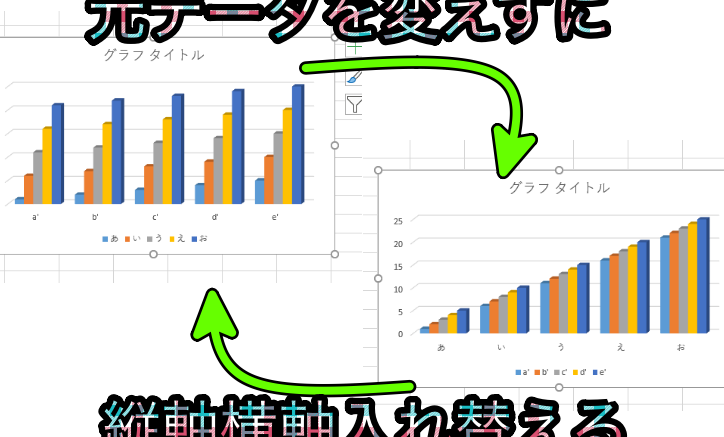
Excelのグラフを使ってデータを視覚化する際、縦軸と横軸の設定は重要な要素です。ただし、データの入力や分析の途中で軸を変更したい場合や、グラフの見やすさを向上させるために軸の入れ替えが必要になることがあります。この記事では、Excelのグラフで縦軸と横軸を入れ替える方法について詳しく解説します。いくつかの簡単な手順を踏むことで、効率的に軸の切り替えができるようになります。それでは、ぜひご参考にしてください。
Excelのグラフの縦軸と横軸を入れ替えるには?
Excelのグラフの縦軸と横軸を入れ替えるには、グラフを選択し、「グラフツール」タブの「デザイン」グループ内の「データ」ボタンをクリックし、「系列の並べ替え」を選択します。すると、データソースの系列が表示され、縦軸と横軸を入れ替えることができます。
方法1:グラフのプロパティーの変更
グラフのプロパティーを変更することで、縦軸と横軸を入れ替えることができます。
この記事が役に立つかもしれません。 Excelでグレーアウトを解除する方法:編集制限の解除
- グラフを選択し、「グラフツール」タブの「デザイン」グループ内の「グラフのプロパティー」をクリックします。
- 「軸のプロパティー」を選択し、「縦軸」と「横軸」を入れ替えるチェックボックスをオンにします。
- 「OK」をクリックして変更を適用します。
方法2:データの並べ替え
データを並べ替えることで、縦軸と横軸を入れ替えることができます。
- グラフに使用されるデータ範囲を選択します。
- 「データ」タブの「並べ替え」をクリックし、「列」を選択します。
- 並べ替えの順序を変更して、縦軸と横軸を入れ替えることができます。
方法3:軸の逆転
軸を逆転することで、縦軸と横軸を入れ替えることができます。
- グラフを選択し、「グラフツール」タブの「デザイン」グループ内の「軸」をクリックします。
- 「縦軸」の設定で、「軸の逆転」をオンにします。
- 「OK」をクリックして変更を適用します。
Excelのグラフの2軸を入れ替えるには?
Excelのグラフで縦軸と横軸を入れ替える方法:軸の切り替え Excelのグラフでは、デフォルトでは縦軸がY軸、横軸がX軸に設定されています。しかし、場合によっては、これを入れ替える必要があります。この記事では、Excelのグラフで縦軸と横軸を入れ替える方法を紹介します。
軸の切り替えの方法
Excelのグラフで縦軸と横軸を入れ替えるには、グラフの設定画面で軸の設定を変更する必要があります。具体的には、グラフの設定画面で「軸の選択」をクリックし、そこで縦軸と横軸の設定を入れ替えます。
この記事が役に立つかもしれません。 Excelでシリアル値を日付に変換する方法:書式設定と関数
- グラフの設定画面を開き、「軸の選択」をクリックします。
- 「軸の選択」画面で、縦軸と横軸の設定を入れ替えます。
- 設定を保存すると、グラフの縦軸と横軸が入れ替わります。
軸のラベルの変更
軸の切り替えを行うと、軸のラベルも変更する必要があります。軸のラベルを変更するには、グラフの設定画面で「軸のラベル」をクリックします。
- グラフの設定画面を開き、「軸のラベル」をクリックします。
- 「軸のラベル」画面で、ラベルのテキストを変更します。
- 設定を保存すると、軸のラベルが変更されます。
グラフの見た目の調整
軸の切り替えを行うと、グラフの見た目も変更する必要があります。グラフの見た目を調整するには、グラフの設定画面で「グラフのスタイル」をクリックします。
- グラフの設定画面を開き、「グラフのスタイル」をクリックします。
- 「グラフのスタイル」画面で、グラフの色やフォントサイズを変更します。
- 設定を保存すると、グラフの見た目が変更されます。
エクセルのグラフの軸の位置を変更するには?
エクセルのグラフの軸の位置を変更するには、次の手順を踏みます。 まず、グラフを選択し、右クリックして「グラフのオプション」を選択します。次に、「軸のオプション」を選択し、縦軸と横軸のチェックボックスを入れ替えます。此処で、グラフの軸の位置が変更されます。
軸の切り替えの前提条件
軸の切り替えを行う前に、グラフの種類が適切であることを確認する必要があります。棒グラフや折れ線グラフでは軸の切り替えが行えますが、円グラフや散布図では不可です。また、グラフのデータが適切に設定されていることも確認する必要があります。
この記事が役に立つかもしれません。 Excelでスポイトツールを使う方法:書式のコピー
- グラフの種類を確認する
- グラフのデータを確認する
- 軸の切り替えを実行する
軸の切り替えの注意点
軸の切り替えを行うと、グラフの形状や大きさが変わる可能性があります。此処で、グラフの設定を再度行う必要がある場合があります。また、軸の切り替えを行うと、グラフのタイトルやラベルが自動的に変更される場合があります。
- グラフの形状や大きさを確認する
- グラフの設定を再度行う
- グラフのタイトルやラベルを確認する
軸の切り替えの応用
軸の切り替えを行うことで、グラフの見た目や解釈を変えることができます。時間軸を横軸に変更することで、時間の経過に伴う変化を明確にすることができます。また、カテゴリ軸を縦軸に変更することで、カテゴリ別の比較を明確にすることができます。
- 時間軸を横軸に変更する
- カテゴリ軸を縦軸に変更する
- 軸の切り替えによるグラフの見た目の変化を確認する
Excelの棒グラフで軸を2つにするには?
Excelの棒グラフで軸を2つにするには、グラフの設定を変更する必要があります。具体的には、棒グラフのプロパティーで軸の設定を変更することができます。軸の切り替えを行うことで、縦軸と横軸を入れ替えることができます。
棒グラフの軸設定の変更
棒グラフの軸設定を変更するには、グラフのプロパティーを開き、軸タブに移動します。その後、縦軸や横軸の設定を変更することができます。
この記事が役に立つかもしれません。 Excelでタイムスケジュールを作成する方法:時間軸とタスク管理
- グラフのプロパティーを開く
- 軸タブに移動する
- 縦軸や横軸の設定를変更する
軸の切り替えの方法
軸の切り替えを行うには、グラフのプロパティーで軸の設定を変更する必要があります。軸の切り替えを行うことで、縦軸と横軸を入れ替えることができます。
- グラフのプロパティーを開く
- 軸タブに移動する
- 軸の切り替えボタンをクリックする
棒グラフで軸を2つにするための注意点
棒グラフで軸を2つにするには、グラフの設定を正しく変更する必要があります。軸の設定を誤ると、グラフが正しく表示されません。
- グラフの設定を正しく変更する
- 軸の設定を確認する
- グラフを再描画する
Excelのグラフで縦軸と横軸を入れ替える方法:軸の切り替え
Excelでグラフを作成する際、縦軸と横軸のデータが逆になっている場合があります。その場合は、次の手順で軸を切り替えることができます。
切り替え前の確認
まずは、縦軸と横軸が逆になっていることを確認しましょう。データが正しく表示されていない場合は、グラフのタイプやデータ範囲が適切に設定されているかも確認してください。
軸の切り替え手順
1. グラフを選択します。 2. [デザイン]タブの[データ]グループにある[軸の切り替え]をクリックします。 3. 縦軸と横軸が入れ替わります。
縦軸と横軸の設定変更
軸の切り替えだけでなく、縦軸と横軸の設定を変更することで、グラフの見やすさを向上させることができます。例えば、縦軸の単位や横軸の目盛り間隔を調整すると、データの傾向が明確になります。
グラフの種類に応じた軸の切り替え
グラフの種類によっては、縦軸と横軸の切り替えができない場合があります。その場合は、グラフのタイプを変更することで、軸を入れ替えることが可能になることがあります。
縦軸と横軸の表示形式の変更
縦軸や横軸の表示形式を変更することで、データの特徴が明確になります。例えば、縦軸を対数スケールに設定すると、値の範囲が広いデータを効果的に表示できます。
| 手順 | 内容 |
|---|---|
| 1 | グラフを選択 |
| 2 | [デザイン]タブの[データ]グループにある[軸の切り替え]をクリック |
| 3 | 縦軸と横軸が入れ替わりる |
これらの手順に従って、Excelのグラフで縦軸と横軸を簡単に入れ替えることができます。データの特性に応じて、適切なグラフの種類や軸の設定を選ぶことで、効果的なデータビジュアライゼーションが可能になります。
よくある質問
Excelでグラフの縦軸と横軸を入れ替える方法は?
Excelでグラフの縦軸と横軸を入れ替える方法は非常にシンプルです。まず、対象のグラフを選択し、「デザイン」タブにある「データの選択」ボタンをクリックします。そして、「縦軸(Y)」と「横軸(X)」のデータを入れ替えるだけです。これにより、縦軸と横軸が切り替わります。
軸の切り替えを行った後、元に戻す方法は?
軸の切り替えを元に戻すためには、再度「データの選択」ボタンをクリックし、先ほどと同じ手順で縦軸と横軸のデータを入れ替えます。これで、グラフは元の状態に戻ります。
縦軸と横軸の入れ替えができない場合はどうすればよいですか?
縦軸と横軸の入れ替えができない場合、グラフの種類が対応していない可能性があります。例えば、円グラフやドーナツグラフなどは縦軸と横軸の概念がなく、入れ替えができないグラフです。その場合は、適切なグラフの種類を選択してください。
Excelのグラフで縦軸や横軸のタイトルを変更する方法は?
Excelのグラフで縦軸や横軸のタイトルを変更するには、まずグラフを選択し、「デザイン」タブの「グラフ要素の追加」から「軸タイトル」を選択します。次に、「縦軸タイトル」または「横軸タイトル」を選択し、タイトルを入力します。これにより、縦軸や横軸のタイトルを簡単に変更することができます。
Excelのグラフで縦軸と横軸を入れ替える方法:軸の切り替え に類似した他の記事を知りたい場合は、Excel 書式設定 カテゴリにアクセスしてください。
関連記事