
Excelのグラフで積み上げグラフを作成する方法:データ系列の設定
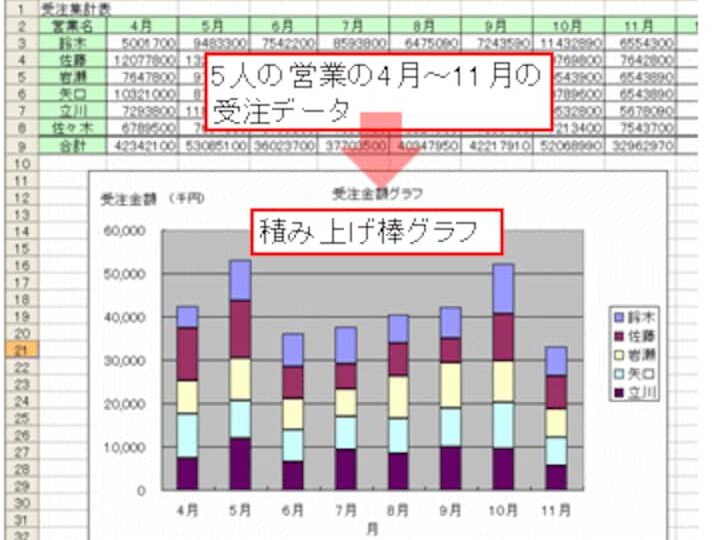
Excelのグラフ機能は、データの視覚化において非常に強力なツールです。なかでも、積み上げグラフは複数のデータ系列を重ねて表示することで、データの比較や全体的な趨勢を把握するのに役立ちます。
この記事では、Excelでの積み上げグラフの作成方法に焦点を当て、特にデータ系列の設定について詳しく説明します。初心者から上級者まで、誰でも簡単に積み上げグラフを作成できるようになることを目指しています。
Excelのグラフで積み上げグラフを作成する方法:データ系列の設定
Excelで積み上げグラフを作成するには、まずデータ系列の設定をする必要があります。データ系列とは、グラフに表示するデータの集まりのことで、各系列はグラフ上で異なる色や形で表示されます。積み上げグラフでは、データ系列は縦方向に積み上げられて表示されます。
この記事が役に立つかもしれません。 Excelをダウンロード:無料版と有料版の違い
データの準備
積み上げグラフを作成する前に、Excelシートにデータを入力しておく必要があります。データは表形式で入力し、行と列を適切にラベル付けします。通常、行ラベルはカテゴリを示し、列ラベルはデータ系列名を示します。
グラフの挿入
データの準備ができたら、グラフを挿入します。[挿入]リボンで[グラフ]をクリックし、[積み上げ]を選んで、適切なグラフタイプを選択します。グラフがシートに挿入されると、データ系列が自動的に設定されます。
データ系列の編集
必要に応じてデータ系列を編集することができます。グラフを選択し、[グラフツール]の[デザイン]リボンで[データの選択]をクリックします。[データ系列の編集]で、系列の名前や値の範囲を変更できます。
グラフのカスタマイズ
積み上げグラフの見た目をカスタマイズすることで、データをわかりやすく表現できます。[グラフツール]の[フォーマット]リボンを使って、グラフのタイトルや軸ラベル、グラフエリアの色、系列の色などを変更できます。
この記事が役に立つかもしれません。 Excelのドロップダウンリストで連動させる方法:従属リスト作成
グラフの確認と調整
グラフが期待通りに表示されているか確認し、必要に応じて調整を行います。データ系列の順序を変更したり、系列の表示/非表示を切り替えたりすることで、グラフを最適化できます。
| 手順 | 内容 |
|---|---|
| 1 | データの準備 |
| 2 | グラフの挿入 |
| 3 | データ系列の編集 |
| 4 | グラフのカスタマイズ |
| 5 | グラフの確認と調整 |
データ系列の設定をこまめに確認し、適切なデータ範囲を選択することが、正確な積み上げグラフを作成するための重要なポイントです。また、グラフのカスタマイズを効果的に活用することで、データを視覚的に魅力的に表現することができます。
よくある質問
Excelのグラフで積み上げグラフを作成するには、どのようにデータ系列を設定しますか?
Excelで積み上げグラフを作成するには、まずデータを入力し、グラフ作成のためのデータ範囲を選択します。そして、挿入タブからグラフの種類を選択し、積み上げグラフをクリックします。グラフが作成されたら、グラフを選択し、グラフツールのデザインタブを開きます。
ここで、データ系列の選択をクリックし、データ系列の設定を行います。必要に応じて、系列の名前や系列の値を変更し、オプションでグラフの表示をカスタマイズします。
この記事が役に立つかもしれません。 Excelのハイパーリンクを無効にする方法:リンクの解除
積み上げグラフで複数のデータ系列を表示する方法は?
積み上げグラフで複数のデータ系列を表示するには、まずデータを入力し、各データ系列を別々の列に配置します。グラフ作成のためのデータ範囲を選択し、挿入タブから積み上げグラフを選択します。グラフが作成されたら、グラフツールのデザインタブを開き、データ系列の選択をクリックします。
ここで、データ系列の追加をクリックし、追加するデータ系列の系列の名前と系列の値を設定します。必要に応じて、データ系列の表示順序や色を変更して、グラフをカスタマイズします。
積み上げグラフのデータ系列の表示順序を変更するにはどうすればよいですか?
積み上げグラフのデータ系列の表示順序を変更するには、グラフを選択し、グラフツールのデザインタブを開きます。データ系列の選択をクリックし、並べ替えたいデータ系列を選択します。次に、上へ移動または下へ移動をクリックして、データ系列の表示順序を変更します。
また、リーダー線を追加すると、データ系列の値がどのデータポイントに対応しているかを明確に表示できます。
この記事が役に立つかもしれません。 Excelのハイパーリンクを設定する方法:セルにリンクを埋め込む
積み上げグラフのデータ系列の色や塗りつぶしを変更する方法は?
積み上げグラフのデータ系列の色や塗りつぶしを変更するには、グラフを選択し、変更したいデータ系列をクリックします。次に、グラフツールの書式タブを開き、形状の塗りつぶしや形状のアウトラインを選択します。
ここで、色や塗りつぶしの種類を選択し、必要に応じて透明度を調整します。また、グラデーションやテクスチャを適用することで、グラフをより魅力的に見せることもできます。
Excelのグラフで積み上げグラフを作成する方法:データ系列の設定 に類似した他の記事を知りたい場合は、Excel 基礎操作 カテゴリにアクセスしてください。
関連記事