
Excelのグラフで凡例を編集する方法:凡例の位置と表示内容
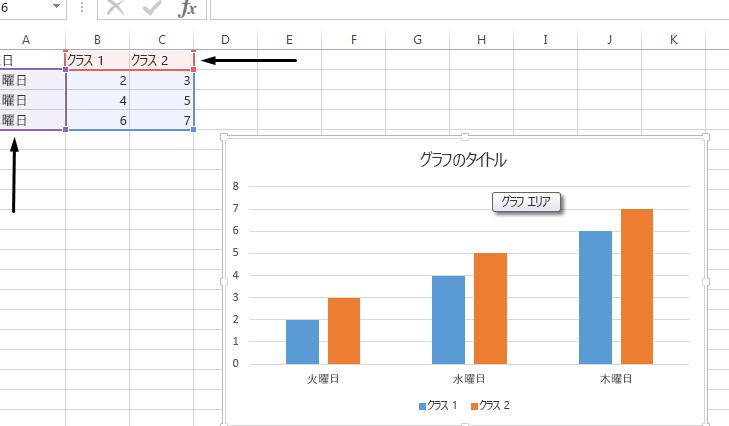
Excelのグラフにおいて、凡例はデータ系列を示す重要な要素です。ただし、デフォルトの凡例設定では、グラフの見やすさや理解しやすさが損なわれる場合があります。そこで、本記事では、Excelのグラフで凡例を編集する方法について詳しく解説します。具体的には、凡例の位置を変更する方法や、表示内容をカスタマイズする方法を取り上げます。これらのテクニックを活用することで、グラフの見た目を改善し、伝えたい情報を効果的に提示することができるでしょう。
エクセルのグラフで凡例をグラフ内に表示するには?
エクセルのグラフで凡例をグラフ内に表示するには、グラフのデザインタブで凡例の位置を設定する必要があります。デザインタブで凡例の位置を設定することで、グラフ内のどこに凡例を表示するかを指定できます。例えば、凡例をグラフの右側に表示する場合は、「凡例の位置」を「右」に設定します。また、凡例の表示内容もカスタマイズすることができます。例えば、凡例に表示するラベルや凡例のフォーマットを変更することができます。
凡例の位置の設定
凡例の位置を設定するには、以下の手順を踏みます。
この記事が役に立つかもしれません。 Excelのグラフで縦軸と横軸を入れ替える方法:軸の切り替え
- グラフを選択して、デザインタブを開きます。
- デザインタブで、「凡例の位置」をクリックします。
- 凡例の位置のドロップダウンメニューから、希望の位置を選択します。
凡例の表示内容のカスタマイズ
凡例の表示内容をカスタマイズするには、以下の手順を踏みます。
- グラフを選択して、デザインタブを開きます。
- デザインタブで、「凡例の表示内容」をクリックします。
- 凡例の表示内容のダイアログボックスで、希望のラベルやフォーマットを設定します。
凡例のサイズや色の設定
凡例のサイズや色を設定するには、以下の手順を踏みます。
- グラフを選択して、デザインタブを開きます。
- デザインタブで、「凡例のサイズや色」をクリックします。
- 凡例のサイズや色のダイアログボックスで、希望のサイズや色を設定します。
エクセルグラフの凡例を編集するにはどうしたらいいですか?
エクセルグラフの凡例を編集するためには、まずグラフをクリックして選択します。次に、「デザイン」タブに移動し、「凡例」をクリックします。そこで、凡例の位置や表示内容を編集することができます。
凡例の位置を変更する方法
凡例の位置を変更するためには、以下の方法を踏みます。
この記事が役に立つかもしれません。 Excelでグレーアウトを解除する方法:編集制限の解除
- グラフをクリックして選択します。
- 「デザイン」タブに移動し、「凡例」をクリックします。
- 凡例の位置を変更するには、「凡例の位置」ドロップダウンメニューから選択します。上、下、左、右など、様々な位置に変更することができます。
凡例の表示内容をカスタマイズする方法
凡例の表示内容をカスタマイズするためには、以下の方法を踏みます。
- グラフをクリックして選択します。
- 「デザイン」タブに移動し、「凡例」をクリックします。
- 凡例の表示内容をカスタマイズするには、「凡例オプション」をクリックします。凡例名、凡例のフォーマットなど、様々な設定を行うことができます。
凡例のフォーマットを設定する方法
凡例のフォーマットを設定するためには、以下の方法を踏みます。
- グラフをクリックして選択します。
- 「デザイン」タブに移動し、「凡例」をクリックします。
- 凡例のフォーマットを設定するには、「凡例のフォーマット」をクリックします。フォント、サイズ、色など、様々なフォーマットを設定することができます。
Excelのグラフの凡例の位置はどのように変えますか?
凡例の位置を変更するには、グラフを選択し、「デザイン」タブにある「凡例」のグループで「凡例の位置」をクリックします。すると、凡例の位置を選択できるドロップダウンメニューが表示されます。このメニューで、凡例を上、下、左、右、中心などの位置に変更することができます。
凡例の位置の種類
凡例の位置には、複数の種類があります。
この記事が役に立つかもしれません。 Excelでシリアル値を日付に変換する方法:書式設定と関数
- 上部(上)
- 下部(下)
- 左部(左)
- 右部(右)
- 中心(中心)
凡例の位置の調整
凡例の位置を調整するには、「凡例の位置」メニューで選択した後、「デザイン」タブにある「凡例」のグループで「凡例のサイズ」をクリックします。すると、凡例のサイズを調整できるダイアログボックスが表示されます。
- 凡例のサイズを変更する
- 凡例の位置を微調整する
- 凡例の表示内容を調整する
凡例の位置と表示内容の関係
凡例の位置と表示内容は密接に関連しています。凡例の位置を変更すると、表示内容も自動的に変更されます。例えば、凡例を上部に配置すると、凡例の内容も上部に移動します。
- 凡例の位置が上部の場合
- 凡例の位置が下部の場合
- 凡例の位置が左部の場合
エクセルで凡例を表示するには?
エクセルで凡例を表示するためには、チャートエディターの「凡例」タブを使用します。このタブでは、凡例の位置、表示内容、フォーマットなどを設定することができます。
凡例の位置の設定
凡例の位置を設定するには、「凡例」タブの「位置」グループで設定します。このグループでは、凡例を上下左右どの位置に表示するかを選択することができます。
この記事が役に立つかもしれません。 Excelでスポイトツールを使う方法:書式のコピー
- 「上」:凡例をチャートの上部に表示します。
- 「下」:凡例をチャートの下部に表示します。
- 「左」:凡例をチャートの左部に表示します。
- 「右」:凡例をチャートの右部に表示します。
凡例の表示内容の設定
凡例の表示内容を設定するには、「凡例」タブの「表示」グループで設定します。このグループでは、凡例に表示する内容を選択することができます。
- 「シリーズ名」:凡例にシリーズ名を表示します。
- 「カテゴリ名」:凡例にカテゴリ名を表示します。
- 「データラベル」:凡例にデータラベルを表示します。
凡例のフォーマットの設定
凡例のフォーマットを設定するには、「凡例」タブの「フォーマット」グループで設定します。このグループでは、凡例のフォーマットを設定することができます。
- 「文字色」:凡例の文字色を設定します。
- 「文字サイズ」:凡例の文字サイズを設定します。
- 「背景色」:凡例の背景色を設定します。
Excelのグラフで凡例を編集する方法:凡例の位置と表示内容
Excelのグラフで凡例を編集することは、グラフの見やすさを向上させるために重要です。この記事では、凡例の位置と表示内容を変更する方法を詳しく説明します。
1. 凡例の位置を変更する方法
まず、凡例の位置を変更するには、グラフをクリックして選択します。次に、グラフの任意の位置を右クリックし、「凡例」を選択します。その後、「凡例」をクリックすると、凡例の位置を変更できます。一般的な位置には、「右」、「上」、「左」、「下」などがあります。好みに合わせて位置を選択してください。
2. 凡例の表示内容を編集する方法
凡例の表示内容を編集するには、まずグラフをクリックして選択します。次に、グラフの凡例を右クリックし、「凡例の設定」を選択します。この設定ダイアログで、凡例の表示内容を変更できます。具体的には、凡例に含める系列を選択したり、凡例のタイトルを変更したりできます。
3. 凡例のフォントや色を変更する方法
凡例のフォントや色を変更するには、まずグラフをクリックして選択します。次に、グラフの凡例を右クリックし、「凡例のフォント」を選択します。このフォントダイアログで、フォントの種類、サイズ、色などを変更できます。また、「塗りつぶし」オプションを使用して、凡例の背景色も変更できます。
4. 凡例を非表示にする方法
もし、凡例を非表示にする必要がある場合は、グラフをクリックして選択します。次に、グラフの任意の位置を右クリックし、「凡例」を選択します。その後、「凡例」をクリックし、「なし」を選択します。これにより、凡例が非表示になります。
5. グラフの種類に応じた凡例のカスタマイズ
異なる種類のグラフでは、凡例のカスタマイズ方法がやや異なる場合があります。例えば、円グラフでは、凡例を「データラベル」として表示することができます。この場合、データラベルの設定を変更することで、凡例の表示内容や位置をカスタマイズできます。また、棒グラフや折れ線グラフでは、系列の名前を直接凡例として表示することができます。
| 項目 | 説明 |
|---|---|
| 凡例の位置 | グラフの右クリックメニューから「凡例」を選択し、位置を変更できます。 |
| 表示内容の編集 | 凡例を右クリックし、「凡例の設定」を選択して、表示内容を編集できます。 |
| フォントや色の変更 | 凡例を右クリックし、「凡例のフォント」を選択して、フォントや色を変更できます。 |
| 凡例の非表示 | グラフを右クリックし、「凡例」を選択し、「なし」を選択して凡例を非表示にできます。 |
| グラフの種類に応じたカスタマイズ | グラフの種類に応じて、凡例のカスタマイズ方法が異なる場合があります。 |
よくある質問
Excelのグラフで凡例の位置を変更する方法は?
Excelのグラフで凡例の位置を変更するには、まずグラフをクリックして選択します。その後、グラフのどこかを右クリックし、表示されるメニューから「凡例の書式設定」を選択します。次に、表示される「凡例の書式設定」パネルで、「凡例オプション」をクリックし、「凡例の位置」のドロップダウンメニューから希望の位置を選択します。最後に、変更を適用するためにグラフ外をクリックします。
Excelのグラフで凡例の表示内容を編集する方法は?
Excelのグラフで凡例の表示内容を編集するには、グラフをクリックして選択し、凡例を右クリックして「凡例の書式設定」を選択します。「凡例の書式設定」パネルが表示されたら、「凡例オプション」をクリックし、「項目の選択」セクションで、表示または非表示にする凡例項目のチェックボックスをオンまたはオフにします。また、「凡例の項目」セクションで、凡例項目の名前や系列の名前を直接編集することができます。
Excelのグラフで凡例のフォントや色を変更する方法は?
Excelのグラフで凡例のフォントや色を変更するには、グラフ内の凡例をクリックして選択し、右クリックして「凡例の書式設定」を選択します。「凡例の書式設定」パネルで、「凡例オプション」をクリックし、「テキストの書式設定」セクションを開きます。その後、「フォント」や「文字色」のドロップダウンメニューから希望のフォントや色を選択し、変更を適用します。
Excelのグラフで凡例を非表示にする方法は?
Excelのグラフで凡例を非表示にするには、グラフをクリックして選択し、グラフのどこかを右クリックして表示されるメニューから「凡例の書式設定」を選択します。その後、「凡例の書式設定」パネルで、「凡例オプション」をクリックし、「凡例を非表示」のチェックボックスにチェックを入れて、凡例を非表示にします。変更を適用するためにグラフ外をクリックします。
Excelのグラフで凡例を編集する方法:凡例の位置と表示内容 に類似した他の記事を知りたい場合は、Excel 書式設定 カテゴリにアクセスしてください。
関連記事