
Excelでクロス集計表を作成する方法:ピボットテーブル活用
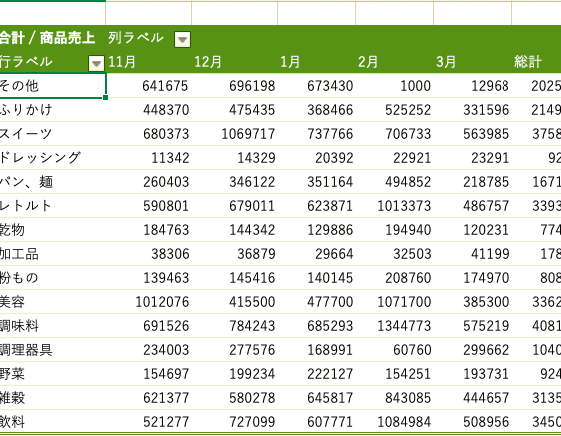
Excelは、データ分析のための強力なツールであり、その中でもピボットテーブルは特に便利な機能です。本記事では、Excelのピボットテーブルを活用してス集計表を作成する方法を詳しく解説します。ピボットテーブルを使えば、データを簡単に要約し、複数の側面から分析することが可能です。これは、大量のデータを扱うビジネスパーソンや、データ分析を学ぶ学生にとって非常に役立つスキルです。.LabelControl
Excelでス集計表を作成する方法:ピボットテーブル活用
Excelでス集計表を作成するには、ピボットテーブルを活用することが最も効率的です。ピボットテーブルは、データを要約し、分析するための強力なツールです。以下のステップでExcelでス集計表を作成する方法を説明します。
ピボットテーブルの作成手順
1. まず、データが入ったセル範囲を選択します。 2. 「挿入」タブの「テーブル」グループ内の「ピボットテーブル」をクリックします。 3. 「ピボットテーブルを作成」ダイアログボックスで、データの範囲が正確に選択されていることを確認し、「OK」をクリックします。 4. 「ピボットテーブル」フィールドリストから、行、列、値に該当するフィールドを選択します。
この記事が役に立つかもしれません。 Excelでスケジュール管理:ガントチャート作成とタスク管理
ピボットテーブルのカスタマイズ
ピボットテーブルのレイアウトや書式をカスタマイズすることで、ス集計表をより見やすくすることができます。 1. 「ピボットテーブル」ツールの「デザイン」タブで、レポートのレイアウトと書式を設定します。 2. 「サブトータル」や「グランドトータル」を表示/非表示にすることができます。 3. 条件付き書式を適用して、特定の条件を満たすデータを強調表示することができます。
ピボットテーブルのフィルタリングと並べ替え
ピボットテーブルでは、データをフィルタリングしたり、並べ替えたりすることが容易にできます。 1. 「行ラベル」や「列ラベル」のフィルターを使用して、特定のデータのみを表示できます。 2. 「値」フィールドの並べ替えオプションを使用して、データを昇順または降順に並べ替えることがで きます。
ピボットテーブルの更新とリフレッシュ
データソースが変更された場合、ピボットテーブルを更新して最新のデータを反映させる必要があります。 1. 「データ」タブの「リフレッシュ」ボタンをクリックして、ピボットテーブルを更新します。 2. 「ピボットテーブル」ツールの「オプション」タブで、データのリフレッシュに関するオプションを設定できます。
ピボットテーブルによる複数のデータ分析
ピボットテーブルを使用すると、複数のデータ分析を行うことができます。 1. 異なるフィールドを「行」や「列」に割り当てることで、さまざまな視点からデータを分析できます。 2. 「計算フィールド」や「計算アイテム」を追加して、より複雑な計算を行うことができます。 表:ピボットテーブルの主な機能
この記事が役に立つかもしれません。 Excelで串刺し集計を行う方法:3D集計と統合
| 機能 | 説明 |
|---|---|
| フィールドの選択 | 行、列、値に表示するフィールドを選択します。 |
| フィルタリング | 特定の条件に一致するデータのみを表示します。 |
| 並べ替え | データを昇順または降順に並べ替えます。 |
| 条件付き書式 | 特定の条件を満たすデータを強調表示します。 |
| リフレッシュ | データソースが変更された場合に、ピボットテーブルを更新します。 |
よくある質問
Q1: ピボットテーブルとは何ですか?
ピボットテーブルは、Microsoft Excelで大量のデータを要約し、分析するための強力なツールです。ピボットテーブルを使用すると、データをさまざまな角度から見ることができ、集計や要約が簡単にできます。また、ピボットテーブルはインタラクティブであるため、データの並べ替えやフィルターをかけることで、必要な情報を迅速に取得できます。
Q2: Excelでピボットテーブルを作成するための手順は何ですか?
Excelでピボットテーブルを作成する手順は以下の通りです。 1. データが入力されているセル範囲を選択します。 2. 「挿入」タブの「テーブル」グループにある「ピボットテーブル」をクリックします。 3. 「ピボットテーブル作成」ダイアログボックスで、データの範囲が正確に選択されていることを確認し、「OK」をクリックします。 4. ピボットテーブルフィールドリストから、行、列、値に該当するフィールドをドラッグ&ドロップして、ス集計表を作成します。
Q3: ピボットテーブルでス集計表を作成する際のポイントは何ですか?
ピボットテーブルでス集計表を作成する際のポイントは、データの整理とフィールドの選択です。データは行と列の関係が明確になるように整理し、ピボットテーブルフィールドリストから適切なフィールドを選択します。また、必要に応じてフィールド設定を変更し、データの集計方法や表示形式をカスタマイズできます。
Q4: ピボットテーブルで作成したス集計表を更新する方法は何ですか?
ピボットテーブルで作成したス集計表を更新するには、元のデータを変更した後、ピボットテーブルのどこかにカーソルを置き、「ピボットテーブル分析」タブの「データ」グループにある「更新」ボタンをクリックします。これによって、ピボットテーブルのデータが最新の状態に更新されます。
この記事が役に立つかもしれません。 Excelで家計簿テンプレートを作る方法:自動計算とグラフ表示
Excelでクロス集計表を作成する方法:ピボットテーブル活用 に類似した他の記事を知りたい場合は、Excel データ分析 カテゴリにアクセスしてください。
関連記事