
Excelでアンケート集計を自動化する:関数とピボットテーブル
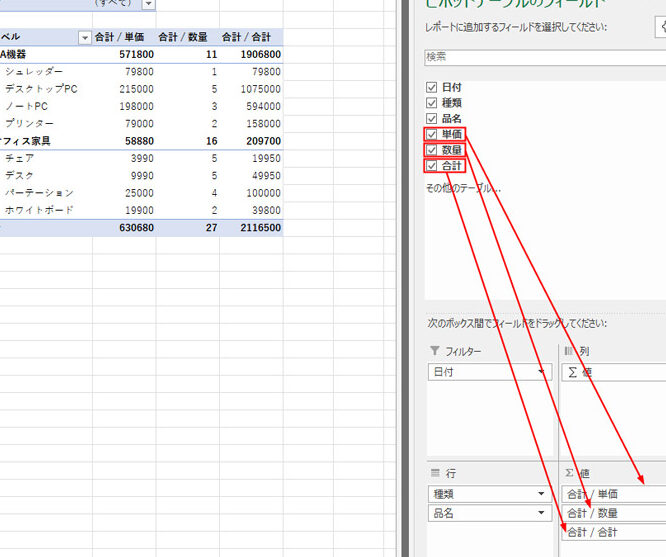
Excelは、データの集計や分析に広く使われているアプリケーションです。しかし、その機能が豊富であるが故に、初心者には少し難しいと感じる人も多いでしょう。この記事では、Excelを使ってアンケート集計を自動化する方法を紹介します。特に、関数とピボットテーブルを使った効率的な集計方法に重点を置きます。これらをマスターすることで、アンケートデータの分析が格段に効率化されるだけでなく、データ分析全般のスキル向上にもつながります。
Excelで集計するのに便利な関数は?
Excelで集計するのに便利な関数は、SUMIFS、COUNTIFS、AVERAGEIFSなど、条件に応じた集計を行う関数です。これらの関数を使用することで、アンケート集計の自動化を実現することができます。
条件に応じた集計
SUMIFS関数やCOUNTIFS関数を使用することで、条件に応じた集計を行うことができます。例えば、性別や年代別のアンケート結果を集計する場合、SUMIFS関数で条件を指定して集計することができます。
この記事が役に立つかもしれません。 Excelでシフト表を作成する方法:テンプレートと自動化
- SUMIFS関数:条件に応じた合計値を計算します。
- COUNTIFS関数:条件に応じた個数を計算します。
- AVERAGEIFS関数:条件に応じた平均値を計算します。
データの抽出と結合
INDEXMATCH関数やVLOOKUP関数を使用することで、アンケート集計の自動化を実現することができます。例えば、アンケート結果に基づいて、特定のデータを抽出して結合することができます。
- INDEXMATCH関数:条件に応じてデータを抽出して結合します。
- VLOOKUP関数:条件に応じてデータを抽出して結合します。
- filters関数:条件に応じてデータを抽出して結合します。
ピボットテーブルの活用
ピボットテーブルを使用することで、アンケート集計の自動化を実現することができます。例えば、アンケート結果を基づいて、ピボットテーブルを作成し、集計結果を抽出することができます。
- ピボットテーブル:アンケート結果を基づいて、集計結果を抽出します。
- フィールド設定:ピボットテーブルのフィールド設定を行います。
- 条件設定:ピボットテーブルの条件設定を行います。
Excelのピボットテーブルで集計されないのはなぜですか?
ピボットテーブルは、Excelの強力な機能の1つで、データの要約や分析を行うために使用されます。しかし、ピボットテーブルで集計されない場合は、多くの場合、データの形式や設定の問題によるものです。
データの形式が不適切
ピボットテーブルで集計されない場合、データの形式が不適切である可能性があります。以下は、データの形式が不適切な場合の例です。
この記事が役に立つかもしれません。 Excelのフォームを作成する方法:ユーザーフォーム活用
- データが空のセルを含んでいる場合、ピボットテーブルでは集計されません。
- データが複数の表に分割されている場合、ピボットテーブルでは集計されません。
- データが日時型や文字列型でない場合、ピボットテーブルでは集計されません。
ピボットテーブルの設定が不適切
ピボットテーブルで集計されない場合、ピボットテーブルの設定が不適切である可能性があります。以下は、ピボットテーブルの設定が不適切な場合の例です。
- ピボットテーブルのフィールド設定が不適切である場合、集計されません。
- ピボットテーブルのデータソースが不適切である場合、集計されません。
- ピボットテーブルの集計関数が不適切である場合、集計されません。
関数や式の問題
ピボットテーブルで集計されない場合、関数や式の問題によるものです。以下は、関数や式の問題による場合の例です。
- IF関数やIFERROR関数を使用している場合、ピボットテーブルでは集計されません。
- VLOOKUP関数やINDEXMATCH関数を使用している場合、ピボットテーブルでは集計されません。
- 式にエラー値が含まれている場合、ピボットテーブルでは集計されません。
ピボットテーブルで集計フィールドを挿入するにはどうすればいいですか?
ピボットテーブルで集計フィールドを挿入するには、以下の手順を踏みます。 まず、ピボットテーブルのフィールドパネルで、「フィールドの追加」をクリックします。次に、「計算フィールド」を選択し、「フィールド名」を入力します。例えば、「合計金額」という名前で合計金額を計算するフィールドを作成する場合は、「合計金額」という名前を入力します。 次に、「フィールドの式」を入力します。この式には、SUM関数やAVERAGE関数などの集計関数を使用することができます。例えば、合計金額を計算する場合は、`=SUM(範囲)`という式を入力します。
ピボットテーブルのフィールドの種類
- 数値フィールド:合計や平均値を計算するためのフィールド
- 文字列フィールド:文字列を結合や抽出するためのフィールド
- 日時フィールド:日時を計算や抽出するためのフィールド
ピボットテーブルのフィールドの特徴
- 計算フィールド:集計関数を使用して計算するフィールド
- グループフィールド:データをグループ化するためのフィールド
- フィルターフィールド:データを絞り込むためのフィールド
ピボットテーブルのフィールドの使い方
- フィールドをドラッグ&ドロップして、ピボットテーブルのレイアウトを変更する
- フィールドのプロパティを変更して、計算や表示形式を調整する
- フィールドをコピーして、複数のピボットテーブルに貼り付ける
ピボットテーブルの集計でカウントするには?
ピボットテーブルの集計でカウントするには、COUNT 関数やCOUNTIF 関数を使用することができます。COUNT 関数は、指定された範囲内のすべての数値をカウントします。一方、COUNTIF 関数は、指定された条件に合致する数値をカウントします。
この記事が役に立つかもしれません。 Excelのフラッシュフィル:入力パターンを自動認識
COUNT 関数の使用例
COUNT 関数を使用して、特定の条件に合致するデータをカウントするには、次のようにします。
- ピボットテーブルのフィールドに、カウントしたいデータを指定します。
- COUNT 関数を使用して、指定された範囲内のデータをカウントします。
- 例えば、SEX フィールドに男女別のデータがある場合、男のデータをカウントするには、=COUNT(IF(A:A=男,A:A,)) という式を使用します。
COUNTIF 関数の使用例
COUNTIF 関数を使用して、特定の条件に合致するデータをカウントするには、次のようにします。
- ピボットテーブルのフィールドに、カウントしたいデータを指定します。
- COUNTIF 関数を使用して、指定された条件に合致するデータをカウントします。
- 例えば、AGE フィールドに年齢別のデータがある場合、20歳以上のデータをカウントするには、=COUNTIF(A:A,>=20) という式を使用します。
ピボットテーブルの集計のTips
ピボットテーブルの集計でカウントする場合、次のようなTipsを活用することができます。
- ピボットテーブルのフィールドに、フィルター を設定して、不要なデータを除外することができます。
- 複数の条件に合致するデータをカウントするには、AND 関数や OR 関数を使用することができます。
- ピボットテーブルの集計結果を、チャート や グラフ に表示することで、よりわかりやすくすることができます。
Excelでアンケート集計を効率化する方法
Excelは、アンケート集計のような繰り返しの作業を自動化することができます。これにより、時間と労力の削減だけでなく、集計の正確性も向上します。ここでは、関数とピボットテーブルを活用して、アンケート集計を効率化する方法を詳しく説明します。
この記事が役に立つかもしれません。 Excelのマクロを有効にしても実行できない時の対処法
関数を活用したアンケート集計
関数を活用することで、アンケートの回答を迅速に集計できます。例えば、IF関数やCOUNTIF関数を使用して、特定の回答の数を計算することができます。また、VLOOKUP関数やINDEX/MATCH関数を使用すれば、回答者情報と回答を結びつけ、より詳細な分析を行うことが可能です。
ピボットテーブルの使い方
ピボットテーブルは、データを要約して表示する機能です。アンケート集計にピボットテーブルを活用することで、回答の分布や平均値、合計値などを簡単に計算できます。また、ピボットテーブルは動的にデータを整理するため、フィルタリングや並べ替えも容易に行えます。
ピボットテーブルによるス集計
ピボットテーブルを使用すると、複数の項目によるス集計も簡単に実施できます。例えば、性別や年齢層別の回答分布を把握することができます。これにより、回答者の属性ごとの意見の違いを分析することが可能です。
| 項目 | 内容 |
|---|---|
| 関数の活用 | IF関数、COUNTIF関数、VLOOKUP関数、INDEX/MATCH関数 |
| ピボットテーブルの使い方 | データの要約、分布の計算、フィルタリング、並べ替え |
| ス集計 | 性別や年齢層別の回答分布の把握 |
関数とピボットテーブルの組み合わせ技
関数とピボットテーブルを組み合わせることで、より高度な集計と分析が可能になります。例えば、関数で回答データを整形し、ピボットテーブルで要約することで、詳細な分析を効率的に行えます。
自動化のポイント
アンケート集計の自動化では、データの整理や入力ミスに注意することが重要です。データの整理には関数を活用し、入力ミスを防ぐためにデータのチェック機能を活用しましょう。また、ピボットテーブルの更新を忘れずに行うことで、常に最新の集計結果を保持できます。
よくある質問
Excelでアンケート集計を自動化するにはどのような関数を使用しますか?
Excelでアンケート集計を自動化する際には、IF関数やSUMIF関数、COUNTIF関数などを使用します。これらの関数を使用することで、特定の条件に合ったデータを集計したり、条件によって異なる値を返したりすることができるため、アンケート集計の自動化に役立ちます。
ピボットテーブルを使用してアンケート集計を自動化する方法を教えてください。
ピボットテーブルを使用してアンケート集計を自動化するには、まずアンケートデータを含むセル範囲を選択し、挿入タブのピボットテーブルをクリックします。その後、ピボットテーブルフィールドリストから集計したい項目を選択し、行や列、値に配置します。ピボットテーブルには、データをまとめたり、条件でフィルターをかけたりすることができるため、アンケート集計を効率的に行うことができます。
Excelでアンケート集計の自動化に役立つtipsを教えてください。
Excelでアンケート集計の自動化に役立つtipsとして、名前の定義を活用することが挙げられます。名前の定義を使用することで、複数のセル範囲にわたるデータを一つの名前で管理できるようになり、関数を使用する際に便利です。また、条件付き書式を利用して、特定の条件に合ったデータを目立たせることで、集計結果の分析がしやすくなります。
Excelの関数とピボットテーブルを組み合わせて使用することで、どのようなメリットがありますか?
Excelの関数とピボットテーブルを組み合わせて使用することで、柔軟性と効率性が向上します。関数を使用することで、特定の条件に合ったデータを抽出したり、複数のデータをまとめたりすることができます。一方、ピボットテーブルを使用することで、大量のデータをわかりやすく整理し、集計結果をリアルタイムに更新することができます。これらの機能を組み合わせることで、アンケート集計の作業が劇的に効率化されるだけでなく、集計結果の分析も容易になります。
Excelでアンケート集計を自動化する:関数とピボットテーブル に類似した他の記事を知りたい場合は、Excel 自動化 カテゴリにアクセスしてください。
関連記事