
Excelでアンケートを作成:丸をつける方法
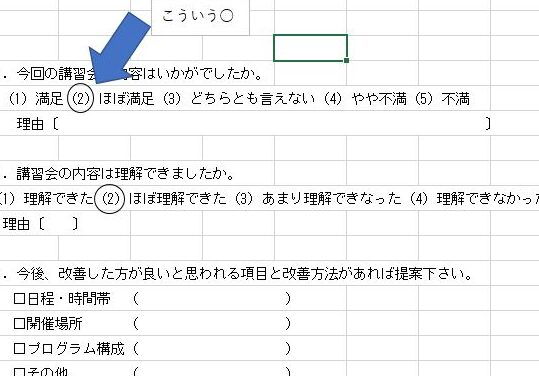
Excelでのアンケート作成は、データ収集や分析において非常に便利な手法です。特に、選択式の質問に対して丸をつける方法は、回答が簡単でありながら、集計が容易なため、多くの場面で活用されています。本記事では、Excelを利用してアンケートを作成する方法を詳しく解説し、丸をつける方法を効果的に利用するためのテクニックを紹介します。また、アンケートのデザインや質問の作成方法、データの集計と分析方法についても触れ、Excelによるアンケート作成のノウハウを豊富に解説します。
Excelで丸をつけるにはどうすればいいですか?
丸をつけるためには、Excelの Conditional Formatting 機能を使用します。この機能を使用することで、指定された条件に応じてセルに丸をつけることができます。
丸をつける条件の設定
条件付き書式設定のダイアログボックスで、「新しいルール」を選択し、「値」タブを選択します。そこで、「数式」を選択し、「=A1>10」などの条件を設定します。
この記事が役に立つかもしれません。 Excelでイラストを挿入する方法:図形描画と画像挿入
- 条件付き書式設定のダイアログボックスを開く
- 「新しいルール」を選択する
- 「値」タブを選択する
丸の形状と色の設定
条件付き書式設定のダイアログボックスで、「フォーマット」を選択します。そこで、「マーカー」を選択し、「丸」や「△」などの形状を選択します。また、「色」タブで、丸の色を選択します。
- 「フォーマット」を選択する
- 「マーカー」を選択する
- 「丸」や「△」などの形状を選択する
丸をつける範囲の設定
条件付き書式設定のダイアログボックスで、「Applies to」を選択します。そこで、丸をつける範囲を選択します。
- 「Applies to」を選択する
- 丸をつける範囲を選択する
- 「OK」をクリックする
エクセルで該当に丸をつけるにはどうすればいいですか?
エクセルで該当に丸をつけるには、次の手順を踏みます。
ステップ1:チェックボックスの作成
チェックボックスを使用して、アンケートの回答者の選択肢を作成します。エクセルの INSERT メニューから、チェックボックスを選択し、セルに配置します。
この記事が役に立つかもしれません。 Excelのグラフで凡例を編集する方法:凡例の位置と表示内容
- INSERT メニューから「フォームコントロール」を選択
- 「チェックボックス」を選択し、「OK」をクリック
- チェックボックスをセルに配置
ステップ2:丸の挿入
Wingdings フォントを使用して、丸を挿入します。Wingdings フォントには、丸やその他のシンボルが含まれています。
- Wingdings フォントを選択
- 「 ALT + 0252 」を入力して丸を挿入
- 挿入された丸をコピーして貼り付ける
ステップ3:条件付き書式
条件付き書式を使用して、選択されたチェックボックスに丸を表示します。
- 選択されたチェックボックスのセルを選択
- ホームタブの「 Conditional Formatting 」を選択
- 「 New Rule 」を選択し、条件を設定
エクセルで丸囲いするにはどうすればいいですか?
エクセルでアンケートを作成する際、丸囲いすることで、回答者の選択肢を明確化することができます。丸囲いの設定は、以下の手順で行うことができます。
丸囲いの基本設定
エクセルで丸囲いするには、まず、セルを選択し、ホームタブのフォントグループにある罫線と塗りつぶしボタンをクリックします。次に、罫線と塗りつぶしダイアログボックスで、罫線タブを選択し、丸囲いのチェックボックスにチェックを入れます。
この記事が役に立つかもしれません。 Excelのグラフで縦軸と横軸を入れ替える方法:軸の切り替え
- エクセルを開き、作成するアンケートシートを選択します。
- ホームタブのフォントグループにある罫線と塗りつぶしボタンをクリックします。
- 罫線と塗りつぶしダイアログボックスで、罫線タブを選択し、丸囲いのチェックボックスにチェックを入れます。
丸囲いのサイズと位置の設定
丸囲いのサイズと位置を設定することで、更に視覚的に明確化することができます。サイズの設定は、サイズタブで行うことができます。位置の設定は、配置タブで行うことができます。
- 罫線と塗りつぶしダイアログボックスで、サイズタブを選択します。
- サイズタブで、丸囲いのサイズを設定します。
- 配置タブで、丸囲いの位置を設定します。
丸囲いの色とパターンの設定
丸囲いの色とパターンを設定することで、回答者の選択肢を更に明確化することができます。色の設定は、色タブで行うことができます。パターンの設定は、パターンタブで行うことができます。
- 罫線と塗りつぶしダイアログボックスで、色タブを選択します。
- 色タブで、丸囲いの色を設定します。
- パターンタブで、丸囲いのパターンを設定します。
文字の上に丸をつけるにはどうすればいいですか?
Excelでアンケートを作成する際、文字の上に丸をつけることで、アンケートの回答のチェックボックスとして活用することができます。丸をつけるためには、Excelの特殊文字を使用する必要があります。
方法1:Unicode文字を使用
Unicode文字を使用することで、文字の上に丸をつけることができます。
この記事が役に立つかもしれません。 Excelでグレーアウトを解除する方法:編集制限の解除
- Excelのセルにカーソルを置きます。
- 「Alt + 9675」を押下して、丸文字(●)を入力します。
- 文字の上に丸が付きます。
方法2: Wingdings フォントを使用
Wingdings フォントを使用することで、文字の上に丸をつけることができます。
- Excelのセルにカーソルを置きます。
- フォントをWingdingsに変更します。
- 「l」という文字を入力すると、丸文字(●)になります。
方法3:図形ツールを使用
図形ツールを使用することで、文字の上に丸をつけることができます。
- 図形ツールの丸を選択します。
- 文字の上に丸を配置します。
- サイズや位置を調整します。
Excelでアンケートを作成:丸をつける方法
Excelでアンケートを作成する際、選択肢に丸をつける方法を理解することは重要です。この記事では、Excelを使用してアンケートを作成し、丸をつける方法を詳しく説明します。
アンケートのフォーマット設定
アンケートを作成する際、まずはフォーマットを設定する必要があります。Excelのセルを使用して、質問と選択肢を入力し、選択肢の横に丸をつけるスペースを確保します。
丸をつけるための関数
Excelでは、WINGDINGSフォントを利用して丸をつけることができます。このフォントでは、aという文字を入力すると、選択された丸が表示されます。
丸をつける方法
選択肢の横に、=IF(B2=a,a,)という数式を入力します。ここで、B2は選択肢のセルを指しています。この数式を選択肢の数だけコピーし、各選択肢の横にペーストします。
丸の選択
アンケートの回答者が選択肢を選択できるように、選択肢の横のセルにデータバリデーションを設定します。データタブからデータバリデーションを選択し、リストを選択肢として設定します。
デザインの調整
最後に、アンケートのデザインを調整します。セルの幅や高さを調整し、必要に応じて色を追加して、見やすく魅力的なアンケートフォームに仕上げます。
| ステップ | 説明 |
|---|---|
| 1 | アンケートのフォーマット設定 |
| 2 | 丸をつけるための関数 |
| 3 | 丸をつける方法 |
| 4 | 丸の選択 |
| 5 | デザインの調整 |
以上の手順に従って、Excelでアンケートを作成し、丸をつける方法をマスターすることができます。これにより、より効果的かつプロフェッショナルなアンケートを作成できるようになります。
よくある質問
Excelでアンケートを作成する方法は?
Excelでアンケートを作成するには、まず新しいワークシートを開き、質問項目を列に、回答者を行に配置します。そして、各質問に対する選択肢を入力し、データ検証機能を利用して、回答者が選択できる選択肢を制限します。
アンケートの選択肢に丸をつける方法は?
アンケートの選択肢に丸をつけるには、ワンポイント法を使用します。まず、選択肢のセルを選択し、ホームタブの書式グループにあるセルの書式設定をクリックします。数値タブでカスタムを選択し、タイプボックスに「〇」(丸)を入力して、OKをクリックします。
複数の選択肢を選択できるようにする方法は?
複数の選択肢を選択できるようにするには、データ検証機能を使用します。選択肢のセルを選択し、データタブのデータツールグループにあるデータ検証をクリックします。設定タブでリストを選択し、元の値ボックスに選択肢を入力します。また、入力メッセージタブとエラーメッセージタブを使用して、選択方法の指示を追加できます。
アンケートの結果を集計する方法は?
アンケートの結果を集計するには、ピボットテーブル機能を使用します。アンケートデータを選択し、挿入タブのテーブルグループにあるピボットテーブルをクリックします。ピボットテーブル作成ダイアログボックスで、データの範囲と配置場所を指定し、OKをクリックします。そして、ピボットテーブルフィールドリストから質問項目と選択肢をドラッグして、行と列に配置します。
Excelでアンケートを作成:丸をつける方法 に類似した他の記事を知りたい場合は、Excel 書式設定 カテゴリにアクセスしてください。
関連記事