
Excelでイラストを挿入する方法:図形描画と画像挿入
Excelはデータの分析や管理には非常有用ですが、それだけではありません。Excelにはイラストを挿入する機能もあり、その方法は図形描画と画像挿入の2つがあります。この記事では、これらの方法を詳しく説明し、Excelでのイラストの使い方をマスターする方法を紹介します。
Excelにイラストを挿入するにはどうすればいいですか?
Excelでイラストを挿入する方法は、図形描画と画像挿入の2通りあります。図形描画は、Excelに内蔵されている図形ツールを使用して、簡単な図形を描画する方法です。一方、画像挿入は、外部の画像ファイルを挿入する方法です。
図形描画によるイラスト挿入
図形描画によるイラスト挿入は、Excelの図形ツールを使用して、簡単な図形を描画します。この方法は、単純な図形やアイコンを挿入する場合に適しています。
この記事が役に立つかもしれません。 Excelのグラフで凡例を編集する方法:凡例の位置と表示内容
- 図形ツールを選択する
- 図形を描画する
- 描画した図形を挿入する
画像挿入によるイラスト挿入
画像挿入によるイラスト挿入は、外部の画像ファイルを挿入する方法です。この方法は、高品質なイラストや写真を挿入する場合に適しています。
- 画像ファイルを選択する
- 挿入する場所を選択する
- 画像を挿入する
イラストの編集
挿入したイラストを編集するには、Excelの画像編集ツールを使用します。このツールを使用して、イラストのサイズや配置を変更することができます。
- イラストを選択する
- 画像編集ツールを使用する
- イラストを編集する
Excelの図形に画像を挿入するには?
Excelの図形に画像を挿入するには、まず図形ツールバーにある「挿入」ボタンをクリックして、「画像」を選択します。次に、挿入する画像を選択して、図形にドラッグ&ドロップします。これで、画像が図形に挿入されます。
図形に画像を挿入する方法
図形に画像を挿入するには、以下の手順を踏みます。
この記事が役に立つかもしれません。 Excelのグラフで縦軸と横軸を入れ替える方法:軸の切り替え
- 図形ツールバーにある「挿入」ボタンをクリックします。
- 「挿入」メニューで「画像」を選択します。
- 挿入する画像を選択して、図形にドラッグ&ドロップします。
画像を図形に配置するTips
画像を図形に配置する際には、以下のTipsを参考にしてください。
- サイズを調整することで、画像が図形にぴったり収まるようにします。
- 配置位置を調整することで、画像を図形のどこに配置するかを決められます。
- 透明度を調整することで、画像の透明度を調整できます。
図形に挿入された画像の編集方法
図形に挿入された画像を編集するには、以下の方法を使用します。
- 画像を選択して、右クリックメニューで「編集」を選択します。
- 画像編集ツールを使用して、画像を編集します。
- 編集が完了したら、画像を保存します。
エクセルの図形にイラストを入れたいのですが?
エクセルでイラストを挿入する方法は、図形描画と画像挿入の2通りがあります。図形描画は、エクセルに標準搭載されているツールを使用して、簡単な図形やイラストを作成することができます。一方、画像挿入は、外部の画像ファイルをエクセルに挿入することができます。
図形描画によるイラストの挿入
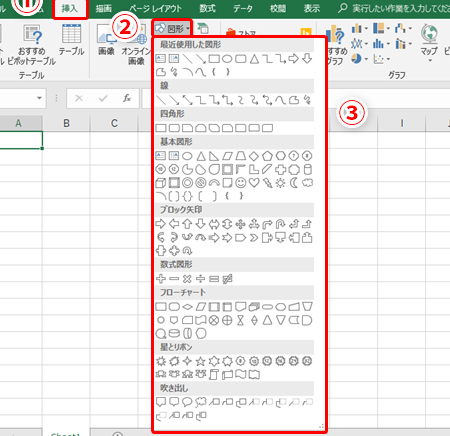
図形描画によるイラストの挿入は、エクセルの標準機能を使用して実現できます。挿入タブの図形ボタンをクリックし、必要な図形を選択します。選択された図形をドラッグ・アンド・ドロップで移動し、サイズや色を調整することができます。
この記事が役に立つかもしれません。 Excelでグレーアウトを解除する方法:編集制限の解除
- 挿入タブの図形ボタンをクリック
- 必要な図形を選択
- ドラッグ・アンド・ドロップで移動し、サイズや色を調整
画像挿入によるイラストの挿入
画像挿入によるイラストの挿入は、外部の画像ファイルをエクセルに挿入することができます。挿入タブの画像ボタンをクリックし、挿入する画像ファイルを選択します。選択された画像をドラッグ・アンド・ドロップで移動し、サイズや配置を調整することができます。
- 挿入タブの画像ボタンをクリック
- 挿入する画像ファイルを選択
- ドラッグ・アンド・ドロップで移動し、サイズや配置を調整
イラストの編集とデザイン
イラストを挿入した後は、編集やデザインを行うことができます。図形描画ツールや画像編集ツールを使用して、イラストのサイズや色を調整したり、効果を追加することができます。また、レイアウトや配置も自由に変更することができます。
- 図形描画ツールを使用してサイズや色を調整
- 画像編集ツールを使用して効果を追加
- レイアウトや配置を自由に変更
Excelで図形を簡単に挿入する方法は?
Excelで図形を簡単に挿入する方法は、主に二つの方法があります。一つは、図形描画機能を使用して図形を描画する方法、もう一つは、画像挿入機能を使用して画像を挿入する方法です。
図形描画機能を使用して図形を描画する方法
図形描画機能を使用して図形を描画する方法は、Excelの挿入タブにある図形ボタンをクリックして、図形を選択することで実現できます。この方法では、線、四角、円など、さまざまな図形を描画することができます。
この記事が役に立つかもしれません。 Excelでシリアル値を日付に変換する方法:書式設定と関数
- 挿入タブにある図形ボタンをクリックします。
- 図形を選択し、描画する範囲をドラッグします。
- 描画された図形を好みに応じて編集します。
画像挿入機能を使用して画像を挿入する方法
画像挿入機能を使用して画像を挿入する方法は、Excelの挿入タブにある画像ボタンをクリックして、画像を選択することで実現できます。この方法では、JPEG、PNG、GIFなど、さまざまな画像形式を挿入することができます。
- 挿入タブにある画像ボタンをクリックします。
- 挿入する画像を選択します。
- 画像を挿入する範囲を選択します。
図形描画と画像挿入の使い分け
図形描画と画像挿入の使い分けは、目的や必要に応じて異なります。例えば、簡単な図形を描画する場合は図形描画機能を使用し、高品質の画像を挿入する場合は画像挿入機能を使用します。
- 簡単な図形を描画する場合は図形描画機能を使用します。
- 高品質の画像を挿入する場合は画像挿入機能を使用します。
- 目的や必要に応じて、図形描画機能と画像挿入機能を組み合わせて使用します。
Excelでイラストを挿入する方法:図形描画と画像挿入
Excelでは、イラストを挿入する方法として、図形描画と画像挿入の2種類があります。これらの機能を活用することで、Excelの表やグラフを視覚的に魅力的にすることができます。
図形描画の方法
Excelでは、さまざまな図形を描画することができます。具体的な手順は以下の通りです。 1. 「挿入」タブの「イラスト」をクリックします。 2. 「図形」を選択すると、さまざまな図形が表示されるので、desired図形をクリックします。 3. マウスを utiliséして、描画する図形の大きさと位置を決定します。 このように、簡単な手順で図形を描画することができます。図形の色や線の太さなど、さまざまな設定も可能です。
画像挿入の方法
Excelには、画像を挿入する機能もあります。手順は以下の通りです。 1. 「挿入」タブの「イラスト」をクリックします。 2. 「图片」を選択します。 3. 挿入する画像ファイルを選択し、「挿入」をクリックします。 これで、Excelに画像が挿入されます。画像のサイズや位置も自由に変更することができます。
図形と画像の組み合わせ
図形と画像を組み合わせることで、より魅力的な表やグラフを作成することができます。例えば、グラフの背景に画像を設定し、図形を使って注目させたい部分を強調することができます。
図形描画のTips
図形描画において、こだわりたいポイントがいくつかあります。 - 適切な図形の選択:伝えたい内容に適した図形を選択することが重要です。 - 色の使い分け:色を効果的に使い分けることで、視覚的に魅力的な表やグラフにできます。
| 図形の種類 | 用途 |
|---|---|
| 長方形、正方形 | 区切りや強調 |
| 円、楕円 | 注目させる部分の強調 |
| 直線、矢印 | 流れや方向の表現 |
画像挿入の注意点
画像を挿入する際は、以下の点に注意しましょう。 - 画像の解像度:低解像度の画像はぼやけて見えるので、十分な解像度の画像を利用しましょう。 - 画像のサイズ:Excelのファイルサイズを大きくしないためには、必要なサイズにリサイズしてから挿入することが望ましいです。
よくある質問
Excelでイラストを挿入する方法は何ですか?
Excelでイラストを挿入する方法には、主に図形描画と画像挿入の2つがあります。図形描画は、Excelにある様々な図形のツールを使用して、フローチャートやグラフなどのイラストを直接作成する方法です。一方、画像挿入は、既存の画像ファイルをExcelのセルに挿入する方法です。どちらの方法も、Excelでのプレゼンテーションやデータの視覚化に役立ちます。
図形描画でイラストを作成するにはどうすればよいですか?
図形描画でイラストを作成するには、まずExcelのリボンメニューにある挿入タブをクリックします。次に、図形をクリックして、使用したい図形を選択します。図形を選択したら、ワークシート上でドラッグして図形を描画します。図形のサイズや色、線の太さなどは、図形を選択した状態で表示される図形フォーマットタブから調整できます。
画像挿入でイラストを追加するにはどうすればよいですか?
画像挿入でイラストを追加するには、まずExcelのリボンメニューにある挿入タブをクリックします。次に、画像をクリックして、挿入したい画像ファイルを選択します。画像を選択したら、挿入ボタンをクリックして画像をワークシートに追加します。画像のサイズや位置は、画像を選択した状態でドラッグやリサイズハンドルを使用して調整できます。
挿入したイラストの位置やサイズを調整する方法は何ですか?
挿入したイラストの位置やサイズを調整するには、まずイラストを選択します。イラストを選択したら、イラストの周囲に表示されるリサイズハンドルをドラッグしてサイズを変更できます。また、イラストをドラッグしてワークシート上の位置を変更することができます。さらに、図形フォーマットや画像フォーマットタブで、より詳細な位置やサイズの調整が可能です。
Excelでイラストを挿入する方法:図形描画と画像挿入 に類似した他の記事を知りたい場合は、Excel 書式設定 カテゴリにアクセスしてください。
関連記事