
Excel 非表示 ショートカット:行や列を非表示にする
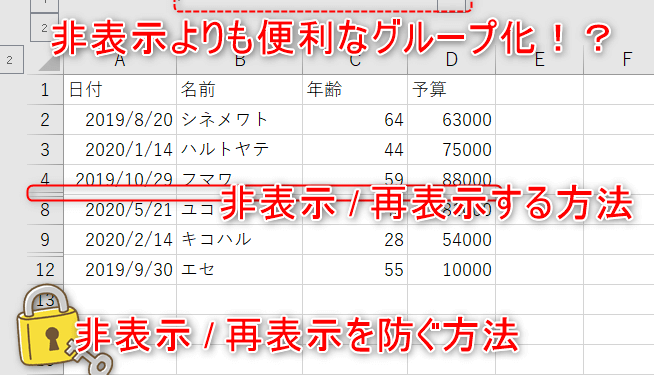
Excelの非表示ショートカットを活用し、行や列を簡単に非表示にする方法をご紹介します。データの整理や見やすさを向上させるために、行や列を一時的に非表示にしたい場面は数多くあります。この記事では、キーボードショートカットを使用して効率的に行や列を非表示にする方法を解説します。また、非表示にした行や列を元に戻す方法や、特定の条件を満たす行や列を一括で非表示にする方法も取り上げます。また、非表示にした行や列を元に戻す方法や、特定の条件を満たす行や列を一括で非表示にする方法も取り上げます。Excelを使いこなすための重要なテクニックを学んでみましょう。
Excel 非表示 ショートカット:行や列を非表示にする
Excelでは、行や列を非表示にすることができます。これは、必要のないデータを一時的に隠したい場合や、見やすさを向上させるために役立ちます。ここでは、行や列を非表示にする方法とそのショートカットについて説明します。
行を非表示にする
行を非表示にするには、その行を選択し、右クリックして「非表示」を選択します。また、ショートカットキーとして「Ctrl + 9」を使用することもできます。
この記事が役に立つかもしれません。 Google スプレッドシート Excel:GoogleスプレッドシートとExcelの違い
列を非表示にする
列を非表示にするには、その列を選択し、右クリックして「非表示」を選択します。また、ショートカットキーとして「Ctrl + 0」を使用することもできます。
複数の行や列を非表示にする
複数の行や列を非表示にするには、非表示にしたい行や列を選択し、右クリックして「非表示」を選択します。また、上記のショートカットキーを使用することもできます。
非表示にした行や列を元に戻す
非表示にした行や列を元に戻すには、非表示にした行や列の左右にある行や列を選択し、右クリックして「非表示の解除」を選択します。また、ショートカットキーとして「Ctrl + Shift + 9」(行の場合)または「Ctrl + Shift + 0」(列の場合)を使用することもできます。
| 機能 | 方法 | ショートカットキー |
|---|---|---|
| 行を非表示 | 行を選択し、右クリックで「非表示」を選択 | Ctrl + 9 |
| 列を非表示 | 列を選択し、右クリックで「非表示」を選択 | Ctrl + 0 |
| 非表示にした行を元に戻す | 非表示にした行の左右の行を選択し、右クリックで「非表示の解除」を選択 | Ctrl + Shift + 9 |
| 非表示にした列を元に戻す | 非表示にした列の左右の列を選択し、右クリックで「非表示の解除」を選択 | Ctrl + Shift + 0 |
これらのショートカットを使いこなせば、Excelでの作業がより効率的になります。また、この機能を活用することで、データの見やすさや操作性が向上します。
この記事が役に立つかもしれません。 Excelのアドインが表示されない時の対処法
よくある質問
Excelで行や列を非表示にする方法は?
Excelで行や列を非表示にするには、非表示にしたい行や列を選択し、右クリックから「非表示」を選択します。これにより、選択した行や列が非表示になります。もしくは、キーボードショートカットを使用することもできます。行を非表示にする場合、Ctrl + 9を、列を非表示にする場合、Ctrl + 0を押すだけです。
非表示にした行や列を再表示するには?
非表示にした行や列を再表示するには、その行や列の前と後の行や列を選択し、右クリックから「非表示の解除」を選択します。これで、非表示にしていた行や列が再び表示されます。また、キーボードショートカットを使って、Ctrl + Shift + 9を押すことで行を再表示、Ctrl + Shift + 0を押すことで列を再表示することもできます。
特定の条件を満たす行や列 onlyを非表示にする方法は?
特定の条件を満たす行や列を非表示にする場合、条件付き書式を利用します。例えば、特定の値を持つセルを持つ行を非表示にするには、まずその列を選択し、「ホーム」タブの「条件付き書式」>「新しいルール」を選択します。次に、「数式を使用して、書式設定するセルを決定」を選択し、条件式を入力します(例:=A1=特定の値)。その後、「書式」をクリックし、「隠す」を選択します。これで、条件を満たす行が非表示になります。
複数の行や列を一括で非表示にする方法は?
複数の行や列を一括で非表示にするには、まず非表示にしたい行や列をすべて選択します。これは、行や列のヘッダーをクリックしてドラッグするか、Shiftキーを押しながらクリックすることでできます。選択が完了したら、右クリックから「非表示」を選択するか、行の場合はCtrl + 9を、列の場合はCtrl + 0を押すことで、一括で非表示にすることができます。
この記事が役に立つかもしれません。 Excelのアプリを無料で使う方法:Web版とモバイル版
Excel 非表示 ショートカット:行や列を非表示にする に類似した他の記事を知りたい場合は、Excel 基礎操作 カテゴリにアクセスしてください。
関連記事