
Excel 頭に0をつける:表示形式で設定
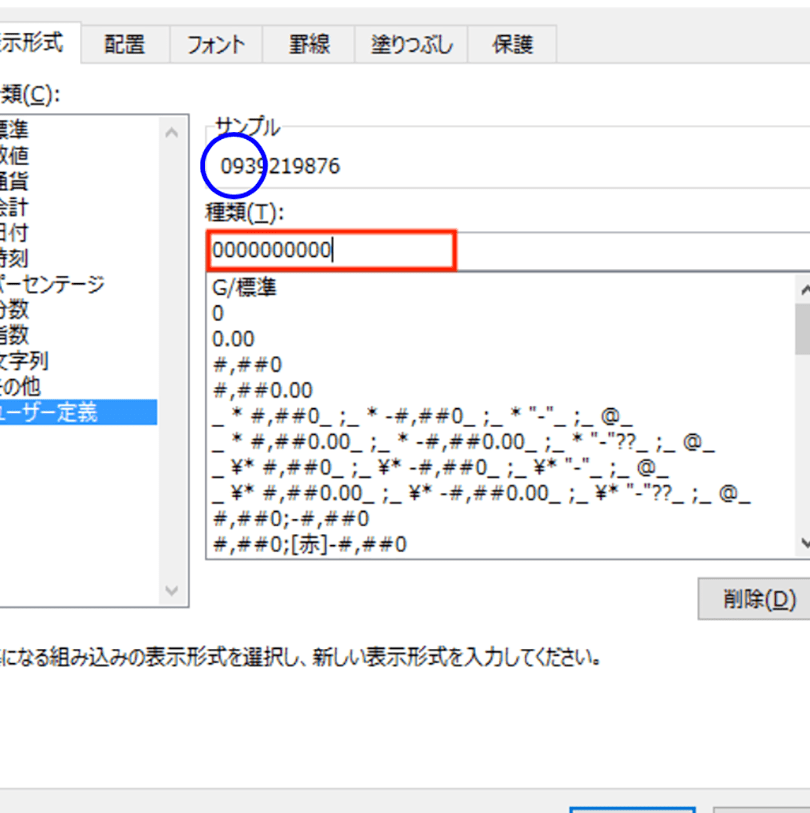
Excelでデータを扱う際、数値の先頭に0を付ける必要がある場合があります。これは、郵便番号や電話番号、製品コードなどのデータ入力で頻繁に遭遇する状況です。しかし、Excelでは標準設定で数値の先頭の0は削除されてしまいます。これを回避し、先頭に0を保持する方法のひとつが、表示形式による設定です。この記事では、Excelでセルの表示形式を変更し、数値の先頭に0を付ける方法を詳しく説明します。また、表示形式の設定に対応したさまざまなシナリオでの利用方法についても触れます。
エクセルでセルの先頭に0をつけるにはどうすればいいですか?
エクセルでセルの先頭に0をつけるには、表示形式で設定する必要があります。具体的には、セルの数値フォーマットを「テキスト」と設定することで、先頭に0をつけることができます。
先頭に0をつける方法
- セルを選択し、「ホーム」タブの「数値」グループで、「テキスト」を選択します。
- 「テキスト」を選択すると、セルのフォーマットが変更され、先頭に0をつけることができます。
- この方法で、セルの先頭に0をつけることができますが、計算や関数では通常の数値として扱われます。
先頭に0をつける例
- 例えば、セルA1に「0123」と入力した場合、通常の数値フォーマットでは「123」と表示されます。
- しかし、表示形式を「テキスト」に設定すると、「0123」と表示されます。
- このように、先頭に0をつけることで、特定のフォーマットでデータを表示することができます。
注意点
- 計算や関数では、先頭に0をつけた数値を通常の数値として扱います。
- 先頭に0をつけた数値を使用する際は、計算や関数の結果に影響を与えないように注意する必要があります。
- また、データの整合性も考慮する必要があります。
エクセルで頭に0を追加するには?
エクセルで頭に0を追加するには、表示形式で設定する必要があります。具体的には、セルにフォーマットを適用することで実現できます。
この記事が役に立つかもしれません。 Invoice Template Excel:請求書テンプレート
方法1:数値フォーマットを使用
数値フォーマットを使用して、頭に0を追加することができます。
- 対象のセルを選択します。
- ホームタブの「数字」グループにある「数字形式」をクリックします。
- 「カスタム」カテゴリに移動し、「0」を追加して、必要な桁数を指定します。
方法2:文字列フォーマットを使用
文字列フォーマットを使用して、頭に0を追加することができます。
- 対象のセルを選択します。
- ホームタブの「数字」グループにある「文字列」をクリックします。
- 「"0"」という文字列を追加し、必要な桁数を指定します。
方法3:関数を使用
TEXT関数やREPLACE関数を使用して、頭に0を追加することができます。
- 対象のセルに以下の関数を入力します:=TEXT(A1,000000)
- 必要な桁数に応じて、フォーマットを変更します。
- ENTERキーを押下し、関数を適用します。
エクセルで頭の0を消さない方法はありますか?
エクセルでは、数字の先頭に0をつけることができます。ただし、この0を消す方法はありますか?答えはYESです。エクセルには、表示形式を設定することで頭の0を消すことができます。
この記事が役に立つかもしれません。 Excelでアンケートを作成:丸をつける方法
方法1:数値形式を設定する
数値形式を設定することで、頭の0を消すことができます。具体的には、以下の手順を踏みます。
- セルを選択します。
- ホームタブの「数字」グループにある「数値」ボタンをクリックします。
- 「数値」ダイアログボックスで、「数値」タブを選択し、「小数点以下」に0を設定します。
方法2:カスタム形式を設定する
カスタム形式を設定することで、頭の0を消すことができます。具体的には、以下の手順を踏みます。
- セルを選択します。
- ホームタブの「数字」グループにある「番号」ボタンをクリックします。
- 「番号」ダイアログボックスで、「カスタム」タブを選択し、「_format」を設定します。
方法3:TEXT関数を使用する
TEXT関数を使用することで、頭の0を消すことができます。具体的には、以下の手順を踏みます。
- セルに数値を入力します。
- 「=TEXT(A1,0)」というTEXT関数を使用して、頭の0を消します。
- Enterキーを押下し、結果を確認します。
エクセルで0を表示させたいのですが?
エクセルでの数値の表示形式を設定することで、頭に0を付けることができます。具体的には、数値を文字列として扱うことで達成できます。まず、セルを選択し、ホームタブの「数字」セクションにある「カテゴリ」ドロップダウンメニューから「文字列」を選択します。次に、「形式」フィールドに「000000」と入力し、OKボタンをクリックします。これで、選択されたセルに頭に0が付いた数値が表示されます。
この記事が役に立つかもしれません。 Excelでイラストを挿入する方法:図形描画と画像挿入
エクセルでの数値の表示形式の設定方法
- セルを選択します。
- ホームタブの「数字」セクションにある「カテゴリ」ドロップダウンメニューから「文字列」を選択します。
- 「形式」フィールドに「000000」と入力し、OKボタンをクリックします。
エクセルでの頭に0をつけるためのtips
- 文字列形式を使用することで、頭に0を付けることができます。
- 数値の桁数に応じて、「形式」フィールドに適切な文字列を入力する必要があります。
- 複数のセルに適用する場合は、セル範囲を選択してから設定する必要があります。
エクセルでの数値の表示形式の種類
- 一般:数値をそのまま表示します。
- 数値:小数点以下の桁数を指定して表示します。
- 文字列:数値を文字列として扱い、頭に0を付けることができます。
Excelで頭に0をつける方法:表示形式の設定
Excelでセルに入力された数字の頭に0をつける方法は、表示形式の設定を変更することです。この方法を用いれば、例えば郵便番号や電話番号など、頭に0を含む数字を正しく表示することができます。
カスタム書式を使用する
Excelでは、カスタム書式を使用して、数字の表示形式を自由にカスタマイズできます。頭に0を追加するには、次の手順に従ってください。 1. セルを選択します。 2. 「ホーム」タブにある「数値」グループの「数値の書式」をクリックします。 3. 「カテゴリ」リストから「カスタム」を選択します。 4. 「タイプ」ボックスに、次のように書式を入力します:0000000(必要な桁数に応じて0の数を調整してください)。 5. 「OK」をクリックして変更を適用します。 これで、選択したセルの数字が頭に0をつけて表示されるようになります。
TEXT関数を使用する
ExcelのTEXT関数を使用して、数値を特定の書式で表示することもできます。頭に0をつけるには、次の書式を使います:0000000(必要な桁数に応じて0の数を調整してください)。 例:=TEXT(A1,0000000) この式を入力すると、セルA1の数値が頭に0が追加された状態で表示されます。
リード文
リード文は、数字の前に特定の文字列を追加することができます。頭に0をつけるには、次の手順に従ってください。 1. セルを選択します。 2. 「ホーム」タブにある「数値」グループの「数値の書式」をクリックします。 3. 「カテゴリ」リストから「カスタム」を選択します。 4. 「タイプ」ボックスに、次のように書式を入力します:00 5. 「OK」をクリックして変更を適用します。 これで、選択したセルの数字が頭に0が追加された状態で表示されるようになります。
この記事が役に立つかもしれません。 Excelのグラフで凡例を編集する方法:凡例の位置と表示内容
条件付き書式を使用する
条件付き書式を使用して、特定の条件を満たすセルのみに頭に0を追加することができます。次の手順に従ってください。 1. セルを選択します。 2. 「ホーム」タブにある「スタイル」グループの「条件付き書式」をクリックし、「新しいルール」を選択します。 3. 「書式設定ルールの選択」で、「数式を使用して、書式設定するセルを決定します」を選択します。 4. 「数式」ボックスに、次の数式を入力します:=LEFT(TEXT(A1,0000000),1)=0(A1を適切なセル参照に置き換えてください) 5. 「書式」ボタンをクリックし、数字の表示形式をカスタマイズします。 6. 「OK」をクリックして変更を適用します。 これで、指定した条件を満たすセルのみが頭に0が追加された状態で表示されるようになります。
テキストとして入力する
数字をテキストとして入力することで、頭に0をつけることができます。数字を入力する前に、アポストロフィー(')を入力すると、その後の数字はテキストとして扱われます。 例:'0123456 これで、セルに頭に0が追加された数字が表示されます。ただし、この方法では、数字としての計算ができなくなりますのでご注意ください。
よくある質問
Excelでセルの頭に0をつける方法は?
Excelでセルの頭に0をつけるには、セルの表示形式を設定する必要があります。まず、0を付けるセルを選択し、右クリックして「セルの書式設定」を選びます。次に、「数値」タブで「カテゴリ」から「特殊」を選択し、タイプで「000000」など、必要な桁数分の0を入力します。これにより、セルの頭に0が表示されるようになります。
頭に0をつけたセルを計算式で使用できますか?
頭に0をつけて表示したセルを計算式で使用することができます。しかし、セルの表示形式を変更しても、実際のセルの数値は変わりません。つまり、計算には影響しません。例えば、05と06という2つのセルを足しても、結果は11になります。表示形式で頭に0をつけても、計算上は通常の数値として扱われます。
Excelで電話番号や郵便番号のように頭に0をつける方法は?
Excelで電話番号や郵便番号のように頭に0をつけるには、セルの表示形式を「文字列」に設定します。セルを選択し、右クリックして「セルの書式設定」を選び、「数値」タブで「カテゴリ」から「文字列」を選択します。これにより、セルに入力した値がそのまま表示されるため、頭に0をつけることができます。
Excelで頭に0をつけたセルを別のセルにコピーする方法は?
Excelで頭に0をつけたセルを別のセルにコピーするには、セルの表示形式を「文字列」に変更してからコピーする方法が一般的です。まず、コピー元のセルを選択し、右クリックして「セルの書式設定」を選び、「数値」タブで「カテゴリ」から「文字列」を選択します。その後、セルをコピーし、目的のセルにペーストします。これにより、頭に0が付いたまま別のセルにコピーされます。
Excel 頭に0をつける:表示形式で設定 に類似した他の記事を知りたい場合は、Excel 書式設定 カテゴリにアクセスしてください。
関連記事