
Excel 関数 集計:SUM関数、AVERAGE関数など
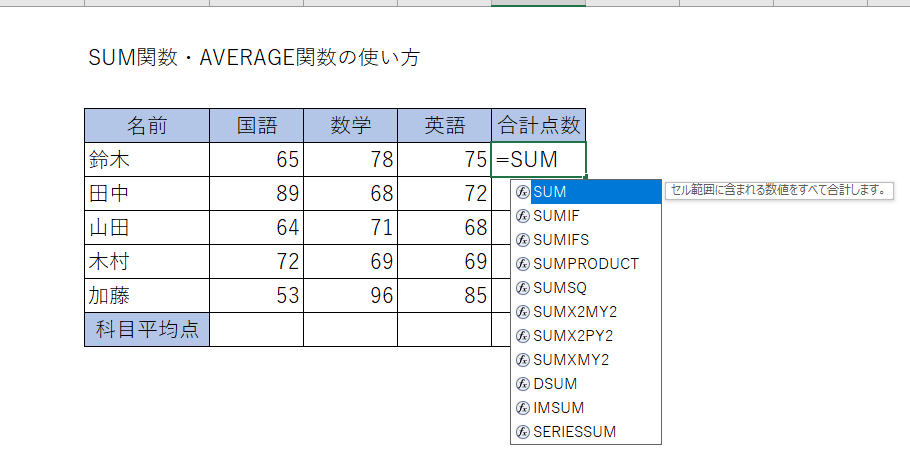
Excelの関数は、データの集計や分析を行う上で非常に役立つ機能です。特に、SUM関数やAVERAGE関数などは、数値データの総和や平均を簡単に計算できるため、ビジネスや研究の現場で頻繁に利用されています。この記事では、SUM関数やAVERAGE関数をはじめとするExcelの代表的な集計関数について解説し、その使い方や活用方法を紹介します。また、関数を組み合わせることでより複雑な集計を行う方法も解説しますので、Excelによるデータ分析の効率化にぜひ役立ってください。
エクセルのSUMとAVERAGE関数とは?
エクセルには、数値をまとめるための関数が多数用意されています、その中でもっとも基本的な関数がSUM関数とAVERAGE関数です。これらの関数を使用することで、数値を簡単にまとめ、分析することができます。
SUM関数の使い方
SUM関数は、指定された範囲内の数値を合わせて合計値を取得する関数です。合計値を取得するために使用されます。
この記事が役に立つかもしれません。 Excelのフィルター関数:FILTER関数でデータを抽出
- 指定された範囲内の数値を合わせて合計値を取得する。
- 複数の範囲を指定することができる。
- 数式には、SUM関数名と括弧で囲まれた範囲を指定する。
AVERAGE関数の使い方
AVERAGE関数は、指定された範囲内の数値の平均値を取得する関数です。平均値を取得するために使用されます。
- 指定された範囲内の数値の平均値を取得する。
- 複数の範囲を指定することができる。
- 数式には、AVERAGE関数名と括弧で囲まれた範囲を指定する。
SUMとAVERAGE関数の違い
SUM関数とAVERAGE関数は、どちらも数値をまとめるための関数ですが、取得する値が異なります。合計値と平均値の取得方法が異なります。
- SUM関数は、合計値を取得する。
- AVERAGE関数は、平均値を取得する。
- どちらの関数を使用するかは、目的によって異なる。
エクセルで項目ごとに集計するにはどうすればいいですか?
エクセルで項目ごとに集計するには、SUM関数やAVERAGE関数などの集計関数を使用します。まず、集計したい項目を選択して、関数を適用する必要があります。例えば、某の商品の販売数量を集計するには、販売数量の列を選択し、SUM関数を適用します。
集計関数の種類
エクセルには、さまざまな集計関数が用意されています。
この記事が役に立つかもしれません。 Excelで乱数を生成する方法:RAND関数とRANDBETWEEN関数
- SUM関数:指定された範囲の合計値を返します。
- AVERAGE関数:指定された範囲の平均値を返します。
- COUNT関数:指定された範囲にある数値の個数を返します。
集計の条件を指定する
集計の条件を指定するには、IF関数やFILTER関数を使用します。これらの関数を使用することで、特定の条件に基づいて集計を実行できます。
- IF関数:条件に基づいて値を返します。
- FILTER関数:条件に基づいて範囲を抽出します。
- INDEXMATCH関数:条件に基づいて値を検索します。
集計結果を表示する
集計結果を表示するには、チャートやグラフを使用します。これらの機能を使用することで、集計結果を視覚的に表現できます。
- 棒グラフ:集計結果を棒グラフで表示します。
- 折れ線グラフ:集計結果を折れ線グラフで表示します。
- 円グラフ:集計結果を円グラフで表示します。
エクセルのSUM関数とサブトータル関数の違いは何ですか?
SUM関数とサブトータル関数は、エクセルで数値を集計するための関数ですが、異なる点があります。SUM関数は、指定された範囲の数値を合計します。一方、サブトータル関数は、指定された範囲の数値をグループ化して合計します。
SUM関数の特徴
SUM関数は、指定された範囲の数値を合計します。この関数は、数値を単純に合計するために使用されます。
この記事が役に立つかもしれません。 Excelで切り上げ関数を使う方法:ROUNDUP関数とCEILING関数
- 指定された範囲:SUM関数では、合計する範囲を指定する必要があります。
- 数値のみ:SUM関数では、数値のみを合計できます。
- 合計結果:SUM関数では、合計結果を返します。
サブトータル関数の特徴
サブトータル関数は、指定された範囲の数値をグループ化して合計します。この関数は、グループ化して合計するために使用されます。
- グループ化:サブトータル関数では、数値をグループ化して合計します。
- 複数の範囲:サブトータル関数では、複数の範囲を指定できます。
- サブトータル結果:サブトータル関数では、サブトータル結果を返します。
SUM関数とサブトータル関数の使い分け
SUM関数とサブトータル関数は、異なる使い分けがあります。SUM関数は、単純に数値を合計するために使用されます。一方、サブトータル関数は、グループ化して合計するために使用されます。
- 単純な合計:SUM関数を使用します。
- グループ化された合計:サブトータル関数を使用します。
- 複数の範囲:サブトータル関数を使用します。
ExcelのSumifとcountifの違いは?
ExcelのSumifとCountifの違いは、何ですか? Sumif関数とCountif関数は、Excelの集計関数ですが、異なる目的で使用されます。Sumif関数は、指定された条件に基づいて、値の合計を計算します。一方、Countif関数は、指定された条件に基づいて、値の個数をカウントします。
条件指定の違い
Sumif関数とCountif関数の最大の違いは、条件の指定方法です。Sumif関数では、合計する値の範囲と条件の範囲を指定する必要があります。一方、Countif関数では、条件の範囲のみを指定する必要があります。
この記事が役に立つかもしれません。 Excelで割合の出し方:百分率と構成比の計算
- Sumif関数:合計する値の範囲と条件の範囲を指定する必要があります。
- Countif関数:条件の範囲のみを指定する必要があります。
- Sumif関数では、複数の条件を指定することができます。
計算結果の違い
Sumif関数とCountif関数の計算結果も異なります。Sumif関数は、合計値を返します。一方、Countif関数は、個数を返します。
- Sumif関数:合計値を返します。
- Countif関数:個数を返します。
- Sumif関数では、数値が返されます。
使用例の違い
Sumif関数とCountif関数の使用例も異なります。Sumif関数は、販売額の合計や、在庫数量の合計などに使用されます。一方、Countif関数は、商品の個数や、顧客の数などに使用されます。
- Sumif関数:販売額の合計や、在庫数量の合計などに使用されます。
- Countif関数:商品の個数や、顧客の数などに使用されます。
- Sumif関数では、平均値の計算にも使用されます。
Excelの関数を利用したデータの集計方法
Excelでは、SUM関数やAVERAGE関数などを利用して、データの集計を行うことができます。これらの関数を上手く使いこなすことで、複雑な計算を簡単に行うことが可能になります。
SUM関数による合計値の計算
SUM関数は、指定された範囲内の数値の合計を計算することができます。例えば、B2からB10までのセルに数値が入力されている場合、=SUM(B2:B10)と入力することで、これらの数値の合計を計算することができます。
AVERAGE関数による平均値の計算
AVERAGE関数は、指定された範囲内の数値の平均値を計算することができます。例えば、B2からB10までのセルに数値が入力されている場合、=AVERAGE(B2:B10)と入力することで、これらの数値の平均値を計算することができます。
MAX関数とMIN関数による最大値と最小値の取得
MAX関数は、指定された範囲内の最大値を取得することができます。一方、MIN関数は、指定された範囲内の最小値を取得することができます。例えば、B2からB10までのセルに数値が入力されている場合、=MAX(B2:B10)と入力することで最大値を、=MIN(B2:B10)と入力することで最小値を取得することができます。
COUNT関数による数値が入力されているセルの数の取得
COUNT関数は、指定された範囲内で数値が入力されているセルの数を取得することができます。例えば、B2からB10までのセルに数値が入力されている場合、=COUNT(B2:B10)と入力することで、これらのセルの中で数値が入力されているセルの数を取得することができます。
条件付き集計関数COUNTIFとSUMIF
COUNTIF関数は、指定された範囲内で一定の条件を満たすセルの数を取得することができます。また、SUMIF関数は、指定された範囲内で一定の条件を満たすセルの値の合計を計算することができます。例えば、B2からB10までのセルに数値が入力されており、A2からA10までのセルに商品名が入力されている場合、=COUNTIF(A2:A10, りんご)と入力することで、りんごの数を取得することができます。また、=SUMIF(A2:A10, りんご, B2:B10)と入力することで、りんごの価格の合計を計算することができます。
| 関数 | 説明 |
|---|---|
| SUM | 数値の合計を計算 |
| AVERAGE | 数値の平均値を計算 |
| MAX | 最大値を取得 |
| MIN | 最小値を取得 |
| COUNT | 数値が入力されているセルの数を取得 |
| COUNTIF | 一定の条件を満たすセルの数を取得 |
| SUMIF | 一定の条件を満たすセルの値の合計を計算 |
よくある質問
1. SUM関数とは何ですか?どのように使用しますか?
SUM関数は、Excelで数値の合計を計算するために使用される関数です。この関数を使用することで、複数のセルや範囲内の数値を簡単に合計することができます。 SUM関数の基本的な構文は =SUM(数値1, [数値2], ...) です。例えば、セルA1からA10までの数値を合計する場合、 =SUM(A1:A10) と入力します。
2. AVERAGE関数とは何ですか?どのように使用しますか?
AVERAGE関数は、Excelで数値の平均を計算するために使用される関数です。この関数を使用することで、複数のセルや範囲内の数値の平均を簡単に求めることができます。AVERAGE関数の基本的な構文は =AVERAGE(数値1, [数値2], ...) です。例えば、セルB1からB10までの数値の平均を求める場合、 =AVERAGE(B1:B10) と入力します。
3. COUNT関数とCOUNTA関数の違いは何ですか?
COUNT関数とCOUNTA関数はどちらもExcelでセルの数をカウントする関数ですが、COUNT関数は数値が入力されているセルのみをカウントし、COUNTA関数は空のセルを除くすべてのセルをカウントします。例えば、セルC1からC10までのうち数値が入力されているセルの数をカウントする場合は =COUNT(C1:C10) を、空のセルを除くすべてのセルの数をカウントする場合は =COUNTA(C1:C10) を使用します。
4. MAX関数とMIN関数を使用して最大値と最小値を求める方法を教えてください。
MAX関数を使用すると、指定した範囲内の最大値を求めることができます。一方、MIN関数を使用すると、指定した範囲内の最小値を求めることができます。これらの関数の基本的な構文は =MAX(数値1, [数値2], ...) と =MIN(数値1, [数値2], ...) です。例えば、セルD1からD10までの最大値を求める場合、 =MAX(D1:D10) と入力し、最小値を求める場合、 =MIN(D1:D10) と入力します。
Excel 関数 集計:SUM関数、AVERAGE関数など に類似した他の記事を知りたい場合は、Excel 関数 カテゴリにアクセスしてください。
関連記事