
Excel 関数 文字列含む:FIND関数とISNUMBER関数
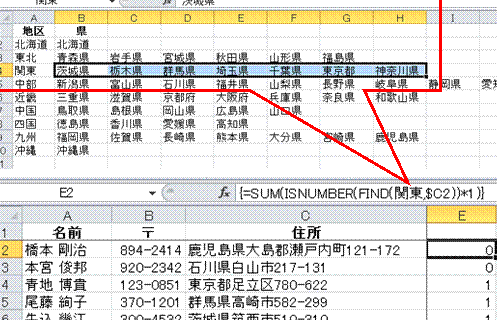
Excelの関数は、データの分析や操作を効率的に行うための強力なツールです。その中でも、FIND関数とISNUMBER関数は、文字列を操作する際に非常に便利な関数です。
FIND関数は、文字列の中から特定の文字列を検索し、その位置を返します。一方、ISNUMBER関数は、指定した値が数値であるかどうかを判断する関数です。これらの関数を組み合わせることで、より複雑な文字列操作が可能になります。
この記事では、FIND関数とISNUMBER関数の使い方と、両関数を組み合わせた文字列操作のテクニックを解説します。
この記事が役に立つかもしれません。 Excel 関数 集計:SUM関数、AVERAGE関数など
FIND関数とsearch関数の違いは何ですか?
FIND関数とSEARCH関数は、文字列内に指定された文字列を検索するExcel関数ですが、両者の挙動が異なります。主な違いは、検索の開始位置と大文字・小文字の区別です。FIND関数は、検索文字列の先頭から検索を開始し、大文字・小文字を区別します。
一方、SEARCH関数は、検索文字列のどこからでも検索を開始し、大文字・小文字を区別しません。
FIND関数の特徴
FIND関数は、検索文字列の先頭から検索を開始し、大文字・小文字を区別します。
- 検索文字列の先頭から検索を開始するため、検索結果が異なる場合があります。
- 大文字・小文字を区別するため、検索結果に大文字・小文字の違いが反映されます。
- FIND関数は、JISコード順に検索を実行します。
SEARCH関数の特徴
SEARCH関数は、検索文字列のどこからでも検索を開始し、大文字・小文字を区別しません。
この記事が役に立つかもしれません。 Excelのフィルター関数:FILTER関数でデータを抽出
- 検索文字列のどこからでも検索を開始するため、検索結果が異なる場合があります。
- 大文字・小文字を区別しないため、検索結果には大文字・小文字の違いが反映されません。
- SEARCH関数は、Unicodeコード順に検索を実行します。
使い分けのコツ
FIND関数とSEARCH関数は、状況に応じて使い分けることが重要です。
- 大文字・小文字を区別する必要がある場合は、FIND関数を使用します。
- 大文字・小文字を区別しない場合は、SEARCH関数を使用します。
- 検索文字列の先頭から検索を開始する必要がある場合は、FIND関数を使用します。
Excelで文字列を含むセルを探すには?
Excelで文字列を含むセルを探すには、FIND関数とISNUMBER関数を組み合わせることで実現できます。FIND関数は、指定された文字列を含むセルを検索し、文字列が見つかった場合にはその位置を返します。
一方、ISNUMBER関数は、指定された値が数値であるかどうかを判定します。
基本的な検索方法
FIND関数を使用して、指定された文字列を含むセルを検索する基本的な方法は、次のようになります。
この記事が役に立つかもしれません。 Excelで乱数を生成する方法:RAND関数とRANDBETWEEN関数
- FIND関数の構文:FIND(検索文字列、検索範囲)
- 検索文字列:検索したい文字列
- 検索範囲:検索するセル範囲
FIND関数の注意点
FIND関数を使用する際には、次の点に注意する必要があります。
- FIND関数は、大文字と小文字を区別します
- FIND関数は、検索文字列が見つからない場合にはエラー値を返します
- FIND関数は、検索範囲が空白の場合にはエラー値を返します
ISNUMBER関数を使用した検索方法
ISNUMBER関数を使用して、指定された文字列を含むセルを検索する方法は、次のようになります。
- ISNUMBER関数を使用して、FIND関数の結果が数値であるかどうかを判定
- 数値である場合には、指定された文字列が見つかったと判断
- 数値でない場合には、指定された文字列が見つからないと判断
エクセルで指定した文字列が含まれるかどうかを判断するには?
エクセルで指定した文字列が含まれるかどうかを判断するには、FIND関数やISNUMBER関数を使用することができます。
FIND関数の使い方
FIND関数は、文字列中の指定した文字列の位置を返します。指定した文字列が含まれない場合は、エラー値VALUE!を返します。
この記事が役に立つかもしれません。 Excelで切り上げ関数を使う方法:ROUNDUP関数とCEILING関数
- FIND関数の基本的な構文は、FIND(検索文字列、文字列)です。
- 例えば、A1セルに「abcdefg」という文字列が含まれている場合、=FIND(bcd,A1)と入力すると、2という値を返します。
- 指定した文字列が含まれない場合、=FIND(h,A1)と入力すると、VALUE!というエラー値を返します。
ISNUMBER関数の使い方
ISNUMBER関数は、値が数値であるかどうかを判断します。FIND関数と組み合わせて使用することで、指定した文字列が含まれるかどうかを判断することができます。
- ISNUMBER関数の基本的な構文は、ISNUMBER(値)です。
- 例えば、=ISNUMBER(FIND(bcd,A1))と入力すると、TRUEという値を返します。
- 指定した文字列が含まれない場合、=ISNUMBER(FIND(h,A1))と入力すると、FALSEという値を返します。
FIND関数とISNUMBER関数の組み合わせ
FIND関数とISNUMBER関数を組み合わせて使用することで、指定した文字列が含まれるかどうかを判断することができます。
- =ISNUMBER(FIND(検索文字列、文字列))という構文を使用することで、指定した文字列が含まれるかどうかを判断することができます。
- 例えば、=ISNUMBER(FIND(bcd,A1))と入力すると、TRUEという値を返します。
- この式を使用することで、指定した文字列が含まれるかどうかを判断し、 TRUE または FALSE という値を返すことができます。
Excelで特定の文字を探す関数は?
Excelで特定の文字を探す関数は、FIND関数とISNUMBER関数を組み合わせることで実現できます。FIND関数は、文字列中で指定された文字を探し、その文字が最初に現れた位置を返します。
一方、ISNUMBER関数は、値が数値かどうかを判定し、数値の場合はTRUE、数値以外の場合はFALSEを返します。これらの関数を組み合わせることで、特定の文字が含まれるかどうかを判定することができます。
特定の文字を探すFIND関数
FIND関数の基本的な使い方は、`FIND(find_text, text)`の形式で、`find_text`に探したい文字を指定し、`text`に探索対象の文字列を指定します。
- `FIND(abc, abcdefg)` => 1
- `FIND(def, abcdefg)` => 4
- `FIND(xyz, abcdefg)` => VALUE! (エラー)
文字列中の特定の文字の有無を判定するISNUMBER関数
ISNUMBER関数は、値が数値かどうかを判定します。FIND関数と組み合わせて、文字列中の特定の文字の有無を判定することができます。
- `ISNUMBER(FIND(abc, abcdefg))` => TRUE
- `ISNUMBER(FIND(def, abcdefg))` => TRUE
- `ISNUMBER(FIND(xyz, abcdefg))` => FALSE
FIND関数とISNUMBER関数の組み合わせ
FIND関数とISNUMBER関数を組み合わせることで、文字列中の特定の文字の有無を判定し、TRUEかFALSEを返すことができます。
- `=IF(ISNUMBER(FIND(abc, A1)), あり, なし)`
- `=IF(ISNUMBER(FIND(def, A1)), あり, なし)`
- `=IF(ISNUMBER(FIND(xyz, A1)), あり, なし)`
FIND関数とISNUMBER関数を活用したExcelでの文字列の検索と判定
Excelでは、文字列を操作するためのさまざまな関数がありますが、その中でもFIND関数とISNUMBER関数を組み合わせることで、特定の文字列がセルに含まれているかどうかを判定することができます。この方法は、データの整理や分析において非常に便利です。
FIND関数の基本
FIND関数は、文字列の中から特定の文字列を検索し、その位置を返す関数です。書式は次のとおりです。
| =FIND(検索する文字列, 検索対象の文字列, [検索を開始する位置]) |
検索を開始する位置は省略可能で、省略した場合は先頭から検索が始まります。
ISNUMBER関数の基本
ISNUMBER関数は、指定された値が数値かどうかを判定し、数値の場合はTRUE、それ以外の場合はFALSEを返す関数です。書式は次のとおりです。
| =ISNUMBER(値) |
FIND関数とISNUMBER関数の組み合わせ
FIND関数は、検索した文字列が見つからない場合、エラー値であるVALUE!を返します。この性質を利用し、ISNUMBER関数と組み合わせることで、文字列が含まれているかどうかの判定を行うことができます。書式は次のとおりです。
| =ISNUMBER(FIND(検索する文字列, 検索対象の文字列)) |
検索する文字列が検索対象の文字列に含まれている場合、FIND関数はその位置を返し、ISNUMBER関数はTRUEを返します。一方、検索する文字列が含まれていない場合、FIND関数はVALUE!を返し、ISNUMBER関数はFALSEを返します。
応用例:特定の文字列を含む行を抽出する
FIND関数とISNUMBER関数を組み合わせれば、特定の文字列を含む行を抽出することができます。例えば、ある列に特定の文字列が含まれている行だけを抽出したい場合は、次のような式を使用します。
| =IF(ISNUMBER(FIND(特定の文字列, A1)), 含まれている, 含まれていない) |
これにより、特定の文字列を含む行には 含まれている、含まない行には 含まれていない と表示されます。
注意点
FIND関数は大文字と小文字を区別します。また、検索する文字列が検索対象の文字列に複数存在する場合、最初に見つかった位置を返します。これらの点に注意して使い分けましょう。
よくある質問
FIND関数とISNUMBER関数を組み合わせて文字列を検索する方法は?
FIND関数とISNUMBER関数を組み合わせて文字列を検索するには、まずFIND関数を使用して特定の文字列が別の文字列に含まれているかどうかを調べます。
FIND関数は、大文字と小文字を区別し、検索対象の文字列の中で指定した文字列が最初に現れる位置を返します。もし、指定した文字列が見つからない場合はエラーを返します。これを回避するために、ISNUMBER関数を使用します。
ISNUMBER関数は、引数として渡された値が数値であるかどうかを調べ、数値であればTRUE、そうでなければFALSEを返します。したがって、FIND関数の結果が数値である場合、文字列が見つかったことを示し、ISNUMBER関数はTRUEを返します。例えば、=ISNUMBER(FIND(検索する文字列, 検索対象の文字列))という式を使用します。
FIND関数とISNUMBER関数を使用して、特定の文字列がセルに含まれているかどうかを調べる方法は?
セルに特定の文字列が含まれているかどうかを調べるには、FIND関数とISNUMBER関数を組み合わせて使用します。まず、FIND関数を使用して、特定の文字列がセルに含まれているかどうかを調べます。
次に、ISNUMBER関数を使用して、FIND関数の結果が数値であるかどうかを調べます。数値である場合は、文字列がセルに含まれていることを示し、TRUEが返されます。
数値でない場合は、文字列がセルに含まれていないことを示し、FALSEが返されます。例えば、セルA1に文字列がある場合、=ISNUMBER(FIND(検索する文字列, A1))という式を使用します。
FIND関数とISNUMBER関数を使用して、複数の文字列を検索する方法は?
FIND関数とISNUMBER関数を使用して複数の文字列を検索するには、各文字列に対してFIND関数とISNUMBER関数を組み合わせた式を作成し、それらをAND関数またはOR関数で結合します。
AND関数を使用すると、すべての文字列が検索対象の文字列に含まれている場合にのみTRUEが返されます。OR関数を使用すると、いずれかの文字列が検索対象の文字列に含まれている場合にTRUEが返されます。例えば、=AND(ISNUMBER(FIND(文字列1, 検索対象の文字列)), ISNUMBER(FIND(文字列2, 検索対象の文字列)))という式を使用します。
FIND関数とISNUMBER関数を使用して、大文字と小文字を区別せずに文字列を検索する方法は?
FIND関数は大文字と小文字を区別するため、そのまま使用すると大文字と小文字が一致しない場合にエラーが返されます。
大文字と小文字を区別せずに文字列を検索するには、LOWER関数またはUPPER関数を使用して、検索対象の文字列と検索する文字列の両方を小文字または大文字に変換してから、FIND関数とISNUMBER関数を適用します。
例えば、=ISNUMBER(FIND(LOWER(検索する文字列), LOWER(検索対象の文字列)))という式を使用します。
Excel 関数 文字列含む:FIND関数とISNUMBER関数 に類似した他の記事を知りたい場合は、Excel 関数 カテゴリにアクセスしてください。
関連記事