
Excel 関数 掛け算:PRODUCT関数と*演算子
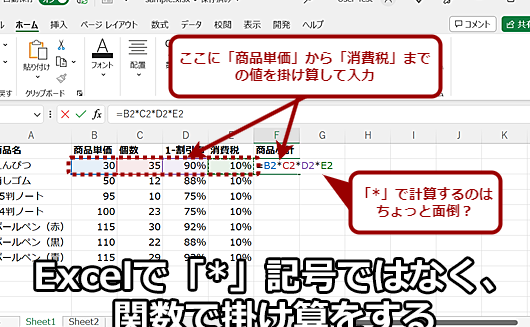
Microsoft Excelは、数値データの計算を効率的に行うための多くの関数を提供しています。その中でも、掛け算を行う方法には、「PRODUCT関数」と「演算子」の2つがあります。この記事では、PRODUCT関数と演算子の使い方を解説し、どのような状況でどちらを使用すべきかについても説明します。また、実際の業務でよく使われる掛け算の例も紹介し、Excelを活用した効率的な数値計算の方法を皆さんに伝えていきたいと思います。PHPExcelの基本操作から上級者向けのテクニックまで、幅広い情報を提供し、皆さんのExcelスキル向上に役立てていただければ幸いです。
ExcelのProduct関数は掛け算ですか?
ExcelのProduct関数は、指定された範囲内の数値を掛け算して結果を返します。指定された範囲内の数値が0の場合、Product関数は0を返します。また、範囲内に数値以外の値がある場合、エラー値VALUE!を返します。
Product関数の基本的な使い方
Product関数の基本的な使い方は、次の通りです。
この記事が役に立つかもしれません。 Excel 関数 文字列含む:FIND関数とISNUMBER関数
- 数値範囲を指定する:A1:A10という範囲内にある数値を掛け算する場合、=PRODUCT(A1:A10)という式を使用します。
- 指定された範囲内の数値を掛け算する:Product関数は、指定された範囲内の数値を掛け算して結果を返します。
- エラー値の返却:範囲内に数値以外の値がある場合、エラー値VALUE!を返します。
演算子の使い方
演算子は、掛け算を行うための演算子です。Product関数と同様の結果を返します。
- 数値を掛け算する:A1:A10という範囲内にある数値を掛け算する場合、=A1A2A3…A10という式を使用します。
- 演算子の優位性:演算子は、他の演算子よりも優位性が高く、先に計算されます。
- エラー値の返却:範囲内に数値以外の値がある場合、エラー値VALUE!を返します。
Product関数と演算子の比較
Product関数と演算子は、同じ結果を返しますが、使い方が異なります。
- Product関数の利点:Product関数は、指定された範囲内の数値を一括で掛け算することができます。
- 演算子の利点: 式が簡潔 になり、読みやすくなります。
- 使い分け:大きな範囲内の数値を掛け算する場合、Product関数を使用し、小さな範囲内の数値を掛け算する場合、演算子を使用します。
エクセルで掛け算をするとき、アスタリスクはどこにありますか?
エクセルでは、掛け算を行うために2つの方法があります。ひとつは、`PRODUCT`関数を使用する方法、もうひとつは、アスタリスク(``)を使用する方法です。`PRODUCT`関数は、複数の数値や範囲を指定して掛け算を行うことができます。一方、アスタリスクは、2つの数値や範囲を掛け算するために使用されます。
PRODUCT関数の使い方
`PRODUCT`関数は、複数の引数を指定して掛け算を行うことができます。以下は、`PRODUCT`関数の基本的な使い方です。
この記事が役に立つかもしれません。 Excel 関数 集計:SUM関数、AVERAGE関数など
- `PRODUCT`関数の構文:`PRODUCT(number1,[number2],...)`
- 複数の数値や範囲を指定することができます。
- 例えば、A1:A3範囲にある数値を掛け算するには、`PRODUCT(A1:A3)`と入力します。
演算子の使い方
アスタリスク(``)を使用する方法は、2つの数値や範囲を掛け算するために使用されます。以下は、アスタリスクの基本的な使い方です。
- アスタリスクの構文:`number1number2`
- 2つの数値や範囲を指定することができます。
- 例えば、A1셀にある数値とB1セルの数値を掛け算するには、`A1B1`と入力します。
PRODUCT関数と演算子の違い
`PRODUCT`関数とアスタリスク(``)は、掛け算を行う方法として似ているが、異なる点があります。以下は、`PRODUCT`関数とアスタリスクの主な違いです。
- `PRODUCT`関数は、複数の引数を指定できるが、アスタリスクは2つの引数しか指定できません。
- `PRODUCT`関数は、数値や範囲を指定できるが、アスタリスクは数値やセル参照を指定する必要があります。
- `PRODUCT`関数は、エラー処理が強化されているため、エラーが発生する可能性が低くなっています。
表計算の計算のときに使われる「+」、「-」、「*」、「/」の?
表計算の計算のときに使われる「+」、「」、「」、「/」ののは、四則演算と呼ばれます。これらの演算子は、Excelの計算式や関数で頻繁に使用されます。特に、掛け算については、PRODUCT関数や演算子が重要な役割を果たします。
基本的な四則演算
表計算の基本的な四則演算について説明します。
この記事が役に立つかもしれません。 Excelのフィルター関数:FILTER関数でデータを抽出
- 加算(+):数値同士を加算する演算子です。
- 減算():数値同士を減算する演算子です。
- 乗算():数値同士を乗算する演算子です。
- 除算(/):数値同士を除算する演算子です。
PRODUCT関数の使い方
PRODUCT関数は、複数の数値を乗算するための関数です。
- PRODUCT関数の基本的な使い方:=PRODUCT(A1:A5)
- 複数の範囲を指定する:=PRODUCT(A1:A5, C1:C5)
- 数値を明示的に指定する:=PRODUCT(1, 2, 3, 4, 5)
演算子の使い方
演算子は、数値同士を乗算するための演算子です。
- 演算子の基本的な使い方:=A1A2
- 複数の数値を乗算する:=A1A2A3A4
- 数値と範囲を乗算する:=A1A2:A5
Excelで掛け算の計算式は?
Excelで掛け算の計算式は、PRODUCT関数と演算子の2通りがあります。
PRODUCT関数の使い方
PRODUCT関数は、数値を指定された範囲内で掛け算を行う関数です。syntaxは、`PRODUCT(range)`のようになります。例えば、A1:A3の範囲内の数値を掛け算する場合、`PRODUCT(A1:A3)`と入力します。
この記事が役に立つかもしれません。 Excelで乱数を生成する方法:RAND関数とRANDBETWEEN関数
- 数値を指定された範囲内で掛け算を行う
- 複数の範囲を指定することができる
- 数値が0の場合、結果は0になる
演算子の使い方
演算子は、数値同士を掛け算するための演算子です。syntaxは、`A1A2`のようになります。例えば、A1とA2の数値を掛け算する場合、`A1A2`と入力します。
- 数値同士を掛け算する
- 複数の数値を掛け算することができる
- 数値が0の場合、結果は0になる
PRODUCT関数と演算子の違い
PRODUCT関数と演算子の主な違いは、指定する範囲の違いです。PRODUCT関数は、数値を指定された範囲内で掛け算を行うのに対し、演算子は、数値同士を掛け算するための演算子です。また、PRODUCT関数は複数の範囲を指定することができるのに対し、演算子は複数の数値を掛け算することができます。
- 指定する範囲の違い
- 複数の範囲や数値を指定することができる
- 計算結果が異なる場合がある
Excelでの掛け算:PRODUCT関数と演算子の使い分け
Excelで掛け算を行う際、PRODUCT関数と演算子のどちらを使用するか迷うことがあるでしょう。ここでは、それぞれの特徴と使い分けについて解説します。
PRODUCT関数の使い方
PRODUCT関数は、指定した範囲内の数値をすべて掛け合わせた結果を返す関数です。複数のセルを指定すると、それらの積を計算します。
| 引数 | 説明 |
|---|---|
| number1, number2, ... | 乗算する1つ以上の数値または範囲。 |
PRODUCT関数の利点は、複数のセルを一度に指定できることです。これにより、数値が入力されているセルが増えたとしても、関数の引数を変更するだけで対応できます。
演算子の使い方
演算子は、数値を掛け合わせることができる算術演算子です。数値やセル参照を直接指定して計算を行います。
| 記述方法 | 結果 |
|---|---|
| =A1B1 | セルA1とセルB1の値を掛け合わせた結果 |
演算子の利点は、シンプルな計算を行いたい場合に直感的に記述できることです。また、数値を直接指定することで、特定のセルに依存しない計算も可能です。
PRODUCT関数と演算子の使い分け
PRODUCT関数は、複数のセルを一度に指定して掛け算を行いたい場合に適しています。一方、演算子は、シンプルな掛け算を行いたい場合や、数値を直接指定して計算を行いたい場合に便利です。
| 状況 | 推奨する方法 |
|---|---|
| 複数のセルを一度に掛け算 | PRODUCT関数 |
| 数値を直接指定して掛け算 | 演算子 |
PRODUCT関数と演算子を使った計算例
以下に、PRODUCT関数と演算子を使った具体的な計算例を示します。
| 計算式 | 結果 |
|---|---|
| =PRODUCT(A1:A5) | セルA1からA5までの積 |
| =A110 | セルA1の値に10を掛けた結果 |
PRODUCT関数と演算子の注意点
PRODUCT関数と演算子を使用する際には、以下の点に注意してください。 - PRODUCT関数で指定した範囲内に非数値が含まれている場合、そのセルは計算から除外されます。 - 演算子で数値以外の値を指定した場合、エラーが発生します。数値またはセル参照を正しく指定してください。 これらの点に注意して、適切な方法で掛け算を行うことで、Excelでの計算が効率的になります。
よくある質問
PRODUCT関数と演算子の違いは何ですか?
PRODUCT関数と演算子の主な違い은 引数の数やデータ型の扱いにあります。PRODUCT関数は、複数の数値の乗算を行うことができ、引数として数値または数値が含まれるセル範囲を指定できます。一方、演算子は、二つの数値間の単純な乗算のみを行います。また、PRODUCT関数は、非数値データを無視することができますが、演算子はエラーが発生します。
PRODUCT関数を使うべき状況はどんなときですか?
PRODUCT関数は、複数の数値を一度に乗算したい場合に非常に便利です。たとえば、セル範囲内に複数の数値が含まれており、それらをすべて掛け合わせたい場合、PRODUCT関数を使用すると簡単に計算できます。また、データに非数値が混在している場合にも、PRODUCT関数は非数値を自動的に無視するため、便利です。
演算子を使うべき状況はどんなときですか?
演算子は、単純な二つの数値の乗算を行いたい場合に適しています。特定のセルに直接数値を入力し、それらを掛け算する場合や、既存の数式内で乗算を行いたい場合に使用します。しかし、データに非数値が含まれている場合は、エラーが発生する可能性があるため、注意が必要です。
PRODUCT関数と演算子を使う際の注意点は何ですか?
PRODUCT関数と演算子を使う際の注意点は、引数のデータ型とエラーの可能性です。PRODUCT関数は非数値データを無視できますが、演算子は非数値データに対してエラーを返します。また、PRODUCT関数では、引数に数値が含まれるセル範囲を指定できる 반면、演算子では、単純な数値同士の乗算のみを行います。これらの違いを理解し、状況に応じて適切な関数や演算子を選ぶことが重要です。
Excel 関数 掛け算:PRODUCT関数と*演算子 に類似した他の記事を知りたい場合は、Excel 関数 カテゴリにアクセスしてください。
関連記事