
Excel 関数 ROW:行番号を取得
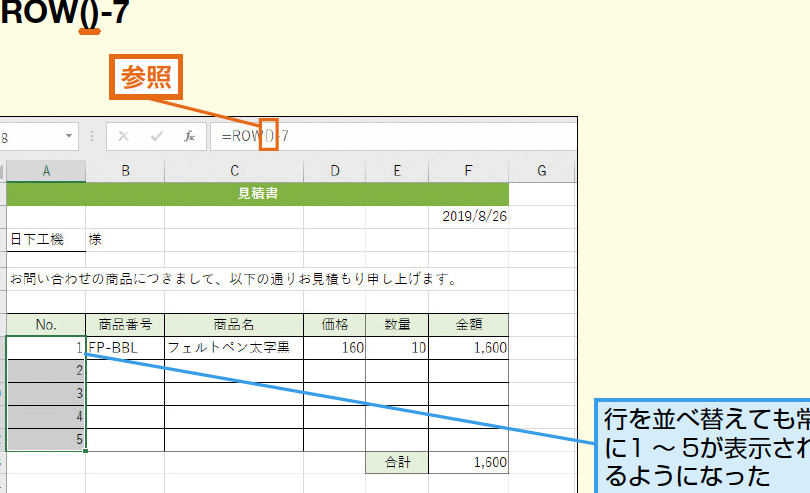
ExcelのROW関数は、セルまたはセル範囲の行番号を取得するための非常に便利な機能です。この関数を使用することで、数式内で行番号を動的に参照することができるようになります。本記事では、ROW関数の基本的な使い方から、より高度な応用方法までを詳しく解説します。また、実際のビジネスシーンにおいて、ROW関数がどのように活用されているかを例を通して紹介します。Excelを効率的に活用する上で、ROW関数は欠かせないツールの一つです。ぜひ、本記事を通して、ROW関数の使いこなしがこれまで以上にスムーズに行えるようになりましょう。
ROW関数を使って行に番号を付ける方法は?
ROW関数を使って行に番号を付ける方法は、Excelの各行に連番を付けるために使用することができます。ROW関数は、指定されたセルの行番号を返す関数です。例えば、A1セルにROW関数を入力すると、1が返されます。一方、A2セルにROW関数を入力すると、2が返されます。これを利用して、各行に連番を付けることができます。
基本的な使い方
ROW関数を使って行に番号を付ける基本的な使い方は、以下の通りです。
この記事が役に立つかもしれません。 Excel 関数 掛け算:PRODUCT関数と*演算子
- ROW関数を入力したセルに、連番が入ります。
- ROW関数は、自動的に行番号を取得します。
- ROW関数を使うことで、手動での連番の設定が不要になります。
複数の行に番号を付ける
ROW関数を使って複数の行に番号を付ける方法は、以下の通りです。
- A1:A10セル範囲にROW関数を入力すると、1から10までの連番が入ります。
- ROW関数とAUTOFill機能を併用することで、大量のデータにも対応できます。
- ROW関数を使うことで、連番の整合性を保持することができます。
条件付での番号の付け方
ROW関数を使って条件付での番号の付け方は、以下の通りです。
- IF関数とROW関数を併用することで、特定の条件に基づいて番号を付けることができます。
- ROW関数とINDEX/MATCH関数を併用することで、検索条件に基づいて番号を付けることができます。
- ROW関数を使うことで、動的な番号の付け方を実現することができます。
行番号を出す関数は?
行番号を出す関数は、ROW関数です。この関数は、指定されたセルの行番号を取得するために使用されます。例えば、A1セルに値が入っている場合、=ROW(A1)と入力すると、結果として1が返されます。
ROW関数の使い方
ROW関数は、単一のセルや範囲を指定することで、行番号を取得することができます。
この記事が役に立つかもしれません。 Excel 関数 文字列含む:FIND関数とISNUMBER関数
- 単一のセルを指定する:=ROW(A1)
- 範囲を指定する:=ROW(A1:C3)
- 行番号を取得する:=ROW()
ROW関数の注意点
ROW関数には、注意する必要がある点がいくつかあります。
- 相対参照:ROW関数は、相対参照を使用して行番号を取得します。
- 絶対参照:絶対参照を使用する場合は、$を使用して、例えば=$ROW(A1)のように入力します。
- エラー処理:ROW関数でエラーが発生した場合は、VALUE!エラーが返されます。
ROW関数の応用例
ROW関数は、様々なシーンで応用することができます。
- データの抽出:ROW関数を使用して、特定の行番号のデータを抽出することができます。
- 表の作成:ROW関数を使用して、表の行番号を自動的に取得することができます。
- 条件付き書式:ROW関数を使用して、条件付き書式で行番号を取得することができます。
エクセルで自動ナンバリングするにはどうすればいいですか?
エクセルでの自動ナンバリングは、`ROW` 関数を使用することで実現できます。`ROW` 関数は、セルの行番号を取得する関数です。この関数を使用することで、自動的にナンバリングすることができます。
自動ナンバリングの基本
自動ナンバリングの基本は、`ROW` 関数を使用して、行番号を取得することです。例えば、A列に自動ナンバリングを設定するには、以下の式を使用します。
この記事が役に立つかもしれません。 Excel 関数 集計:SUM関数、AVERAGE関数など
- =ROW(A1)
- =ROW(A2)
- =ROW(A3)
この式では、A1、A2、A3 セルの行番号を取得し、自動的にナンバリングすることができます。
行番号の取得方法
`ROW` 関数を使用して、行番号を取得する方法はいくつかあります。
- 単一セル:=ROW(A1)
- セル範囲:=ROW(A1:A10)
- 行番号の複製:=ROW(A1:A10)&
自動ナンバリングの応用
自動ナンバリングの応用例として、以下のような例があります。
- 自動ナンバリングの連番:=ROW(A1)+1
- 自動ナンバリングの二桁化:=TEXT(ROW(A1),00)
- 自動ナンバリングのカスタム:=IF(ROW(A1)>10,大,小)
Excelで行番号を返す関数は?
Excelで行番号を返す関数は、ROW関数です。この関数は、指定されたセル範囲または参照の行番号を返します。
この記事が役に立つかもしれません。 Excelのフィルター関数:FILTER関数でデータを抽出
ROW関数の基本的な使い方
ROW関数は、単一の引数を取ります。この引数には、セル範囲や参照を指定します。例えば、A1セルに値を設定した場合、ROW(A1)を使用すると、1を返します。
- ROW(A1) → 1
- ROW(A2) → 2
- ROW(A3) → 3
ROW関数の応用例
ROW関数は、自動で行番号を生成する場合や、行番号に基づいて計算を行う場合に使用します。例えば、10行目以降のデータを抽出するには、ROW(A1:A10)>9を使用します。
- ROW(A1:A10)>9 → 10行目以降のデータを抽出
- ROW(A1:A10)<5 → 5行目以前のデータを抽出
- ROW(A1:A10)=5 → 5行目のデータを抽出
ROW関数の注意点
ROW関数は、ARRAY形式の値を返すため、通常の計算では使用できません。例えば、SUM(ROW(A1:A10))を使用すると、エラーが発生します。
- SUM(ROW(A1:A10)) → エラー
- ROW(A1:A10)2 → エラー
- INDEX(A:A,ROW(A1:A10)) → 正しい結果を返す
Excel 関数 ROW:行番号を取得する方法
Excelでは、ROW関数を使用して行番号を取得することができます。この関数は、現在の行の行番号を返すシンプルな関数です。以下に、ROW関数の使い方や応用方法について詳しく説明します。
ROW関数の基本的な使い方
ROW関数は、引数を指定しなくても使用できます。単純に「=ROW()」と入力することで、現在の行の行番号が返されます。例えば、A1セルに「=ROW()」と入力すると、結果は「1」になります。
ROW関数を使用した連番の作成
ROW関数を使用すると、連番を簡単に作成できます。例えば、A列に連番を振る場合、A1セルに「=ROW()」と入力し、以下のセルにこの式をコピーすれば、自動的に連番が振られます。
特定の行番号を取得する
ROW関数には引数を指定することもできます。例えば、「=ROW(A5)」と入力すると、A5セルの行番号である「5」が返されます。これは、特定のセルや範囲の行番号を取得するのに便利です。
ROW関数とその他の関数の組み合わせ
ROW関数は、他の関数と組み合わせて使用することで、より複雑な処理を行うことができます。例えば、ROW関数とIF関数を組み合わせることで、特定の条件を満たす行にのみ連番を振ることができます。
行番号を利用した検索・置換
ROW関数を使用して取得した行番号は、VLOOKUP関数やINDEX関数、MATCH関数などと組み合わせて、特定の行のデータを検索・置換するのに役立ちます。これにより、データの整理や分析が効率化されます。
| 関数 | 説明 |
|---|---|
| ROW() | 現在の行の行番号を返す |
| ROW(参照) | 指定した参照の行番号を返す |
よくある質問
ROW関数とは何ですか?
ROW関数は、Excelで使用される機能のひとつで、与えられたセルの行番号を取得することができます。この関数を使うことで、どの行にデータが存在するかを迅速に把握することが可能です。ROW関数は、行番号を取得する目的はもちろん、様々な数式と組み合わせて使用することで、より複雑なデータ処理も可能となります。
ROW関数の使い方を教えてください。
ROW関数を使用するには、次の書式で入力します:`=ROW([セル参照])`。セル参照を指定することで、そのセルの行番号が返されます。例えば、`A1`セルの行番号を取得したい場合、`=ROW(A1)`と入力します。セル参照を省略した場合、関数が入力されたセルの行番号が返されます。
ROW関数とCOLUMN関数の違いは何ですか?
ROW関数とCOLUMN関数は、ともにセルの位置情報を取得する関数ですが、返す情報が異なります。ROW関数はセルの行番号を取得するのに対し、COLUMN関数はセルの列番号を取得します。例えば、`B3`セルに対してROW関数を適用すると`3`が返され、COLUMN関数を適用すると`2`が返されます。
ROW関数を使用して、条件を満たす行番号を取得する方法を教えてください。
ROW関数を使用して、特定の条件を満たす行番号を取得するには、ARRAYFORMULA関数やIF関数と組み合わせて使用します。例えば、`A列`に特定の文字列を含む行番号を取得したい場合、`=ARRAYFORMULA(IF(A:A=特定の文字列, ROW(A:A), ))`と入力します。これにより、条件を満たす行の行番号が返されます。
Excel 関数 ROW:行番号を取得 に類似した他の記事を知りたい場合は、Excel 関数 カテゴリにアクセスしてください。
関連記事