
Excel 関数 ROUND:数値を四捨五入
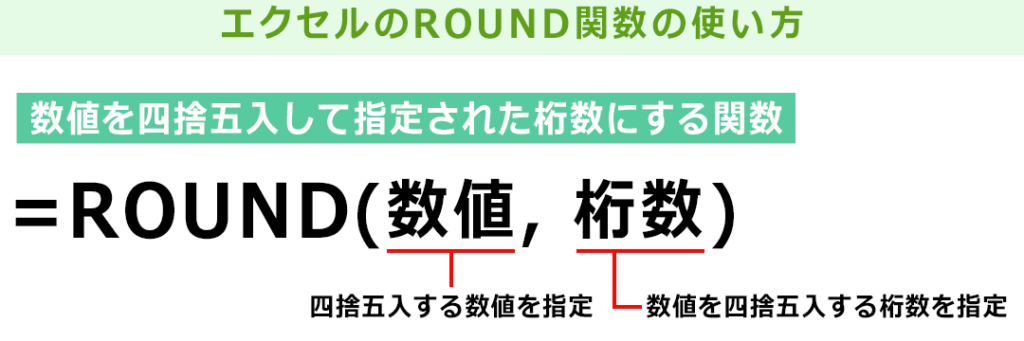
「」は、Microsoft Excelでよく使用されるROUND関数について説明する記事です。この関数は、数値を指定した位で四捨五入することができます。例えば、1234.567を小数点第2位で四捨五入すると、1234.57になります。ROUND関数は、Excelでの計算やデータの処理において非常に便利で、しばしば利用されます。本記事では、ROUND関数の使い方から、その応用方法まで、詳しく解説していきます。
ROUND関数は四捨五入できますか?
ROUND関数は、指定された桁数で数値を丸め込むための関数です。四捨五入する場合は、桁数を指定して丸め込みを行うことができます。例えば、数値を小数点以下2桁で丸め込むには、`ROUND(A1, 2)`のように記述します。この場合、`A1`セルにある数値が小数点以下2桁で丸め込まれます。
丸め込みのルール
丸め込みのルールは、桁数の切り上げや切り捨てを行うために使用されます。ROUND関数では、指定された桁数で丸め込みを行うために、以下のルールが適用されます。
この記事が役に立つかもしれません。 Excel 関数 ROW:行番号を取得
- 桁数が偶数の場合は、切り捨てします。
- 桁数が奇数の場合は、切り上げします。
- 桁数が0の場合は、整数部分のみを残し、小数部分を切り捨てます。
丸め込みの例
ROUND関数は、数値を丸め込むための多くの例があります。以下はその一例です。
- 小数点以下2桁で丸め込む:ROUND(A1, 2)
- 小数点以下3桁で丸め込む:ROUND(A1, 3)
- 整数部分のみを残す:ROUND(A1, 0)
丸め込みの注意点
丸め込みには注意点があります。ROUND関数では、指定された桁数で丸め込みを行うため、桁数を誤ると不正確な結果が生じます。また、丸め込みのルールにも注意しておく必要があります。
- 桁数を指定する際には、桁数を誤らないようにしておく必要があります。
- 丸め込みのルールを理解しておく必要があります。
- 丸め込みの結果を確認する必要があります。
エクセルで数値を四捨五入するにはどうすればいいですか?
エクセルには、数値を四捨五入するための様々な方法があります。その中でも、ROUND 関数を使用する方法が最も一般的です。ROUND 関数は、指定された桁数で数値を四捨五入し、結果を返します。例えば、`=ROUND(A1, 2)` とすれば、A1 セルの値を小数点以下 2 桁で四捨五入し、結果を返します。
ROUND 関数の基本的な使い方
ROUND 関数の基本的な使い方は、`=ROUND(数値, 桁数)` です。ここで、`数値` は四捨五入したい数値であり、`桁数` は四捨五入する桁数です。
この記事が役に立つかもしれません。 Excel 関数 掛け算:PRODUCT関数と*演算子
- 例えば、`=ROUND(12.345, 2)` とすれば、12.35 と四捨五入されます。
- `=ROUND(12.345, 1)` とすれば、12.3 と四捨五入されます。
- `=ROUND(12.345, 0)` とすれば、12 と四捨五入されます。
ROUND 関数の注意点
ROUND 関数には、注意点がいくつかあります。例えば、負の桁数を指定すると、桁数が変化します。また、 ROUND 関数は、四捨五入の基準値を 0.5 とします。
- 例えば、`=ROUND(12.5, 0)` とすれば、13 と四捨五入されます。
- `=ROUND(12.5, 0)` とすれば、13 と四捨五入されます。
- `=ROUND(12.45, 1)` とすれば、12.5 と四捨五入されます。
ROUND 関数と他の関数の組み合わせ
ROUND 関数は、他の関数と組み合わせることで、より高度な数値の四捨五入ができます。例えば、INT 関数と組み合わせることで、整数部のみを四捨五入することができます。
- 例えば、`=ROUND(INT(A1), 2)` とすれば、A1 セルの値の整数部を小数点以下 2 桁で四捨五入し、結果を返します。
- `=ROUND(INT(A1) + 0.5, 0)` とすれば、A1 セルの値の整数部を四捨五入し、また 0.5 を加えて結果を返します。
- `=ROUND(INT(A1) / 2, 0)` とすれば、A1 セルの値の整数部を 2 で割り、四捨五入して結果を返します。
Excelで5単位の端数を四捨五入するには?
Excelで5単位の端数を四捨五入するには、ROUND関数を使用します。ROUND関数は、指定された桁数で四捨五入を行う関数です。例えば、A1セルに123.456という数値がある場合、5単位で四捨五入するには、次のように記述します。 =ROUND(A1,1) この式では、A1セルにある数値を、1桁目(百の位)で四捨五入しています。結果は、123.46という数値になります。
ROUND関数の基本的な使い方
- 数値を指定する:ROUND関数では、四捨五入する数値を指定する必要があります。
- 桁数を指定する:四捨五入する桁数を指定する必要があります。
- 四捨五入する:指定された桁数で四捨五入を行います。
ROUND関数の注意点
- 桁数の指定:ROUND関数では、桁数を指定する必要があります。
- 負の桁数:桁数に負の値を指定すると、左側の桁で四捨五入を行います。
- ゼロパディング:ROUND関数では、ゼロパディングを行わないため、注意が必要です。
ROUND関数の応用
- 時間の四捨五入:ROUND関数を使用して、時間を四捨五入することができます。
- 金額の四捨五入:ROUND関数を使用して、金額を四捨五入することができます。
- データの整形:ROUND関数を使用して、データを整形することができます。
Excelで小数点第2位を四捨五入するには?
Excelで小数点第2位を四捨五入するには、ROUND関数を使用することができます。ROUND関数は、指定された桁数で数値を四捨五入するための関数です。
この記事が役に立つかもしれません。 Excel 関数 文字列含む:FIND関数とISNUMBER関数
ROUND関数の基本的な使い方
ROUND関数の基本的な使い方は、次のようになります。
- ROUND関数の構文は、ROUND(number, num_digits)となっています。
- numberは、四捨五入する数値を指定します。
- num_digitsは、四捨五入する桁数を指定します。
小数点第2位を四捨五入する例
小数点第2位を四捨五入するには、ROUND関数にnum_digitsに2を指定します。
- =ROUND(A1, 2)と入力すると、A1セルの値を小数点第2位で四捨五入します。
- 例えば、A1セルに12.345と入力されている場合、=ROUND(A1, 2)と入力すると、12.35と四捨五入されます。
- 小数点第2位を四捨五入するには、ROUND関数と2を組み合わせることが必要です。
ROUND関数の注意点
ROUND関数を使用する際には、注意する点があります。
- ROUND関数は、四捨五入を行うため、数値が切り捨てられる場合があります。
- ROUND関数を使用する際には、桁数を指定する必要があります。
- ROUND関数は、数値のみに対応しています。
Excel 関数 ROUND:数値を四捨五入する方法
ExcelのROUND関数を使って、数値を四捨五入する方法について詳しく説明します。ROUND関数は、指定した桁数で数値を四捨五入することができます。この関数を活用すると、数値データの整形が簡単にできます。
この記事が役に立つかもしれません。 Excel 関数 集計:SUM関数、AVERAGE関数など
ROUND関数の基本構文
ROUND関数の基本構文は以下のとおりです。 ROUND(数値, 桁数) 数値:四捨五入したい数値を指定します。 桁数:四捨五入する桁数を指定します。正の数は小数点以下、負の数は小数点以上の桁数を指定します。
小数点以下を四捨五入する例
次の表は、ROUND関数を使用して小数点以下を四捨五入する例です。
| 数値 | 式 | 結果 |
|---|---|---|
| 3.14159 | =ROUND(3.14159, 2) | 3.14 |
| 2.71828 | =ROUND(2.71828, 3) | 2.718 |
小数点以上を四捨五入する例
ROUND関数を使用して小数点以上を四捨五入する例を示します。
| 数値 | 式 | 結果 |
|---|---|---|
| 1234 | =ROUND(1234, -1) | 1230 |
| 5678 | =ROUND(5678, -2) | 5700 |
四捨五入の桁数を動的に指定する
ROUND関数の桁数をセル参照を使って動的に指定することができます。以下に例を示します。
| 数値 | 桁数 | 式 | 結果 |
|---|---|---|---|
| 3.14159 | 2 | =ROUND(A2, B2) | 3.14 |
| 2.71828 | -1 | =ROUND(A3, B3) | 2.7 |
ROUND関数の注意点
ROUND関数を使用する際には、以下の点に注意してください。 - 桁数を省略した場合、0が指定されたものとみなされ、小数点以下を四捨五入します。 - 負の桁数を指定すると、小数点以上の桁数が四捨五入されます。 - 数値がテキスト形式の場合、ROUND関数を使用する前に、VALUE関数を使って数値に変換する必要があります。
よくある質問
ExcelのROUND関数とは何ですか?
ExcelのROUND関数は、与えられた数値を指定された桁数で四捨五入するための関数です。この関数を使うことで、小数点以下の数字を任意の桁数に丸めることができます。例えば、ROUND(3.14159, 2)と入力すると、3.14と結果が表示されます。
ROUND関数の使用方法を教えてください。
ROUND関数の使用方法は非常に簡単です。まず、セルに「=ROUND(」と入力し、次に四捨五入したい数値を入力します。その後、カンマを入れ、丸めたい桁数を指定してください。最後に閉じ括弧を入力し、Enterキーを押すと、四捨五入された結果が表示されます。例えば、=ROUND(12.3456, 2)と入力すると、結果は12.35となります。
ROUND関数で負の数値を指定するとどうなりますか?
ROUND関数で負の数値を指定すると、桁数を指定している部分が桁区切りではなく、小数点の位置を意味することになります。例えば、=ROUND(1234.5678, -2)と入力した場合、結果は1200になります。これは、小数点を2桁左に移動させた位置で四捨五入しているためです。
ROUND関数とROUNDUP関数の違いは何ですか?
ROUND関数とROUNDUP関数の主な違いは、丸め 方式にあります。ROUND関数は、一般的な四捨五入を行います。つまり、5以上の数字は切り上げ、5未満の数字は切り捨てされます。一方、ROUNDUP関数は、常に切り上げを行います。例えば、=ROUND(3.2, 0)の結果は3ですが、=ROUNDUP(3.2, 0)の結果は4になります。
Excel 関数 ROUND:数値を四捨五入 に類似した他の記事を知りたい場合は、Excel 関数 カテゴリにアクセスしてください。
関連記事