
Excel 関数 IF 複数条件:AND関数とOR関数
ExcelのIF関数は、指定された条件に基づいて異なる値を返す強力な機能です。しかし、より複雑なロジックを実装するために、IF関数と組み合わせて使用できるAND関数およびOR関数について理解することが重要です。この記事では、IF関数とAND関数、OR関数を組み合わせて使用し、複数の条件に基づいてデータを評価する方法を詳しく説明します。これらの関数を効果的に使用することで、データ分析やビジネス上の意思決定に役立つ高度な条件式を簡単に作成できるようになります。
AND関数とOR関数の違いは何ですか?
AND関数とOR関数は、ExcelのIF関数で複数の条件を指定するために使用される論理関数です。両方の関数は、複数の条件を結合して、 TRUE や FALSE を返す結果を生成します。しかし、両方の関数の挙動には大きな違いがあります。
AND関数の特徴
AND関数は、複数の条件がすべてTRUEの場合にのみTRUEを返します。例えば、=AND(A1>10, B1>5, C1=OK)という式では、A1が10より大きく、B1が5より大きく、C1がOKという文字列である場合にのみTRUEを返します。AND関数の特徴は、以下の通りです。
この記事が役に立つかもしれません。 Excel 関数 ROUND:数値を四捨五入
- 複数の条件がすべてTRUEの場合にのみTRUEを返します。
- 一つの条件がFALSEの場合、FALSEを返します。
- AND関数は、論理積を計算します。
OR関数の特徴
OR関数は、複数の条件のうちの一つがTRUEの場合にTRUEを返します。例えば、=OR(A1>10, B1>5, C1=OK)という式では、A1が10より大きい、B1が5より大きい、C1がOKという文字列である場合のうちの一つでもTRUEの場合にTRUEを返します。OR関数の特徴は、以下の通りです。
- 複数の条件のうちの一つがTRUEの場合にTRUEを返します。
- 全ての条件がFALSEの場合、FALSEを返します。
- OR関数は、論理和を計算します。
AND関数とOR関数の使い分け
AND関数とOR関数は、異なる目的で使用されます。AND関数は、複数の条件がすべて満たされる場合にTRUEを返すために使用されます。一方、OR関数は、複数の条件のうちの一つが満たされる場合にTRUEを返すために使用されます。そのため、AND関数とOR関数の使い分けは、以下の通りです。
- 複数の条件がすべて満たされる場合にはAND関数を使用します。
- 複数の条件のうちの一つが満たされる場合にはOR関数を使用します。
- IF関数で複数の条件を指定する場合には、AND関数やOR関数を組み合わせて使用します。
ORとANDは複数条件を満たす場合どうなりますか?
複数の条件を満たす必要がある場合、ExcelのIF関数ではAND関数とOR関数を使用することができます。これらの関数を使用することで、複数の条件を満たすかどうかを判定することができます。
AND関数の使用
AND関数は、複数の条件がすべて満たされている場合にTRUEを返します。AND関数の基本的な構文は、`AND(logical1, [logical2], ...)`です。
この記事が役に立つかもしれません。 Excel 関数 ROW:行番号を取得
- 例えば、A1セルが10以上かつB1セルが20以下の場合、`IF(AND(A1>=10, B1<=20), TRUE, FALSE)`と入力する。
- AND関数は、複数の条件を指定することができます。
- AND関数を使用することで、複数の条件がすべて満たされている場合にのみTRUEを返すことができます。
OR関数の使用
OR関数は、複数の条件のうち少なくとも1つが満たされている場合にTRUEを返します。OR関数の基本的な構文は、`OR(logical1, [logical2], ...)`です。
- 例えば、A1セルが10以上かつB1セルが20以下の場合、`IF(OR(A1>=10, B1<=20), TRUE, FALSE)`と入力する。
- OR関数は、複数の条件のうち少なくとも1つが満たされている場合にTRUEを返します。
- OR関数を使用することで、複数の条件のうち少なくとも1つが満たされている場合にのみTRUEを返すことができます。
AND関数とOR関数の組み合わせ
AND関数とOR関数を組み合わせることで、より複雑な条件を満たすことができます。
- 例えば、A1セルが10以上かつB1セルが20以下、かつC1セルが30以上の場合、`IF(AND(A1>=10, B1<=20), OR(C1>=30, D1>=40), TRUE, FALSE)`と入力する。
- AND関数とOR関数を組み合わせることで、複数の条件を満たすことができます。
- このように、AND関数とOR関数を組み合わせることで、さまざまな条件を満たすことができます。
ExcelのIF関数で複数条件に対応する方法は?
ExcelのIF関数で複数条件に対応する方法は、AND関数やOR関数を使用することで実現できます。IF関数は、条件がtrueの場合は値を返し、falseの場合は別の値を返す関数です。ただし、IF関数単独では複数条件に対応することができませんそこでAND関数やOR関数を使用することで複数条件に対応することができます。
AND関数を使用した複数条件の指定
AND関数は、複数の条件がすべてtrueの場合にtrueを返します。IF関数とAND関数を組み合わせることで、複数条件に対応することができます。例えば、A1セルが10以上かつB1セルが20以下の場合に「OK」という文字列を返すには、次のようにします。
この記事が役に立つかもしれません。 Excel 関数 掛け算:PRODUCT関数と*演算子
- IF関数:=IF(AND(A1>=10, B1<=20), OK, NG)
- AND関数:複数の条件を指定し、すべてtrueの場合にtrueを返します。
- 複数条件:A1>=10, B1<=20
OR関数を使用した複数条件の指定
OR関数は、複数の条件のうち少なくとも1つがtrueの場合にtrueを返します。IF関数とOR関数を組み合わせることで、複数条件に対応することができます。例えば、A1セルが10以上かつB1セルが20以上の場合に「OK」という文字列を返すには、次のようにします。
- IF関数:=IF(OR(A1>=10, B1>=20), OK, NG)
- OR関数:複数の条件のうち少なくとも1つがtrueの場合にtrueを返します。
- 複数条件:A1>=10, B1>=20
AND関数とOR関数の組み合わせ
AND関数とOR関数を組み合わせることで、より複雑な複数条件に対応することができます。例えば、A1セルが10以上かつB1セルが20以上、あるいはC1セルが30以上の場合に「OK」という文字列を返すには、次のようにします。
- IF関数:=IF(AND(A1>=10, B1>=20) OR C1>=30, OK, NG)
- AND関数:複数の条件がすべてtrueの場合にtrueを返します。
- OR関数:複数の条件のうち少なくとも1つがtrueの場合にtrueを返します。
AND関数はいくつまで使えますか?
AND関数は、ExcelのIF関数で複数の条件を指定するために使用されます。AND関数を使用することで、複数の条件がすべて真になる場合にのみTrueを返すことができます。
AND関数の基本的な使い方
AND関数は、2つの引数以上を指定することができます。例えば、A1が10以上かつB1が20以下の場合、次のようにAND関数を使用します。
=IF(AND(A1>=10, B1<=20), 条件を満たす, 条件を満たさない)
- 複数の条件を指定することができます。
- すべての条件が真になる場合にのみTrueを返します。
- Falseの場合、IF関数の第二引数が返されます。
AND関数のネスト
AND関数は、ネストすることができます。例えば、A1が10以上かつB1が20以下かつC1が30以上の場合、次のようにAND関数をネストします。
=IF(AND(AND(A1>=10, B1<=20), C1>=30), 条件を満たす, 条件を満たさない)
 Excel 関数 文字列含む:FIND関数とISNUMBER関数
- 複数のAND関数をネストすることができます。
- ネストされたAND関数は、左から右に評価されます。
- ネストされたAND関数を使用することで、複雑な条件を指定することができます。
AND関数の制限
AND関数には、制限があります。例えば、AND関数に指定できる引数の数には制限があり、最大で256個まで指定できます。
また、AND関数をネストする場合も、256個を超える引数を指定することはできません。
- AND関数に指定できる引数の数には制限があります。
- 最大で256個まで指定できます。
- AND関数をネストする場合も、256個を超える引数を指定することはできません。
Excel 関数 IF 複数条件:AND関数とOR関数
ExcelのIF関数は、条件に基づいて特定の値を返すために使用されることが多いですが、より複雑な条件判定が必要な場合、AND関数やOR関数を組み合わせて使用することができます。これにより、複数の条件を同時に評価し、それに基づいて結果を返すことが可能になります。
AND関数とOR関数の基本
AND関数とOR関数は、いずれもExcelで複数の条件を評価するために使用されます。AND関数は、すべての条件が真である場合にのみ真を返し、OR関数は、少なくとも一つの条件が真である場合に真を返します。これらの関数をIF関数と組み合わせることで、より複雑な条件判定を実現できます。
AND関数とIF関数の組み合わせ
AND関数をIF関数と組み合わせて使用することで、すべての条件が満たされた場合に特定の結果を返すことができます。例えば、学生の成績が80点以上かつ出席率が90%以上の場合に「合格」と表示したい場合、以下のような式を使用できます。 =IF(AND(B2>=80, C2>=0.9), 合格, 不合格)
OR関数とIF関数の組み合わせ
OR関数をIF関数と組み合わせて使用することで、いずれかの条件が満たされた場合に特定の結果を返すことができます。例えば、学生の成績が80点以上または出席率が90%以上の場合に「合格」と表示したい場合、以下のような式を使用できます。 =IF(OR(B2>=80, C2>=0.9), 合格, 不合格)
AND関数とOR関数の組み合わせ
AND関数とOR関数を組み合わせて使用することで、更に複雑な条件判定を実現できます。例えば、学生の成績が80点以上かつ出席率が90%以上、または特別枠である場合に「合格」と表示したい場合、以下のような式を使用できます。 =IF(OR(AND(B2>=80, C2>=0.9), D2=特別枠), 合格, 不合格)
複数の条件を表で管理する
複数の条件をもとに結果を返す場合、表を使って条件と結果を管理することで、式を簡潔に保つことができます。
| 成績 | 出席率 | 特別枠 | 結果 |
|---|---|---|---|
| 85 | 0.92 | × | =IF(OR(AND(A2>=80, B2>=0.9), C2=特別枠), 合格, 不合格) |
このように、ExcelのIF関数とAND関数・OR関数を組み合わせることで、複数の条件を同時に評価し、それに基づいて結果を返すことができます。これにより、より複雑なデータ分析や条件判定を効率的に行えるようになります。
よくある質問
ExcelのIF関数で複数の条件をどう使用するか?
ExcelのIF関数は、条件に基づいて特定の値を返すことができます。しかし、複数の条件を同時に評価する必要がある場合は、AND関数やOR関数を組み合わせて使用します。例えば、セルA1が10より大きいかつセルB1が20より小さい場合に「OK」と表示したい場合は、次のように式を記述します:=IF(AND(A1>10, B1<20), OK, )。
AND関数とOR関数との違いは何ですか?
AND関数とOR関数はどちらも、複数の条件を評価する際に使用されますが、 subtle. AND関数は、すべての条件が真である場合にのみ真を返します。一方、OR関数は、少なくとも一つの条件が真である場合に真を返します。これらの違いを理解し、目的に応じて適切に選択することが重要です。
IF関数とAND関数(またはOR関数)を組み合わせる際の注意点は何ですか?
IF関数とAND関数またはOR関数を組み合わせて使用する際には、関数のネストに注意してください。複数の条件を評価する際には、これらの関数を正確にネストして論理式を構築する必要があります。また、Excelの式は括弧で囲むことで論理的な区切りを表しますので、適切な位置に括弧を配置することも非常に重要です。
ExcelのIF関数で複数の条件を使用する代替方法はありますか?
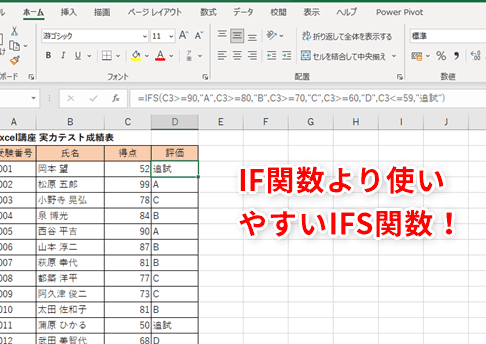
はい、Excel 2007以降では、IFS関数を使用して、複数の条件をより簡潔に記述することができます。IFS関数を使用することで、複数のIF関数をネストして記述する必要がなくなります。例えば、セルA1が10より大きいかつセルB1が20より小さい場合に「OK」と表示し、それ以外の場合に「NG」と表示したい場合は、次のように式を記述します:=IFS(AND(A1>10, B1<20), OK, TRUE, NG)。
Excel 関数 IF 複数条件:AND関数とOR関数 に類似した他の記事を知りたい場合は、Excel 関数 カテゴリにアクセスしてください。
関連記事