
Excel 読み取り専用になってしまう:原因と解決策
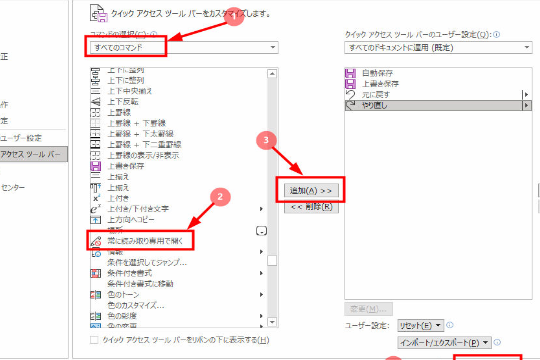
Excelのファイルが突然読み取り専用になってしまう問題に遭遇したことはありませんか?この問題は、多くのExcelユーザーが直面する一般的な問題です。この記事では、Excelファイルが読み取り専用になってしまう原因と、その解決策について詳しく説明します。ネットワークの問題やファイルの設定、さらには権限の問題など、さまざまな要因が考えられます。しかし、心配はいりません。私たちの解決策を参考に、簡単にこの問題を解決する方法を学んでください。この記事を読めば、Excelの読み取り専用の問題に悩まされることがなくなります。
Excelファイルが読み取り専用になってしまう:原因と解決策
Excelファイルが読み取り専用になってしまうと、データの編集や保存ができなくなり、非常に困ることです。この問題は、さまざまな原因によって発生することがありますが、適切な対策を講じることで解決できます。
原因1:ファイルが他のユーザーによって開かれている
Excelファイルが読み取り専用になる最も一般的な原因の一つは、他のユーザーによってファイルが開かれていることです。この場合は、ファイルを閉じてもらうか、コピーを保存して作業を行うことが一つの解決策です。
この記事が役に立つかもしれません。 Excel 買い切り:永続ライセンス
| 原因 | 解決策 |
|---|---|
| ファイルが他のユーザーによって開かれている | ファイルを閉じてもらう、またはコピーを保存して作業を行う |
原因2:ファイルのプロパティが読み取り専用に設定されている
ファイルのプロパティが読み取り専用に設定されている場合も、Excelファイルが読み取り専用になります。この場合は、ファイルのプロパティを変更することで解決できます。
| 原因 | 解決策 |
|---|---|
| ファイルのプロパティが読み取り専用に設定されている | ファイルのプロパティを変更する |
原因3:ネットワークの問題
ネットワークの問題が原因で、Excelファイルが読み取り専用になることもあります。この場合は、ネットワーク接続を確認し、問題が解決するまで待つか、ネットワーク管理者に連絡することが解決策となります。
| 原因 | 解決策 |
|---|---|
| ネットワークの問題 | ネットワーク接続を確認し、問題が解決するまで待つか、ネットワーク管理者に連絡する |
原因4:Excelの設定が原因で読み取り専用になっている
Excelの設定が原因でファイルが読み取り専用になっている場合があります。この場合は、Excelのオプションから設定を変更することで解決できます。
| 原因 | 解決策 |
|---|---|
| Excelの設定が原因で読み取り専用になっている | Excelのオプションから設定を変更する |
原因5:ファイルが破損している
Excelファイルが破損している場合も、読み取り専用になることがあります。この場合は、ファイルの修復を試みるか、バックアップから復元することが解決策となります。
この記事が役に立つかもしれません。 Excel 重い:ファイルサイズを小さくする
| 原因 | 解決策 |
|---|---|
| ファイルが破損している | ファイルの修復を試みるか、バックアップから復元する |
以上が、Excelファイルが読み取り専用になってしまう主な原因と解決策です。状況に応じて適切な対策を講じることで、問題を解決できるでしょう。
よくある質問
Excel ファイルが読み取り専用になってしまう理由は何ですか?
Excel ファイルが読み取り専用になってしまう主な理由は、以下の通りです。 1. ファイルが既に他のユーザーによって開かれている場合。 2. ファイルがネットワークドライブ上にあり、複数のユーザーが同時にアクセスしている場合。 3. ファイルのプロパティが読み取り専用に設定されている場合。 4. ウイルス対策ソフトウェアによってファイルがロックされている場合。 これらの理由により、Excel ファイルが読み取り専用になってしまい、編集ができなくなることがあります。
Excel ファイルの読み取り専用を解除する方法は?
Excel ファイルの読み取り専用を解除する方法は以下の通りです。 1. ファイルを右クリックし、プロパティを開きます。 2. 属性セクションで、読み取り専用のチェックが入っていれば外します。 3. すべてのユーザーがファイルを閉じていることを確認してください。 4. ファイルがネットワークドライブ上にある場合、一度ローカルにコピーしてから編集してください。 これらの手順を試しても問題が解決しない場合は、ウイルス対策ソフトウェアの設定を確認するか、システム管理者に連絡してください。
Excel で読み取り専用ファイルを編集する方法は?
Excel で読み取り専用ファイルを編集する方法は以下の通りです。 1. Excel ファイルを開いた際に表示される警告バーで、[編集を許可]をクリックします。 2. [名前を付けて保存]を使用して、ファイルを別の名前または場所で保存します。 3. 編集が終わったら、元の読み取り専用ファイルを新しく保存したファイルに置き換えます。 これにより、読み取り専用ファイルを編集することが可能となります。ただし、元のファイルが他のユーザーによって使用されている場合、上書き保存は避けてください。
この記事が役に立つかもしれません。 Excel 非表示 ショートカット:行や列を非表示にする
Excel ファイルの読み取り専用設定を防ぐ方法は?
Excel ファイルの読み取り専用設定を防ぐためには、以下の点に注意してください。 1. ファイルを共有する際は、[名前を付けて保存]を使って複数のユーザーが同時に編集できるように設定してください。 2. 共有フォルダやネットワークドライブ上のファイルは、編集が終わったらすぐに閉じるようにしましょう。 3. ウイルス対策ソフトウェアの設定を確認し、Excel ファイルの読み取り専用設定を解除してください。 これらの対策を講じることで、Excel ファイルが読み取り専用になってしまう問題を防ぐことができます。
Excel 読み取り専用になってしまう:原因と解決策 に類似した他の記事を知りたい場合は、Excel 基礎操作 カテゴリにアクセスしてください。
関連記事