
Excel 訂正線:文字列に訂正線を追加
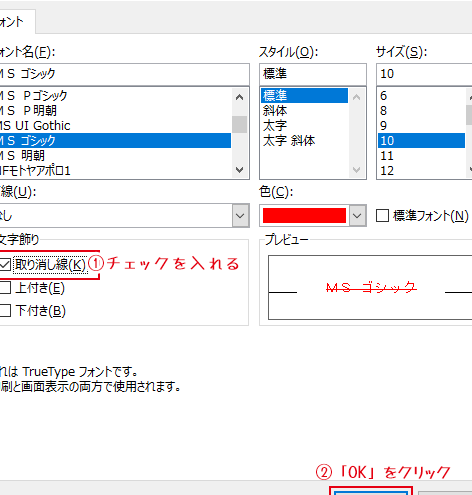
Excelでは、文字列に訂正線を追加する機能があります。この機能を使うことで、間違った文字や不要な文字を明示的に表示し、ドキュメントの校正や修正作業を効率化することができます。この記事では、Excelにおける訂正線の使い方と、その効果的な活用方法について詳しく解説していきます。
Excelで文字に訂正線を入れる方法は?
Excelで文字に訂正線を入れる方法は、文字列を選択し、ホームタブのフォントグループ内の下線ボタンをクリックすることで実現できます。また、ショートカットキーとして、`Ctrl + Shift + F`を使用することもできます。
文字列に訂正線を追加する理由
文字列に訂正線を追加する理由として、誤植の訂正や変更の追跡などが挙げられます。訂正線を追加することで、変更された部分を明確に示すことができます。また、共同作業において、変更の履歴を追跡することもできます。
この記事が役に立つかもしれません。 Excel 頭に0をつける:表示形式で設定
- 誤植の訂正
- 変更の追跡
- 共同作業での変更の履歴追跡
文字列に訂正線を追加する方法の種類
文字列に訂正線を追加する方法には、単一の文字列に対する訂正線追加や、複数の文字列に対する訂正線追加などがあります。また、条件付きの訂正線追加や、マを使用した訂正線追加などもあります。
- 単一の文字列に対する訂正線追加
- 複数の文字列に対する訂正線追加
- 条件付きの訂正線追加
文字列に訂正線を追加する際の注意点
文字列に訂正線を追加する際には、フォントの種類や文字サイズなどを考慮する必要があります。また、文字列の長さや文字列の内容にも注意する必要があります。
- フォントの種類
- 文字サイズ
- 文字列の長さ
エクセルで文字に二重線で訂正するには?
エクセルで文字に二重線で訂正するには?
エクセルでは、文字列に訂正線を追加することができます。具体的には、 borders オプションを使用して、二重線を描くことができます。
まず、訂正したいセルを選択し、 Home タブの Font グループにある Borders ボタンをクリックします。次に、 Borders ダイアログボックスで、 Line Style を Double に設定し、 Color を選択します。最後に、 OK ボタンをクリックして、二重線を描きます。
エクセルにおける訂正線の種類
エクセルでは、複数の訂正線の種類があります。
この記事が役に立つかもしれません。 Invoice Template Excel:請求書テンプレート
- Single :単一の線を描きます。
- Double :二重線を描きます。
- Dotted :点線を描きます。
エクセルにおける訂正線の色の変更
エクセルでは、訂正線の色を変更することができます。
- Black :黒色に変更します。
- Red :赤色に変更します。
- Blue :青色に変更します。
エクセルにおける訂正線の太さの変更
エクセルでは、訂正線の太さを変更することができます。
- Thin :細い線に変更します。
- Medium :中太さの線に変更します。
- Thick :太い線に変更します。
エクセルで文字に線を入れるには?
エクセルで文字に線を入れるには、文字列に訂正線を追加する機能を使用します。この機能を使用することで、エクセルの文字列に線を追加し、訂正や注意を表すことができます。
エクセル 訂正線の基本的な使い方
エクセル 訂正線を使用するには、まず、文字列を選択します。次に、ホームタブの「フォーマット」グループで、「文字の装飾」をクリックし、「訂正線」を選択します。
この記事が役に立つかもしれません。 Excelでアンケートを作成:丸をつける方法
- 文字列を選択します。
- ホームタブの「フォーマット」グループで、「文字の装飾」をクリックします。
- 「訂正線」を選択します。
エクセル 訂正線のカスタマイズ
エクセル 訂正線の線の色や太さをカスタマイズすることができます。ホームタブの「フォーマット」グループで、「文字の装飾」をクリックし、「訂正線」の下にある「線の形式」をクリックします。
- ホームタブの「フォーマット」グループで、「文字の装飾」をクリックします。
- 「訂正線」の下にある「線の形式」をクリックします。
- 線の色や太さを変更します。
エクセル 訂正線の削除
エクセル 訂正線を削除するには、文字列を選択し、ホームタブの「フォーマット」グループで、「文字の装飾」をクリックし、「訂正線」を選択し、「削除」をクリックします。
- 文字列を選択します。
- ホームタブの「フォーマット」グループで、「文字の装飾」をクリックします。
- 「訂正線」を選択し、「削除」をクリックします。
エクセルでセルの一部に訂正線を引きたいのですが?
エクセルでセルの一部に訂正線を引くには、文字列に訂正線を追加という機能を使用します。この機能を使用すると、セル内の一部の文字にのみ訂正線を引くことができます。
エクセルで文字列に訂正線を追加する方法
エクセルで文字列に訂正線を追加するには、以下の手順を踏みます。
この記事が役に立つかもしれません。 Excelでイラストを挿入する方法:図形描画と画像挿入
- セルを選択します。
- ホームタブにあるフォーマットグループ内の文字装飾ボタンをクリックします。
- 文字装飾ダイアログボックスで、文字の罫線を選択し、罫線の種類で訂正線を選択します。
エクセルで文字列に訂正線を追加するTips
エクセルで文字列に訂正線を追加する際のTipsは以下の通りです。
- 訂正線の色や太さを変更することができます。
- 訂正線を引く範囲を指定することができます。
- 複数のセルに同じ訂正線を引くことができます。
エクセルで文字列に訂正線を追加するためのショートカット
エクセルで文字列に訂正線を追加するためのショートカットは以下の通りです。
- Alt + F11で文字装飾ダイアログボックスを開きます。
- Ctrl + Shift + Fで文字の罫線を変更します。
- Ctrl + Shift + Eで文字の罫線を削除します。
Excel 訂正線:文字列に訂正線を追加する方法
Excelでは、文字列に訂正線を追加することができます。この機能は、データの修正や変更を視覚的に表示するのに役立ちます。以下に、Excelで文字列に訂正線を追加する方法と、その関連する情報を紹介します。
訂正線の追加方法
Excelで文字列に訂正線を追加するには、以下の手順に従ってください。 1. 修正したいセルを選択します。 2. ホーム タブにある フォント グループを開きます。 3. 効果 オプションをクリックし、訂正線 を選択します。 これで、選択したセルの文字列に訂正線が追加されます。
訂正線の削除方法
訂正線を削除するには、以下の手順に従ってください。 1. 訂正線を削除したいセルを選択します。 2. ホーム タブにある フォント グループを開きます。 3. 効果 オプションをクリックし、訂正線 のチェックを外します。 これで、選択したセルの訂正線が削除されます。
訂正線のカスタマイズ
Excelでは、訂正線の色やスタイルをカスタマイズできます。以下の手順で設定してください。 1. 訂正線をカスタマイズしたいセルを選択します。 2. ホーム タブにある フォント グループを開きます。 3. 効果 オプションをクリックし、訂正線 を選択します。 4. 色 または スタイル を選択し、希望の設定を行います。 これで、選択したセルの訂正線がカスタマイズされます。
訂正線を利用する場面
訂正線は、以下のような場面で便利です。 - データの修正履歴を残す必要がある場合 - 閲覧者に変更箇所を明示する場合 - 複数人で作業を行い、変更箇所を共有する場合 訂正線を効果的に活用することで、データの整合性や作業の効率化が期待できます。
訂正線の使い方のポイント
訂正線を効果的に使うためのポイントは以下の通りです。 - 修正箇所が明確になるように、適切な色やスタイルを選ぶこと - データの整合性を保つために、訂正線の追加や削除を適切なタイミングで行うこと - 複数人で作業を行う場合、訂正線に関するルールを事前に共有しておくこと これらのポイントを意識して訂正線を活用することで、Excelでの作業がスムーズになります。
| 機能 | 説明 |
|---|---|
| 訂正線の追加 | 文字列に訂正線を追加することができます。 |
| 訂正線の削除 | 文字列から訂正線を削除することができます。 |
| 訂正線のカスタマイズ | 訂正線の色やスタイルを変更することができます。 |
よくある質問
Excelで訂正線を追加する方法は?
Excelで文字列に訂正線を追加するには、まず該当するセルを選択します。その後、ホームタブにあるフォントグループの罫線ボタンをクリックし、訂正線を選択します。これにより、選択したセルの文字列に訂正線が追加されます。
訂正線を追加した文字列を元に戻す方法は?
訂正線を追加した文字列を元に戻すには、該当するセルを選択し、ホームタブにあるフォントグループの罫線ボタンをクリックし、訂正線を再度選択します。これにより、選択したセルの文字列から訂正線が削除されます。
Excelで訂正線を追加できる文字数に制限はありますか?
Excelで訂正線を追加できる文字数に制限はありません。ただし、セルの幅や高さによっては、表示されない文字列がある場合があります。その場合は、セルのサイズを調整するか、テキストの折り返し機能を使用して、すべての文字列が表示されるようにしてください。
訂正線を追加したセルをコピーして別のセルに貼り付ける場合、訂正線は保持されますか?
訂正線を追加したセルをコピーして別のセルに貼り付ける場合、訂正線は保持されます。ただし、貼り付け先のセルのフォントや文字色などが異なる場合、訂正線の見た目が変わることがあります。その場合は、貼り付け先のセルのフォントや文字色を調整する必要があります。
Excel 訂正線:文字列に訂正線を追加 に類似した他の記事を知りたい場合は、Excel 書式設定 カテゴリにアクセスしてください。
関連記事