
Excel 表示されない:非表示になっているか確認
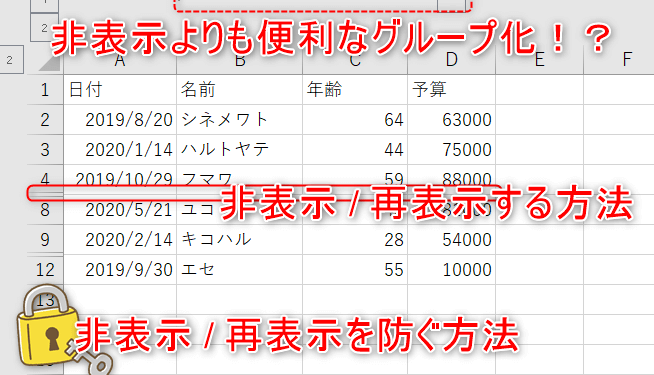
「」についての記事の紹介です。Excelを利用する上で、時にデータが表示されない状況に遭遇することがあります。この記事では、そんな時に確認すべきポイントを解説します。データが非表示になっているかどうかを確認する方法や、非表示になっている場合の対処法をわかりやすく説明します。また、データが表示されない他の原因や、表示されないことを防ぐためのポイントも取り上げます。この記事を通じて、Excelでのデータ表示に関するトラブルシューティングの知識を身につけ、スムーズなExcel操作に役立ててください。
Excelでデータが表示されない場合の対処法:非表示の確認と解除
Excelでデータが表示されない問題は、セルや行、列が非表示になっていることが原因のひとつです。この記事では、非表示になっているデータを表示する方法を詳しく解説します。
セルの非表示を確認する方法
セルが非表示になっているかどうかを確認するには、以下の手順に従ってください。 1. 非表示になっていると思われるセルを選択します。 2. 「ホーム」タブの「番号」グループにある「セルの書式設定」ダイアログボックスを開きます。 3. 「保護」タブを選択し、「非表示」オプションがオンになっているかどうかを確認します。
この記事が役に立つかもしれません。 Excel 複数のシートをまとめる:3D参照を使う
| 手順 | 説明 |
|---|---|
| 1 | セルの選択 |
| 2 | セルの書式設定ダイアログボックスを開く |
| 3 | 非表示オプションを確認 |
行や列の非表示を確認する方法
行や列が非表示になっているかどうかを確認するには、以下の手順に従ってください。 1. 非表示になっていると思われる行や列の近くのセルを選択します。 2. 行または列のヘッダーを右クリックし、「非表示の行を表示」または「非表示の列を表示」を選択します。
| 手順 | 説明 |
|---|---|
| 1 | 行や列の近くのセルを選択 |
| 2 | 非表示の行を表示または非表示の列を表示を選択 |
ワークシートの非表示を確認する方法
ワークシートが非表示になっているかどうかを確認するには、以下の手順に従ってください。 1. ワ크シートのタブがないかどうかを確認します。 2. 「表示」タブの「ウィンドウ」グループにある「非表示のシートを表示」をクリックします。 3. 非表示になっているワークシートを選択し、「表示」をクリックします。
| 手順 | 説明 |
|---|---|
| 1 | ワークシートのタブを確認 |
| 2 | 非表示のシートを表示をクリック |
| 3 | 非表示のワークシートを選択し、表示をクリック |
セルの非表示を解除する方法
セルの非表示を解除するには、以下の手順に従ってください。 1. 非表示になっているセルを選択します。 2. 「ホーム」タブの「番号」グループにある「セルの書式設定」ダイアログボックスを開きます。 3. 「保護」タブを選択し、「非表示」オプションのチェックを外します。
| 手順 | 説明 |
|---|---|
| 1 | 非表示のセルを選択 |
| 2 | セルの書式設定ダイアログボックスを開く |
| 3 | 非表示オプションのチェックを外す |
行や列の非表示を解除する方法
行や列の非表示を解除するには、以下の手順に従ってください。 1. 非表示になっている行や列の近くのセルを選択します。 2. 行または列のヘッダーを右クリックし、「非表示の行を表示」または「非表示の列を表示」を選択します。
この記事が役に立つかもしれません。 Excel 読み取り専用になってしまう:原因と解決策
| 手順 | 説明 |
|---|---|
| 1 | 行や列の近くのセルを選択 |
| 2 | 非表示の行を表示または非表示の列を表示を選択 |
以上の手順に従って、Excelで非表示になっているデータを表示することができます。データが非表示になっているかどうかを確認し、適切な方法で非表示を解除することで、問題を解決できます。
よくある質問
Excelのセルが表示されない場合、どうすればいいですか?
Excelでセルが表示されない場合は、まずそのセルが非表示になっていないか確認してください。セルが非表示になっている場合、行や列が折りたたまれている可能性があります。行や列を展開することで、非表示になっているセルを表示できます。また、セルの高さや幅が極端に小さくなっている場合も、セルが表示されないことがあります。その場合は、セルの大きさを調整することで、セルを表示することができます。
Excelの行や列が非表示になっているかどうかをどうやって確認するのですか?
Excelで行や列が非表示になっているかどうかを確認するには、エクセルシートの行番号や列文字が欠けていることを確認してください。例えば、行番号が1、2、4、5と並んでいて、3が欠けている場合、行3が非表示になっている可能性があります。同様に、列文字に欠けがある場合は、その列が非表示になっている可能性があります。非表示になっている行や列を表示するには、非表示になっている行や列の前後の行や列を選択し、右クリックして「隠れた行を表示」や「隠れた列を表示」をクリックします。
Excelの「 eslグリッドの行」オプションが有効になっていない場合、どのように表示しますか?
Excelで「eslグリッドの行」オプションが有効になっていない場合、シートの行が非表示になることがあります。このオプションを有効にするには、Excelの「ファイル」メニューから「オプション」を選択し、「詳細設定」タブを開きます。その中から「表示オプション」を探し、「eslグリッドの行」オプションにチェックを入れます。これによって、非表示になっていた行が表示されるはずです。
この記事が役に立つかもしれません。 Excel 買い切り:永続ライセンス
Excelのセルが非表示になっている場合、データは失われますか?
Excelのセルが非表示になっている場合でも、データは失われません。非表示になっているセルは、単に画面上に表示されていないだけで、データ自体はExcelファイル内に保持されています。そのため、非表示になっているセルを再び表示にすることで、データを確認することができます。セルが非表示になっている間も、データは保存されており、他のセルに影響を与える計算式や関数も動作し続けますので、安心してください。
Excel 表示されない:非表示になっているか確認 に類似した他の記事を知りたい場合は、Excel 基礎操作 カテゴリにアクセスしてください。
関連記事