
Excel 繰り上げ:ROUNDUP関数とCEILING関数
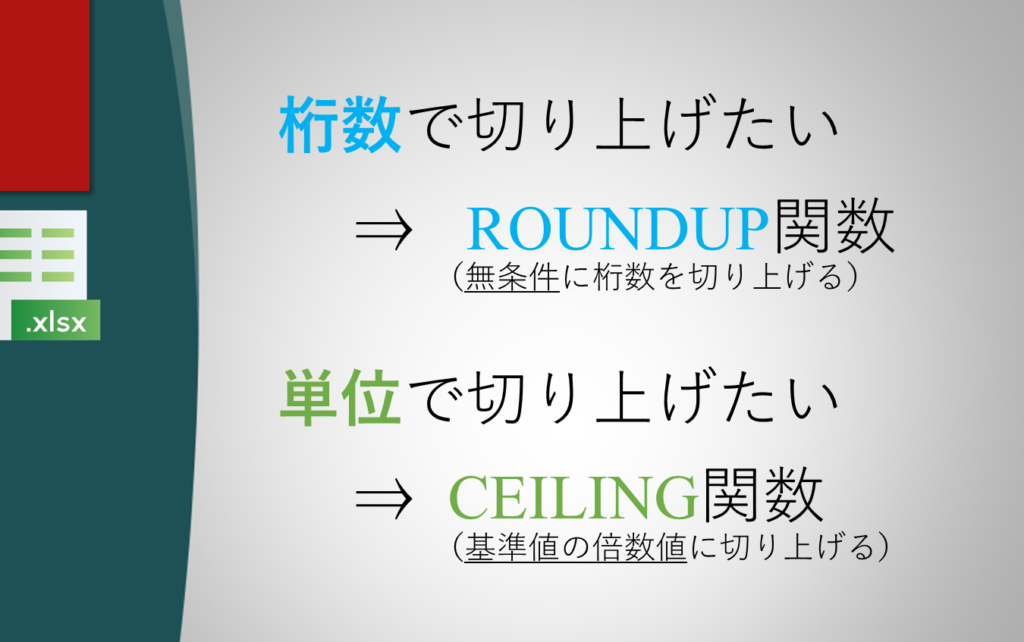
Excelの繰り上げ関数、ROUNDUP関数とCEILING関数は、数値を指定した桁数以上に繰り上げるための便利な機能です。この記事では、これら2つの関数の違いから使い方までを詳しく解説します。ROUNDUP関数は、指定した桁数に従って数値を繰り上げるのに対し、CEILING関数は、指定した倍数に従って繰り上げを行います。どのようにこれらの関数を活用することで、Excelでのデータ処理を効率化できるか、具体的な例を交えて紹介していきます。
CEILING関数とRoundup関数の違いは何ですか?
CEILING関数とRoundup関数は、 둘 다繰り上げを行う関数ですが、繰り上げの方法が異なります。 Roundup関数は、指定された桁数で繰り上げを行い、桁数が小さいほど繰り上げの範囲が広がります。一方、CEILING関数は、指定された数値に最も近い繰り上げ値を返します。
繰り上げの方法の違い
CEILING関数とRoundup関数の繰り上げの方法は異なります。 Roundup関数は、指定された桁数で繰り上げを行い、桁数が小さいほど繰り上げの範囲が広がります。一方、CEILING関数は、指定された数値に最も近い繰り上げ値を返します。
この記事が役に立つかもしれません。 Excel 色付きセル カウント:COUNTIF関数とSUBTOTAL関数
- Roundup関数:指定された桁数で繰り上げを行う
- CEILING関数:指定された数値に最も近い繰り上げ値を返す
- 繰り上げの範囲は、Roundup関数では桁数が小さいほど広がり、CEILING関数では指定された数値に依存する
使用例の違い
CEILING関数とRoundup関数の使用例も異なります。 Roundup関数は、数量を繰り上げたり、価格を繰り上げたりする場合に使用されます。一方、CEILING関数は、繰り上げの範囲を指定したい場合に使用されます。
- Roundup関数:数量の繰り上げや価格の繰り上げ
- CEILING関数:繰り上げの範囲を指定したい場合
- 使用例は、Roundup関数では数量や価格、CEILING関数では繰り上げの範囲に依存する
注意点
CEILING関数とRoundup関数の注意点も異なります。 Roundup関数は、負の数値では繰り上げの方向が反対になるため注意が必要です。一方、CEILING関数は、繰り上げの範囲を指定するため、注意は不要です。
- Roundup関数:負の数値では繰り上げの方向が反対になる
- CEILING関数:繰り上げの範囲を指定するため、注意は不要
- 注意点は、Roundup関数では負の数値、CEILING関数では繰り上げの範囲に依存する
ExcelのRoundup関数で切り上げするには?
Roundup関数は、指定された数字を切り上げるための関数です。ROUNDUP関数のシンタックスは、`ROUNDUP(number, num_digits)` です。numberは切り上げる対象の数字、num_digitsは切り上げる桁数を指定します。例えば、`ROUNDUP(3.14, 0)` を使用すると、3.14を切り上げて4になります。
ROUNDUP関数の特徴
ROUNDUP関数は、指定された数字を切り上げるため、常に大きい値になります。
この記事が役に立つかもしれません。 Excel 関数 CELL:セルの情報を取得
- 切り上げる桁数を指定可能:ROUNDUP関数では、切り上げる桁数を指定できます。
- 負の数に対応:ROUNDUP関数は、負の数に対応しています。
- オーバーフロー対策:ROUNDUP関数では、桁溢れの対策がされています。
CEILING関数との比較
CEILING関数は、ROUNDUP関数と同様に切り上げる関数ですが、指定された数字を切り上げるための方法が異なります。CEILING関数は、指定された数字を切り上げるために、信じられない数字に丸め上げます。
- 丸め上げの方法:CEILING関数は、信じられない数字に丸め上げます。
- 桁数の指定不可:CEILING関数では、桁数の指定が不可です。
- 負の数に対応:CEILING関数は、負の数に対応しています。
ROUNDUP関数の使用例
ROUNDUP関数は、実際の業務でよく使用されます。
- 値の切り上げ:ROUNDUP関数を使用して、値を切り上げることができます。
- 算出結果の誤差調整:ROUNDUP関数を使用して、算出結果の誤差を調整することができます。
- データの丸め上げ:ROUNDUP関数を使用して、データを丸め上げることができます。
Excelの切り上げ関数のCeilingの使い方は?
Excelの切り上げ関数のCeilingの使い方は、数値を指定された精度に切り上げるために使用します。Ceiling関数は、ROUNDUP関数と同様に数値を切り上げるが、違いは切り上げの基準値を指定できる点です。
Ceiling関数の基本的な使い方
Ceiling関数の基本的な使い方は、`CEILING(number, significance)`の形式で使用します。numberは切り上げる対象の数値、significanceは切り上げの基準値です。
この記事が役に立つかもしれません。 Excel 関数 IF 複数条件:AND関数とOR関数
- 例えば、`CEILING(17.8, 5)`では、17.8を5の倍数に切り上げるため、20となります。
- `CEILING(17.8, 5)`では、17.8を5の倍数に切り上げるため、15となります。
- `CEILING(17.8, 2)`では、17.8を2の倍数に切り上げるため、18となります。
_CEILING関数の注意点_
Ceiling関数を使用する際には、以下の点に注意する必要があります。
- significanceが0の場合、エラー値が返されます。
- significanceが負の値の場合、エラー値が返されます。
- numberが非数値の場合、エラー値が返されます。
ROUNDUP関数との比較
Ceiling関数とROUNDUP関数は、どちらも数値を切り上げるために使用しますが、違いは切り上げの基準値を指定できるか否かです。
- ROUNDUP関数は、切り上げの基準値を指定できません。
- CEILING関数は、切り上げの基準値を指定できるため、より柔軟に対応できます。
- 両関数とも、数値を切り上げるために使用しますが、使い方や注意点は異なります。
シーリングとラウンドアップの違いは何ですか?
シーリング関数(CEILING関数)とラウンドアップ関数(ROUNDUP関数)は、Excelにおける繰り上げ関数の2つの主要なタイプです。両方の関数は、与えられた数値を指定された桁数に繰り上げるために使用されますが、繰り上げ方針が異なります。
シーリング関数(CEILING関数)の特徴
シーリング関数は、与えられた数値を指定された桁数に繰り上げて、更に大きい値に近づける関数です。繰り上げ方針は、常に更に大きい値に近づけるため、結果としての値は常に更に大きくなります。
この記事が役に立つかもしれません。 Excel 関数 ROUND:数値を四捨五入
- 例えば、数値2.3を1桁に繰り上げると、3.0になります。
- シーリング関数は、繰り上げ後の値が常に更に大きい値になるため、計算結果が正確であることを保証します。
- シーリング関数は、金融計算や会計計算において広く使用されています。
ラウンドアップ関数(ROUNDUP関数)の特徴
ラウンドアップ関数は、与えられた数値を指定された桁数に繰り上げて、更に大きい値に近づける関数です。繰り上げ方針は、常に更に大きい値に近づけるが、繰り上げ後の値が同じ桁数になるため、結果としての値は繰り上げ後の桁数に依存します。
- 例えば、数値2.3を1桁に繰り上げると、2.0になります。
- ラウンドアップ関数は、繰り上げ後の値が繰り上げ後の桁数に依存するため、計算結果が異なります。
- ラウンドアップ関数は、科学技術計算や工学計算において広く使用されています。
シーリング関数とラウンドアップ関数の使い分け
シーリング関数とラウンドアップ関数の使い分けは、繰り上げ方針の異なりによって決定します。繰り上げ後の値が常に更に大きい値になる場合、シーリング関数を使用し、繰り上げ後の値が繰り上げ後の桁数に依存する場合、ラウンドアップ関数を使用します。
- 金融計算や会計計算では、シーリング関数を使用します。
- 科学技術計算や工学計算では、ラウンドアップ関数を使用します。
- 計算結果の正確性が必要な場合、シーリング関数を使用します。
Excelでの繰り上げ計算:ROUNDUP関数とCEILING関数の使い方
Excelでは、数値を繰り上げるための関数が二つあります。それらは、ROUNDUP関数とCEILING関数です。この二つの関数は似ていますが、どのように異なるのでしょうか?
ROUNDUP関数:任意の位で繰り上げる
ROUNDUP関数は、指定した数値を指定した位で繰り上げます。例えば、3.14159を小数点以下2桁で繰り上げると、3.15になります。 書式: ROUNDUP(数値, 位)
| 引数 | 説明 |
|---|---|
| 数値 | 繰り上げる対象の数値 |
| 位 | 繰り上げる位(正の数値:小数点以下、負の数値:小数点以上) |
CEILING関数:指定した倍数に繰り上げる
CEILING関数は、指定した数値を指定した倍数の値に繰り上げます。例えば、16を5の倍数に繰り上げると、20になります。 書式: CEILING(数値, 倍数)
| 引数 | 説明 |
|---|---|
| 数値 | 繰り上げる対象の数値 |
| 倍数 | 繰り上げる倍数 |
ROUNDUP関数とCEILING関数の違い
ROUNDUP関数は任意の位で繰り上げますが、CEILING関数は指定した倍数に繰り上げます。この違いを理解して、適切な関数を選択することが重要です。
| 関数 | 繰り上げ方 |
|---|---|
| ROUNDUP関数 | 任意の位で繰り上げ |
| CEILING関数 | 指定した倍数に繰り上げ |
ROUNDUP関数の使用例
例えば、4.568を小数点以下1桁で繰り上げるには、以下のように入力します。 =ROUNDUP(4.568, 1) 結果は、4.6になります。
CEILING関数の使用例
例えば、27を7の倍数に繰り上げるには、以下のように入力します。 =CEILING(27, 7) 結果は、28になります。
よくある質問
ROUNDUP関数とCEILING関数の違いは何ですか?
ROUNDUP関数とCEILING関数はどちらもExcelで数値を繰り上げる際に使用される関数ですが、それぞれの特徴と使い方が異なります。ROUNDUP関数は、指定した桁数で数値を繰り上げます。例えば、ROUNDUP(3.14159, 2)と入力すると、結果は3.15になります。一方、CEILING関数は、指定した倍数の最も近い整数に数値を繰り上げます。例えば、CEILING(3.14159, 0.5)と入力すると、結果は3.5になります。
ROUNDUP関数を使用する際の注意点は何ですか?
ROUNDUP関数を使用する際には、繰り上げの桁数を指定することが重要です。桁数を指定しない場合、Excelは自動的に0を設定し、最も近い整数に繰り上げます。また、負の数を繰り上げる場合、ROUNDUP関数は数値をゼロから遠ざける方向に繰り上げます。例えば、ROUNDUP(-3.14159, 1)と入力すると、結果は-4になります。
CEILING関数はどのような場面で使用しますか?
CEILING関数は、指定した倍数に合わせて数値を繰り上げたい場合に役立ちます。例えば、送料や単価を計算する際に、CEILING関数を使用して、指定した金額の倍数に繰り上げることができます。また、時間や日付を特定の間隔で繰り上げる場合にもCEILING関数が使えます。例えば、CEILING(TIME(12, 30, 0), TIME(0, 15, 0))と入力すると、結果は12:45になります。
Excel 2010以降のバージョンで導入されたCEILING.PRECISE関数とは何ですか?
CEILING.PRECISE関数は、Excel 2010以降のバージョンで導入された新しい関数です。この関数は、CEILING関数と同様に、指定した倍数の最も近い整数に数値を繰り上げます。しかし、CEILING.PRECISE関数は、負の数に対しても正の数と同じように繰り上げを行います。例えば、CEILING.PRECISE(-3.14159, 0.5)と入力すると、結果は-3.0になります。これにより、CEILING関数よりも直感的で使いやすくなっています。
Excel 繰り上げ:ROUNDUP関数とCEILING関数 に類似した他の記事を知りたい場合は、Excel 関数 カテゴリにアクセスしてください。
関連記事