
Excel 色付きセル カウント:COUNTIF関数とSUBTOTAL関数
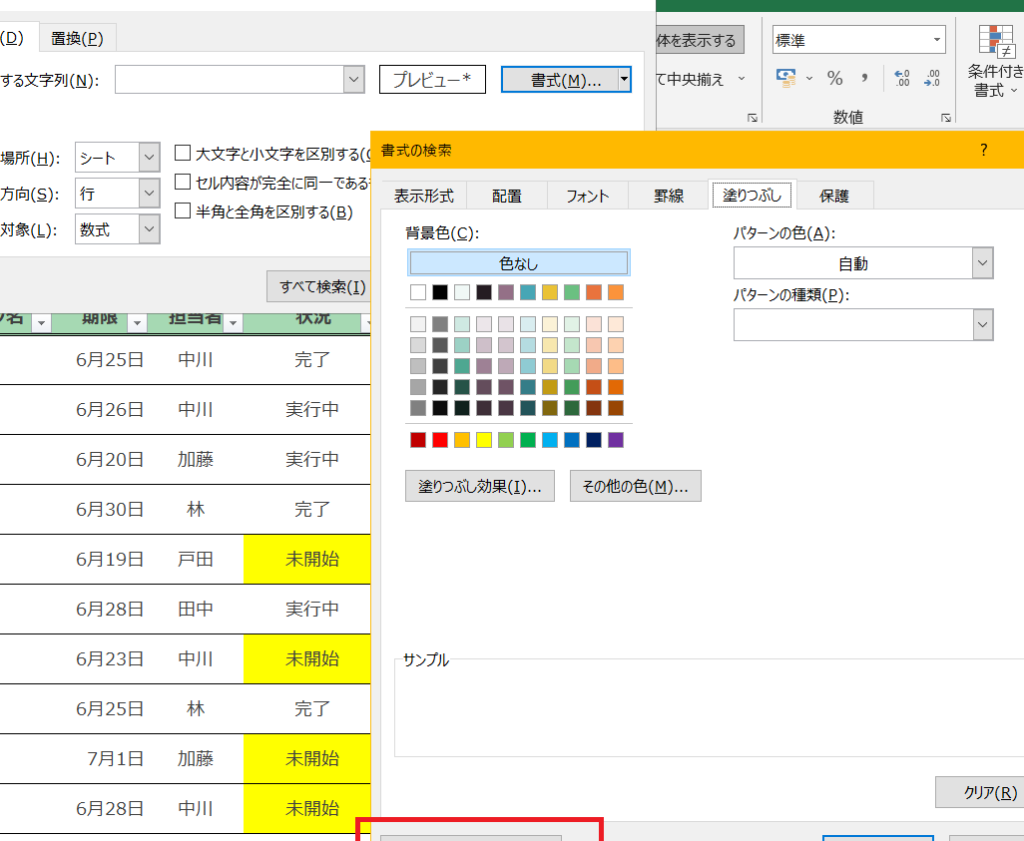
Excelでは、色付きセルのカウントを行う方法として、COUNTIF関数とSUBTOTAL関数がよく使用されます。COUNTIF関数は、指定した条件に一致するセルの数をカウントすることができます。一方、SUBTOTAL関数は、指定した範囲内のデータを集計する際に、非表示の行や列を除外することができます。この記事では、COUNTIF関数とSUBTOTAL関数を利用して、色付きセルのカウントを行う方法を詳しく説明します。また、これらの関数を組み合わせて使用することで、より複雑な条件でのセルカウントも可能となるでしょう。
Excelで色が付いたセルをカウントするには?
Excelで色が付いたセルをカウントするには、COUNTIF関数とSUBTOTAL関数を使用することができます。 COUNTIF関数を使用する方法は、色付きセルに条件を設定し、COUNTIF関数で該当するセルの数をカウントします。例えば、A1:A10範囲のセルに緑色が付いているセルをカウントするには、以下の式を使用します。 `=COUNTIF(A1:A10, )` この式では、A1:A10範囲のセルに緑色が付いているセルをカウントしています。
色付きセルの条件指定
COUNTIF関数では、色付きセルの条件を指定することができます。例えば、赤色が付いているセルをカウントするには、以下の式を使用します。 `=COUNTIF(A1:A10, )` この式では、A1:A10範囲のセルに赤色が付いているセルをカウントしています。
この記事が役に立つかもしれません。 Excel 関数 CELL:セルの情報を取得
- 赤色を条件に指定するには、`` を使用します。
- 緑色を条件に指定するには、`` を使用します。
- 黄色を条件に指定するには、`` を使用します。
SUBTOTAL関数を使用する方法
SUBTOTAL関数を使用する方法では、色付きセルに基づいて合計を計算します。例えば、A1:A10範囲のセルに緑色が付いているセルをカウントするには、以下の式を使用します。 `=SUBTOTAL(102, A1:A10)` この式では、A1:A10範囲のセルに緑色が付いているセルをカウントしています。
- SUBTOTAL関数では、102 を使用して、色付きセルの数をカウントします。
- SUBTOTAL関数では、A1:A10 範囲のセルをカウントします。
- SUBTOTAL関数では、緑色 を条件に指定します。
色付きセルのカウント結果を条件に指定
色付きセルのカウント結果を条件に指定する方法では、カウント結果を基にしてさらなる計算を実行します。例えば、緑色が付いているセルが3以上の場合にメッセージを表示するには、以下の式を使用します。 `=IF(COUNTIF(A1:A10, )>=3, 緑色が付いているセルが3以上です, 緑色が付いているセルが3以下です)` この式では、緑色が付いているセルの数をカウントし、結果を基にしてメッセージを表示しています。
- カウント結果を条件に指定するには、IF関数 を使用します。
- カウント結果を基にしてメッセージを表示するには、TEXT関数 を使用します。
- カウント結果を基にして数値を表示するには、NUMBER関数 を使用します。
セルに色がついていたらカウントする関数は?
セルに色がついていたらカウントするには、COUNTIF関数やSUBTOTAL関数を使用することができます。COUNTIF関数は、指定された範囲内のセルに条件を満たす値が含まれているかどうかを判定し、条件を満たすセルの数を返します。一方、SUBTOTAL関数は、指定された範囲内のセルに対して、SUM、AVERAGE、COUNTなどの計算を行うことができます。
COUNTIF関数の使用方法
COUNTIF関数を使用して、セルに色がついていたらカウントするには、以下の方法で実現できます。
この記事が役に立つかもしれません。 Excel 関数 IF 複数条件:AND関数とOR関数
- 条件を満たすセルの範囲を指定する
- 条件を満たす値を指定する
- COUNTIF関数を使用して、条件を満たすセルの数を計算する
例えば、A1:A10の範囲内に赤色がついていたらカウントするには、以下の式を使用します。 =COUNTIF(A1:A10, 赤色)
SUBTOTAL関数の使用方法
SUBTOTAL関数を使用して、セルに色がついていたらカウントするには、以下の方法で実現できます。
- 条件を満たすセルの範囲を指定する
- SUBTOTAL関数の第1引数に103を指定する
- SUBTOTAL関数を使用して、条件を満たすセルの数を計算する
例えば、A1:A10の範囲内に緑色がついていたらカウントするには、以下の式を使用します。 =SUBTOTAL(103, A1:A10)
条件を満たす値の指定方法
条件を満たす値を指定するには、以下の方法で実現できます。
この記事が役に立つかもしれません。 Excel 関数 ROUND:数値を四捨五入
- 色の名称を指定する
- 色の番号を指定する
- 色のRGB値を指定する
例えば、A1:A10の範囲内に青色がついていたらカウントするには、以下の式を使用します。 =COUNTIF(A1:A10, 青色)
エクセルで色付きのセルだけ合計するには?
エクセルで色付きのセルだけ合計するには、COUNTIF関数やSUBTOTAL関数を使用することで実現できます。
エクセルで色付きのセルだけ合計する方法
エクセルで色付きのセルだけ合計する方法はいくつかあります。まず、COUNTIF関数を使用する方法があります。この方法では、条件に合うセルをカウントすることができます。例えば、A1:A10の範囲に色付きのセルがあると仮定し、合計するには次の式を使用します。
- 式:=COUNTIF(A1:A10, )
- この式では、A1:A10の範囲に色付きのセルがある場合にカウントします。
- この方法では、色付きのセルだけでなく、値があるセルもカウントされるため注意が必要です。
SUBTOTAL関数を使用した色付きのセルだけ合計
SUBTOTAL関数を使用する方法もあります。この方法では、合計する範囲に色付きのセルがある場合に合計値を返します。例えば、A1:A10の範囲に色付きのセルがあると仮定し、合計するには次の式を使用します。
この記事が役に立つかもしれません。 Excel 関数 ROW:行番号を取得
- 式:=SUBTOTAL(109, A1:A10)
- この式では、A1:A10の範囲に色付きのセルがある場合に合計値を返します。
- 109は、合計する機能の引数であり、色付きのセルだけを合計するために使用します。
複数の条件に合う色付きのセルだけ合計
複数の条件に合う色付きのセルだけ合計する場合、COUNTIFS関数を使用する方法があります。この方法では、複数の条件に合うセルをカウントすることができます。例えば、A1:A10の範囲に色付きのセルがあり、かつ値が100以上の場合は合計するには次の式を使用します。
- 式:=COUNTIFS(A1:A10, , B1:B10, >100)
- この式では、A1:A10の範囲に色付きのセルがあり、かつB1:B10の範囲の値が100以上の場合にカウントします。
- この方法では、複数の条件に合う色付きのセルだけを合計することができます。
色のついたセルを抽出するにはどうすればいいですか?
色のついたセルを抽出するためには、ExcelのCOUNTIF関数やSUBTOTAL関数を使用することができます。これらの関数を使用することで、色のついたセルを抽出することができます。
色のついたセルを抽出するCOUNTIF関数の使い方
COUNTIF関数を使用して、色のついたセルを抽出するためには、以下の手順を踏みます。
- 抽出するセル範囲を選択します。
- =COUNTIF(A1:A10,>0)のような形で、COUNTIF関数を入力します。
- 「>0」は、色のついたセルを抽出するための条件です。
色のついたセルを抽出するSUBTOTAL関数の使い方
SUBTOTAL関数を使用して、色のついたセルを抽出するためには、以下の手順を踏みます。
- 抽出するセル範囲を選択します。
- =SUBTOTAL(2,A1:A10)のような形で、SUBTOTAL関数を入力します。
- 「2」は、色のついたセルを抽出するための引数です。
色のついたセルを抽出する Tips
色のついたセルを抽出する際には、以下のTipsを考慮する必要があります。
- セル範囲を正しく選択する必要があります。
- 条件式を正しく設定する必要があります。
- 関数の使い方を正しく理解する必要があります。
Excelで色付きセルをカウント:COUNTIF関数とSUBTOTAL関数の使い方
Excelでは、特定の色がついたセルをカウントする方法が2つあります。1つはCOUNTIF関数を利用する方法、もう1つはSUBTOTAL関数を利用する方法です。それぞれの関数の使い方と特徴を詳しく解説します。
COUNTIF関数で色付きセルをカウントする方法
COUNTIF関数は、指定した条件に一致するセルの数をカウントできます。ただし、COUNTIF関数 aloneではセルの色を判定できません。そのため、セルに条件付き書式を設定し、特定の条件を満たすと色がつくようにします。その後、COUNTIF関数でその条件を指定してカウントします。 例:B2セルに「50」と入力し、C2セルに「=B2>30」と入力します。C2セルはTRUEと表示されます。次に、条件付き書式でC2セルがTRUEのときに色をつけます。最後に、COUNTIF関数で「=COUNTIF(C2:C10,TRUE)」と入力し、TRUEの数をカウントします。
SUBTOTAL関数で色付きセルをカウントする方法
SUBTOTAL関数は、指定した範囲のセルから、指定した集計関数の結果を返します。SUBTOTAL関数の引数には、集計関数を示す番号を指定しますが、ここでは「102」を指定して、VISIBLEなセルのみをカウントします。ただし、SUBTOTAL関数 aloneでは色を判定できないため、条件付き書式を利用して、特定の条件を満たすとVISIBLEになるように設定します。 例:B2セルに「50」と入力し、C2セルに「=B2>30」と入力します。次に、条件付き書式でC2セルがTRUEのときにVISIBLEになるように設定します。最後に、SUBTOTAL関数で「=SUBTOTAL(102,C2:C10)」と入力し、VISIBLEなセルの数をカウントします。
条件付き書式を使ってセルの色を変える方法
条件付き書式を使って、セルの色を変える方法を説明します。条件付き書式は、セルに特定の条件を設定し、その条件を満たすとセルの色が変わる機能です。 1. まず、条件を設定したいセルを選択します。 2. 「ホーム」タブの「条件付き書式」>「新しいルール」をクリックします。 3. 「数式を使用して、書式設定するセルを決定」を選択します。 4. 「数式」のボックスに条件を入力します。例えば、「=B2>30」と入力します。 5. 「書式」をクリックし、背景色や文字色を設定します。 6. 「OK」をクリックして、ルールを適用します。 これで、選択したセルが条件を満たすと、指定した色に変わるようになります。
COUNTIF関数とSUBTOTAL関数の違い
COUNTIF関数とSUBTOTAL関数の主な違いは、集計対象のセルが異なることです。COUNTIF関数は、指定した条件に一致するセルをカウントしますが、SUBTOTAL関数は、VISIBLEなセルのみをカウントします。 また、COUNTIF関数では、条件に一致するセルの数をカウントするだけなので、色を判定できません。そのため、条件付き書式と組み合わせて使用する必要があります。一方、SUBTOTAL関数では、VISIBLEなセルの数をカウントできますが、色を判定することはできません。こちらも条件付き書式と組み合わせて使用することが一般的です。
集計関数の引数番号一覧
SUBTOTAL関数では、集計関数を示す引数番号を指定します。主な集計関数の引数番号は以下の通りです。
| 引数番号 | 集計関数 |
|---|---|
| 101 | 平均 |
| 102 | カウント |
| 103 | カウントA |
| 104 | 最大値 |
| 105 | 最小値 |
| 106 | 乗算 |
| 107 | 和 |
| 108 | 標準偏差 |
| 109 | 標準偏差(母集団) |
| 110 | 分散 |
| 111 | 分散(母集団) |
上記の引数番号を用いて、SUBTOTAL関数で様々な集計を行うことができます。ただし、SUBTOTAL関数では、これらの集計関数の結果をVISIBLEなセルのみから計算します。
よくある質問
Excelで色付きセルをカウントする方法は?
Excelで色付きセルをカウントするには、COUNTIF関数かSUBTOTAL関数を使用します。COUNTIF関数は、指定した条件に一致するセルの数をカウントします。一方、SUBTOTAL関数は、指定した範囲内の表示されているセルの数をカウントします。これらの関数を使用することで、色付きセルの数を簡単にカウントすることができます。
COUNTIF関数とSUBTOTAL関数の違いは何ですか?
COUNTIF関数とSUBTOTAL関数の主な違いは、カウントするセルの条件です。COUNTIF関数は、指定した条件に一致するセルをカウントします。例えば、特定の色のセルをカウントすることができます。一方、SUBTOTAL関数は、指定した範囲内の表示されているセルのみをカウントします。つまり、フィルターをかけた後に表示されているセルのみをカウントすることができます。
色付きセルをカウントするためのCOUNTIF関数の書式は?
色付きセルをカウントするためのCOUNTIF関数の書式は、=COUNTIF(範囲, 条件)です。ここで、範囲はカウントするセルの範囲であり、条件はカウントするセルの色を指定する条件です。ただし、COUNTIF関数では直接色を指定することができないため、セルの色に応じた数値や文字列を条件として使用する必要があります。
SUBTOTAL関数を使用して色付きセルをカウントする方法は?
SUBTOTAL関数を使用して色付きセルをカウントするには、まずセルの色に応じた数値や文字列を別の列に設定します。その後、SUBTOTAL関数を使用して、その列の表示されているセルの数をカウントします。SUBTOTAL関数の書式は、=SUBTOTAL(関数番号, 範囲)です。ここで、関数番号はカウントする関数を指定し、範囲はカウントするセルの範囲です。
Excel 色付きセル カウント:COUNTIF関数とSUBTOTAL関数 に類似した他の記事を知りたい場合は、Excel 関数 カテゴリにアクセスしてください。
関連記事