
Excel 自動計算 されない:計算方法の設定を確認
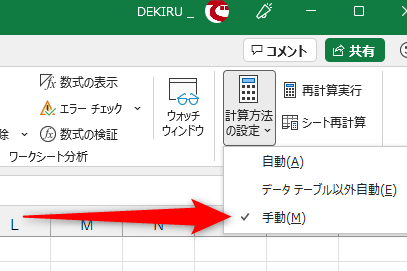
Excelを使用していると、自動計算が機能しない状況に直面することがあります。この問題は、計算方法の設定が正しくない場合に発生することが多く、ユーザーにとって非常に苛立たしい経験となります。本記事では、Excelの自動計算が機能しない原因と、その解決方法を詳しく解説します。計算方法の設定を確認し、適切な変更を行うことで、スムーズなExcel操作を取り戻すことができます。
Excel自動計算されない:計算方法の設定を確認
Excelで自動計算が機能していない場合、計算方法の設定を確認することが重要です。自動計算が OFF に設定されていると、数式が更新されず、古いデータが表示され続けます。この問題を解決するためには、まずExcelのオプションで計算方法の設定をチェックする必要があります。
オプションで計算方法を確認する
Excelの計算方法を確認するには、まず「ファイル」メニューを開き、「オプション」を選択します。次に、「フォーミュラス」タブを選択し、「計算オプション」セクションを探します。ここで、自動計算が選択されていることを確認してください。
この記事が役に立つかもしれません。 Excel 行の挿入:新しい行を追加
| 設定項目 | 確認ポイント |
|---|---|
| 計算オプション | 自動計算が選択されているか |
マニュアル計算に設定されている場合の対処法
もしマニュアル計算に設定されている場合、数式は手動で更新する必要があります。この設定は、データが大量にある場合や、計算に時間がかかる場合に用いられます。しかし、通常は自動計算に設定しておくのが望ましいです。オプションで自動計算に戻し、数式が自動的に更新されるようにしましょう。
| 設定項目 | 変更方法 |
|---|---|
| 計算オプション | 自動計算に変更する |
数式の入力ミスをチェックする
自動計算がオンにもかかわらず、計算結果が更新されない場合は、数式の入力ミスをチェックする必要があります。数式が正しく入力されていない場合、Excelは計算を 正しく行うことができません。数式バーを確認し、必要に応じて修正してください。
| チェックポイント | 対処法 |
|---|---|
| 数式の入力ミス | 数式を再確認し、修正する |
円参照のチェック
Excelで計算がされないもう一つの理由は、円参照が発生していることです。円参照とは、数式が自分自身を参照している状態です。これにより、Excelは計算を完了できないため、エラーが発生します。円参照を解消するには、数式を再度確認し、参照先を適切なセルに変更する必要があります。
| 問題 | 解決策 |
|---|---|
| 円参照 | 参照先を適切なセルに変更する |
Excelの更新と再起動
以上のステップを試しても問題が解決しない場合は、Excelのアップデートを確認し、最新バージョンに更新してください。また、Excelを再起動することで、一時的な問題が解決される場合もあります。
この記事が役に立つかもしれません。 Excel 表の作成:表作成の基本
| 対処法 | 効果 |
|---|---|
| Excelのアップデート | バグの修正や機能の改善 |
| Excelの再起動 | 一時的な問題の解決 |
よくある質問
Excelで自動計算がされないのはなぜですか?
Excelで自動計算がされない理由は、計算方法の設定が手動計算にされています。この設定では、数式が入力されたセルやデータが変更された場合でも、自動的に再計算されません。自動計算に設定することで、数式やデータが変更されるたびに計算が行われるようになります。
Excelの計算方法の設定を確認するにはどうすればよいですか?
Excelの計算方法の設定を確認するには、ファイルタブをクリックし、オプションを選択します。次に、式カテゴリを選択し、計算方法セクションで、現在の設定を確認できます。ここで、自動計算に設定がなされていることを確認してください。
Excelで自動計算を有効にする方法は?
Excelで自動計算を有効にするためには、ファイルタブをクリックし、オプションを選択します。次に、式カテゴリを選択し、計算方法セクションで、自動計算を選択し、OKをクリックします。これにより、数式やデータが変更されるたびに自動的に計算が行われるようになります。
Excelの計算方法を変更しても自動計算されない場合の対処法は?
Excelの計算方法を自動計算に変更しても自動計算されない場合、数式の参照エラーや循環参照が原因である可能性があります。数式にエラーがないか、また循環参照が発生していないかを確認してください。また、大きなワークシートや複雑な数式を使用している場合、計算に時間がかかることがあります。その場合は、F9キーを押して手動で計算を強制することができます。
この記事が役に立つかもしれません。 Excel 表計算処理技能認定試験:MOS Excel
Excel 自動計算 されない:計算方法の設定を確認 に類似した他の記事を知りたい場合は、Excel 基礎操作 カテゴリにアクセスしてください。
関連記事