
Excel 表の作成:表作成の基本
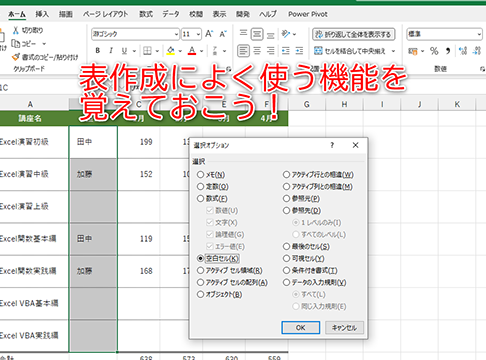
Excel表の作成は、データの整理や分析、報告書の作成など、ビジネスシーンで頻繁に使われる重要なスキルです。表作成の基本を理解し、効率的にデータを扱うことができれば、仕事の生産性が大幅に向上するでしょう。この記事では、Excel表の作成に必要な基本的な知識とテクニックを解説します。ステップバイステップで học viênに分かりやすく説明し、初心者でもしっかりと理解できるように心がけています。また、実践的なtipsも紹介するので、既にExcelを使っている方も、新たな発見があるはずです。是非、最後までお読みいただき、Excel表の作成スキルを磨いてください。
Excel 表の作成:表作成の基本
Excelでは、表を作成することが非常に簡単です。データの整理や分析、報告書の作成など、多くの業務で活用されています。ここでは、Excelで表を作成する基本について説明します。
表のセルと行・列の基本
Excelの表は、行と列から構成されています。各行と列が交差するところには、セルという箱が並んでいます。セルにはデータや数式を入力することができます。セルの位置は、列の英字と行の数字で表されます。例えば、A1というセルは、A列の1行目にあるセルです。
この記事が役に立つかもしれません。 Excel 表計算処理技能認定試験:MOS Excel
| セル | 行 | 列 |
|---|---|---|
| A1 | 1 | A |
| B3 | 3 | B |
データの入力と編集
セルをクリックして選択し、データを直接入力することができます。数値、文字、日付、式など様々なデータを入力できます。また、入力したデータは、後から編集することができます。セルをダブルクリックするか、セルを選択して式バーで編集を行います。
| 入力データ | 入力例 |
|---|---|
| 数値 | 100 |
| 文字列 | 東京 |
| 日付 | 2021/01/01 |
| 式 | =A1+B1 |
表の整形とフォーマット
Excelでは、表を整形し、見やすくするための様々な機能があります。セルの大きさを変更したり、文字のフォントや色を変更したり、罫線を引いたりすることができます。また、条件付き書式を使って、データに応じてセルの色を変えることもできます。
| 整形機能 | 説明 |
|---|---|
| セルの大きさ変更 | 行や列の境界線をドラッグして、セルの大きさを変更します。 |
| フォント変更 | 文字のフォントやサイズ、色などを変更します。 |
| 罫線 | セルに罫線を引き、表を区切ります。 |
| 条件付き書式 | データに応じてセルの色やスタイルを変更します。 |
数式と関数の使い方
Excelでは、数式や関数を使用して、データの計算や分析を行うことができます。数式は、セルに入力して計算を行います。関数は、特定の処理を行うもので、SUM(合計)、AVERAGE(平均)など、Excelには様々な関数があります。
| 関数名 | 説明 |
|---|---|
| SUM | 指定した範囲の数値の合計を求めます。 |
| AVERAGE | 指定した範囲の数値の平均を求めます。 |
| MAX | 指定した範囲の最大値を求めます。 |
| MIN | 指定した範囲の最小値を求めます。 |
データの並べ替えとフィルター
Excelでは、データを並べ替えたり、フィルターをかけたりすることができます。並べ替えは、指定した列のデータを昇順や降順に並び替えます。フィルターは、指定した条件に一致するデータのみを表示します。これらの機能を利用することで、大量のデータを効率的に操作できます。
この記事が役に立つかもしれません。 Excel 表示されない:非表示になっているか確認
| 機能 | 説明 |
|---|---|
| 並べ替え | データを昇順または降順に並べ替えます。 |
| フィルター | 指定した条件に一致するデータのみを表示します。 |
よくある質問
Excelで表を作成する基本的な手順は何ですか?
Excelで表を作成するには、まずセルを選択し、データを入力します。そして、表形式に変換するために、「ホーム」タブの「形式」グループにある「表としての形式設定」をクリックします。これにより、データが見出しと列に整理され、フィルターやソートなど、表特有の機能を利用できるようになります。
Excelの表でデータをソートするにはどうすればよいですか?
Excelの表でデータをソートするには、まずソートしたい列のどこかにセルをクリックして選択します。それから、「データ」タブにある「ソート」をクリックし、どの列でソートするか、昇順か降順かを選択して、「OK」をクリックします。これにより、選択した列に基づいてデータがソートされます。
Excelの表にフィルターを適用する方法は?
Excelの表にフィルターを適用するには、表の任意のセルをクリックして選び、「データ」タブにある「フィルター」をクリックします。これにより、各列の見出しの横にフィルターの矢印が表示されます。この矢印をクリックすると、フィルターのオプションが表示され、特定の値に基づいてデータをフィルターできます。
Excelの表で合計行を追加する方法は?
Excelの表で合計行を追加するには、表を選択し、「デザイン」タブにある「合計行」をチェックします。これにより、表の下部に合計行が追加されます。合計行の各セルには、矢印が表示されており、これをクリックすると、合計、平均、最大、最小などの関数を選択できます。
この記事が役に立つかもしれません。 Excel 複数のシートをまとめる:3D参照を使う
Excel 表の作成:表作成の基本 に類似した他の記事を知りたい場合は、Excel 基礎操作 カテゴリにアクセスしてください。
関連記事