
Excel 自動入力:入力候補を表示
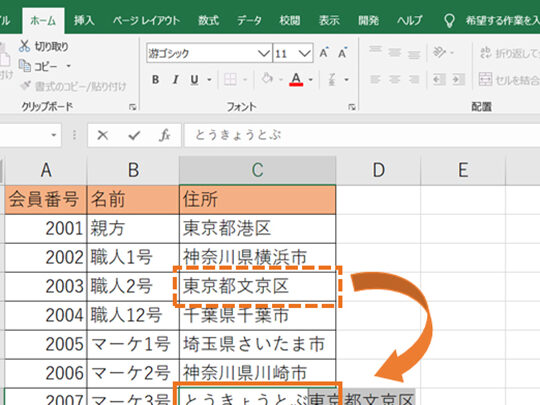
Excelの自動入力機能は、入力候補を表示することでユーザーの入力作業を効率化します。この機能を活用することで、データ入力の速度アップやミスの減少など、業務効率の向上が期待できます。入力候補は、過去の入力履歴や既存のデータに基づいて表示されるため、入力ミスを防ぐだけでなく、入力の一貫性も確保できます。本記事では、Excelの自動入力機能の設定方法や使い方、そして効果的な活用方法について詳しく解説します。
エクセルで入力候補を表示させるにはどうすればいいですか?
エクセルでは、入力候補を表示させるために、 AutoComplete 機能を使用することができます。AutoComplete 機能を使用することで、ユーザーが入力する値に基づいて、候補を自動的に提案し、入力効率を向上させることができます。
入力候補を表示させる基本設定
エクセルで入力候補を表示させるには、まず、 ツール メニューから オプション を選択し、 編集 タブに移動します。そこで、 自動入力 チェックボックスにチェックを入れることで、AutoComplete 機能を有効化することができます。
この記事が役に立つかもしれません。 Excel 連番 自動:オートフィルで連番を生成
- ツール メニューからオプションを選択
- 編集タブに移動
- 自動入力 チェックボックスにチェックを入れる
入力候補をカスタマイズする
エクセルでは、入力候補をカスタマイズすることもできます。例えば、 辞書 機能を使用することで、特定の単語やフレーズを候補に追加することができます。また、 入力候補の範囲 を設定することで、候補を絞り込むことができます。
- 辞書機能を使用して単語やフレーズを追加
- 入力候補の範囲を設定
- 候補を絞り込む
入力候補を表示させるショートカットキー
エクセルでは、入力候補を表示させるショートカットキーもあります。Alt + ↓ キーを押すことで、入力候補を表示させることができます。また、F5 キーを押すことで、候補を更新することができます。
- Alt + ↓ キーを押す
- 入力候補を表示
- F5 キーを押す
エクセルで予測入力のリストを表示するには?
エクセルで予測入力のリストを表示するには、自動入力機能を使用することができます。自動入力機能を使用することで、ユーザーが入力した文字列に基づいて、候補のリストを表示することができます。
自動入力機能の設定
自動入力機能を設定するには、以下の手順を踏みます。
この記事が役に立つかもしれません。 Excelでアンケート集計を自動化する:関数とピボットテーブル
- エクセルを開き、[ファイル]タブをクリックします。
- [オプション]をクリックし、[自動入力]タブを選択します。
- [自動入力の設定]で、[有効]にチェックを入れて設定を保存します。
予測入力のリストの表示
自動入力機能を設定したら、予測入力のリストを表示することができます。以下の手順を踏みます。
- セルにカーソルを置き、文字列を入力します。
- 入力中の文字列に基づいて、候補のリストが表示されます。
- 候補のリストから、適切な候補を選択することができます。
自動入力のカスタマイズ
自動入力機能をカスタマイズすることで、予測入力のリストをさらに改善することができます。以下の手順を踏みます。
- [自動入力]タブで、[自動入力の設定]をクリックします。
- [候補の設定]で、候補のリストの表示順序や、候補の数を設定することができます。
- 設定を保存することで、カスタマイズされた自動入力機能を使用することができます。
Excelのオートコンプリートをオンにするには?
Excelのオートコンプリートをオンにするには、以下の手順を踏みます。
オートコンプリートの設定
Excelのオートコンプリート機能をオンにするため、設定を変更する必要があります。
この記事が役に立つかもしれません。 Excelでシフト表を作成する方法:テンプレートと自動化
- ファイルタブで、オプションをクリックします。
- Excelのオプションダイアログボックスで、編集タブを選択します。
- 自動入力セクションで、オートコンプリートをオンにします。
オートコンプリートの効果
オートコンプリートをオンにすると、入力候補が表示されます。
- 入力候補が表示されることで、入力速度が向上します。
- 誤入力の防止にも役立ちます。
- また、既に存在する値を基にして、新しい値を生成することもできます。
オートコンプリートのカスタマイズ
オートコンプリートの設定をカスタマイズすることで、より効果的に使用することができます。
- 自動入力候補の数を設定することができます。
- 候補の表示位置を変更することができます。
- 自動入力候補のソースを指定することができます。
Excelで候補が出ないのはなぜですか?
Excelの自動入力機能では、入力候補を表示するために、様々なアルゴリズムを使用しています。ただし、この機能がうまく動作しない場合、候補が出ない状態になる場合があります。その原因は、次のような場合があります。
候補データの不足
候補データが不足している場合、自動入力機能はうまく動作しません。
この記事が役に立つかもしれません。 Excelのフォームを作成する方法:ユーザーフォーム活用
- 自動入力機能が参照するデータソースが不足している場合
- データソースにエラーがある場合
- 候補データが更新されていない場合
設定ミス
自動入力機能の設定ミスによるエラーも考えられます。
- 自動入力機能が有効になっていない場合
- 候補データのソースが正しく設定されていない場合
- 候補データの形式が正しくない場合
システムの制限
システムの制限によるエラーも考えられます。
- システムのリソースが不足している場合
- 自動入力機能が過負荷状態にある場合
- Office ソフトウェアのバージョンが古い場合
Excel 自動入力:入力候補を表示
Excelの自動入力機能を使用すると、入力候補を表示させることができます。この機能は、データ入力の効率化やミスの減少に役立ちます。以下に、Excelの自動入力機能について詳しく説明します。
自動入力機能の利点
自動入力機能を使用することで以下の利点があります。 1. データ入力の効率化:過去に入力した値を再度入力する手間が省けます。 2. 入力ミスの減少:候補から選択することで、タイプミスが減ります。 3. データの一貫性保持:同じ値を繰り返し入力することで、データの整合性が保たれます。
自動入力の設定方法
Excelで自動入力の設定を行う手順は以下の通りです。 1. Excelオプションを開く:ファイルタブから「オプション」をクリックします。 2. 高度を選択:Excelオプションダイアログで「高度」をクリックします。 3. 自動入力を有効にする:「編集オプション」で「自動入力を使用する」をチェックします。
| 手順 | 詳細 |
|---|---|
| 1 | Excelオプションを開く |
| 2 | 高度を選択 |
| 3 | 自動入力を有効にする |
入力候補の表示方法
入力候補を表示させるには、セルに入力し始めるだけで候補が表示されます。以下の手順で候補を選択できます。 1. セルに入力開始:セルを選択し、値を入力し始めます。 2. 候補が表示される:過去に入力した値が候補として表示されます。 3. 候補を選択:矢印キーで候補を選択し、Enterキーで決定します。
入力候補のカスタマイズ
入力候補をカスタマイズすることで、より効果的に使用できます。以下の方法でカスタマイズが可能です。 1. 候補の追加:新たな値を入力し、自動入力候補に追加することができます。 2. 候補の削除:候補から不要な値を削除できます。
自動入力の注意点
自動入力機能を使用する際には、以下の点に注意してください。 1. 候補の整理:候補が増えすぎると、目的の値が見つけ辛くなることがあります。定期的に候補を整理しましょう。 2. 個人情報の扱い:候補に個人情報が含まれる場合、他者に閲覧されないよう慎重に取り扱う必要があります。 以上が、Excelの自動入力機能についての説明です。この機能を活用して、Excelでの作業を効率化しましょう。
よくある質問
Excelの自動入力機能とは何ですか?
Excelの自動入力機能は、ユーザーがセルに入力している間に入力候補を表示する機能です。この機能は、データの入力を効率化し、入力ミスを減らすことを目的としています。ユーザーがセルに入力していくうちに、Excelは入力履歴やシート内の類似データをもとに入力候補を自動的に表示します。ユーザーは表示された候補から選択することで、素早く正確にデータを入力することができます。
自動入力候補はどのように表示されますか?
自動入力候補は、ユーザーがセルに入力している途中で、ポップアップ形式で表示されます。入力している文字列に合致する候補があれば、それらがリスト形式で現れます。候補が表示された後、ユーザーは矢印キーを使用して候補を選択し、Enterキーを押すことで選択した候補をセルに入力できます。
自動入力機能を使うのに特別な設定は必要ですか?
自動入力機能は、Excelのデフォルト設定で利用可能ですので、特別な設定は必要ありません。ただし、この機能を無効にしたい場合は、Excelのオプション設定から行うことができます。具体的には、ファイル > オプション > 詳細設定と進み、「入力時に入力候補を表示する」のチェックを外します。
自動入力候補をカスタマイズする方法はありますか?
自動入力候補は、Excelが自動的に生成するため、直接的なカスタマイズはできません。しかし、入力候補のリストは、既存のデータや過去の入力履歴に基づいて生成されるため、シートに頻繁に使用されるデータを入力しておくことで、より便利な候補が表示されるようになります。また、入力候補に表示されるデータを制御するためには、データの整理や入力規則の設定も効果的です。
Excel 自動入力:入力候補を表示 に類似した他の記事を知りたい場合は、Excel 自動化 カテゴリにアクセスしてください。
関連記事