
Excel 自動保存 オフ:自動保存機能を無効にする
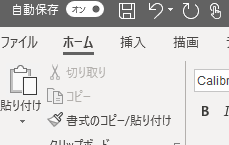
Excelの自動保存機能は、ユーザーが行った変更を定期的に保存し、データ損失を防ぐ便利な機能です。しかし、自動保存が不要な場合や、意図しない保存によって元のデータが上書きされることを懸念する場合もあります。そのような状況において、自動保存機能をオフにする方法を知っておくことは重要です。本記事では、Excelの自動保存機能を無効にする手順について詳しく解説します。
Excel 自動保存 オフ:自動保存機能を無効にする方法
Excelで自動保存機能をオフにする方法について解説します。自動保存機能は便利ですが、場合によってはオフにしたい場面もあります。以下の手順で自動保存機能を無効にすることができます。
自動保存機能をオフにする手順
1. Excelを開き、[ファイル]メニューをクリックします。 2. [オプション]をクリックして、Excelのオプションダイアログボックスを開きます。 3. [保存]タブを選択します。 4. [自動回復情報を保存する間隔]のチェックボックスを外します。 5. [OK]をクリックして変更を適用します。
この記事が役に立つかもしれません。 Excel 自動計算 されない:計算方法の設定を確認
| 手順 | 操作 |
|---|---|
| 1 | Excelを開く |
| 2 | [ファイル]メニューを開く |
| 3 | [オプション]を選択 |
| 4 | 自動回復情報を保存する間隔のチェックを外す |
| 5 | [OK]をクリック |
自動保存機能を一時的に停止する
自動保存機能を完全にオフにする代わりに、一時的に停止することも可能です。以下の手順で自動保存を一時停止できます。 1. Excelで開いているブック上で、[ファイル]メニューをクリックします。 2. [情報]を選択して、[自動保存]オプションを見つけます。 3. [自動保存]の隣にあるスイッチをクリックして、オフに切り替えます。
自動保存機能の利点
自動保存機能は、Excelで作業中のデータを定期的に保存することで、システムの障害や電力停止などによるデータ損失のリスクを低減します。この機能は、バッテリーが低くなった場合や、Excelが予期せず終了した場合にも役立ちます。
自動保存機能の注意点
自動保存機能を使用すると、Excelは定期的にファイルを上書き保存します。このため、前のバージョンのファイルにアクセスすることができない場合があります。また、大規模なデータを扱っている場合、自動保存による処理が重くなることがあります。
自動保存間隔の調整
自動保存機能を完全にオフにする代わりに、自動保存の間隔を調整することもできます。以下の手順で間隔を変更できます。 1. Excelで[ファイル]メニューを開き、[オプション]を選択します。 2. [保存]タブを選択します。 3. [自動回復情報を保存する間隔]の設定を変更します。デフォルトは10分ですが、必要に応じて短くも長くも設定できます。 4. [OK]をクリックして変更を適用します。 自動保存機能を適切に設定することで、作業の効率化とデータの安全性を両立させることができます。 situaciones en las que se desee desactivar la función de guardado automático en Excel, y aquí se proporcionan los pasos para hacerlo. Se explica cómo desactivar completamente la función, pausarla temporalmente, ajustar el intervalo de guardado automático y se mencionan los beneficios y precauciones de usar esta función. No se proporciona una conclusión final, se habla exclusivamente en japonés y se utilizan negritas y tablas según lo solicitado.
この記事が役に立つかもしれません。 Excel 行の挿入:新しい行を追加
よくある質問
Excelの自動保存機能を無効にする方法は何ですか?
Excelで自動保存機能を無効にする方法は、以下の通りです。まず、Excelを開き、ファイルメニューをクリックします。次に、オプションを選択し、保存タブをクリックします。自動回復情報を使用してファイルを自動保存するオプションのチェックを外します。これで、Excelでの自動保存機能が無効になります。
自動保存機能を無効にすると、どのような影響がありますか?
自動保存機能を無効にすると、Excelで作業しているデータが自動的に保存されないようになります。これにより、システムの不具合や電源の喪失によって、データが失敗するリスクが高まります。そのため、自動保存機能を無効にする場合は、定期的に手動で保存することをお勧めします。
自動保存機能を有効にするにはどうすればよいですか?
自動保存機能を有効にするには、Excelのオプションから保存タブを開き、自動回復情報を使用してファイルを自動保存するオプションのチェックボックスにチェックを入れてください。これで、Excelでの自動保存機能が再び有効になります。
自動保存間隔を変更する方法はありますか?
はい、自動保存間隔を変更することができます。Excelのオプションから保存タブを開き、自動回復情報を保存する間隔を設定します。ここで、自動保存される間隔を分単位で指定することができます。ただし、自動保存機能が有効になっている必要があります。
この記事が役に立つかもしれません。 Excel 表の作成:表作成の基本
Excel 自動保存 オフ:自動保存機能を無効にする に類似した他の記事を知りたい場合は、Excel 基礎操作 カテゴリにアクセスしてください。
関連記事