
Excel 統計:統計関数を使う
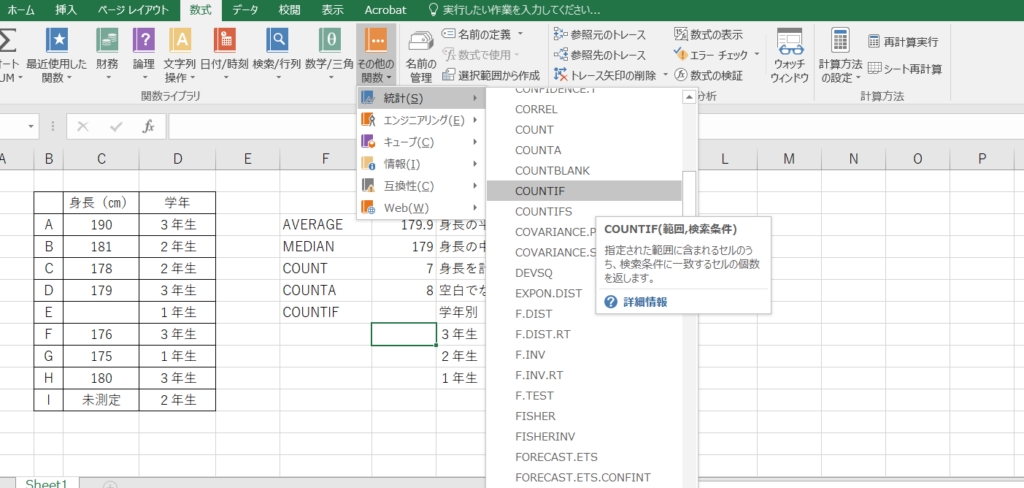
Excelの統計関数は、データ解析を行う上で非常に便利な機能です。平均、分散、標準偏差など、さまざまな統計値を簡単に計算することができます。また、回帰分析やt検定、F検定などの高度な統計解析も可能です。本記事では、Excelの統計関数を使いこなす方法を詳しく解説します。初心者から上級者まで、誰でも理解できるように段階的に説明していきますので、是非参考にしてください。 Excelの統計関数を使いこなせば、データ解析の効率が大幅に向上し、より正確な結果を得ることができるでしょう。
統計検定でエクセルは使えますか?
統計検定では、Excelを使用して各種の統計分析を行うことができます。特に、Excelの統計関数を使用することで、複雑な統計計算を簡単に実行することができます。
統計関数の例
Excelには、多くの統計関数が搭載されています。例えば、AVERAGE関数、MEDIAN関数、MODE関数など、平均値、中位数、最頻値を計算する関数があります。また、STDEV関数、VAR関数など、標準偏差、分散を計算する関数もあります。
この記事が役に立つかもしれません。 Excel 繰り上げ:ROUNDUP関数とCEILING関数
- AVERAGE関数:平均値を計算する
- MEDIAN関数:中位数を計算する
- MODE関数:最頻値を計算する
統計グラフの作成
Excelを使用して、統計グラフを作成することもできます。例えば、棒グラフ、折れ線グラフ、散布図など、様々なグラフを作成することができます。これらのグラフを作成することで、データの傾向や相関関係を視覚的に確認することができます。
- 棒グラフ:各カテゴリごとのデータを棒グラフで表現
- 折れ線グラフ:時間軸上でのデータの変化を折れ線グラフで表現
- 散布図:2つの変数の関係を散布図で表現
データの分析
Excelを使用して、データの分析を行うこともできます。例えば、データの整頓、データのフィルタリング、データのグループ化など、様々なデータ分析を行うことができます。これらの分析を行うことで、データの特徴や傾向を抽出することができます。
- データの整頓:データを整頓し、わかりやすくする
- データのフィルタリング:条件に基づいてデータを抽出する
- データのグループ化:データをグループ化し、分析する
統計関数とは何ですか?
統計関数とは、何ですか? 統計関数は、Excelで統計分析を行うために使用する関数の総称です。統計関数を使用することで、データの特徴や傾向を抽出することができます。例えば、平均値や標準偏差、相関係数などを計算することができます。
統計関数の種類
統計関数には、多くの種類があります。
この記事が役に立つかもしれません。 Excel 色付きセル カウント:COUNTIF関数とSUBTOTAL関数
- AVERAGE関数:平均値を計算する関数です。
- STDEV関数:標準偏差を計算する関数です。
- CORREL関数:相関係数を計算する関数です。
統計関数の使用例
統計関数を使用することで、様々な分析を行うことができます。
- 売上高の平均値を計算する:AVERAGE関数を使用して、売上高の平均値を計算します。
- 株価の標準偏差を計算する:STDEV関数を使用して、株価の標準偏差を計算します。
- 2つのデータの相関係数を計算する:CORREL関数を使用して、2つのデータの相関係数を計算します。
統計関数の利点
統計関数を使用することで、多くの利点があります。
- 簡単に統計分析を行うことができます。
- 正確な結果を取得することができます。
- 時間的によく効率的に分析を行うことができます。
エクセルで基本統計量を使うには?
エクセルで基本統計量を使うには、まずは基本統計量の関数を理解する必要があります。エクセルには、平均、分散、標準偏差、相関係数、回帰分析などの基本統計量の関数が揃っています。これらの関数を適切に使用することで、データの分析や可視化を行うことができます。
平均と分散の計算
エクセルで平均と分散を計算するには、AVERAGE関数とVAR関数を使用します。AVERAGE関数は、指定された範囲の平均値を返します。一方、VAR関数は、指定された範囲の分散を返します。
この記事が役に立つかもしれません。 Excel 関数 CELL:セルの情報を取得
- AVERAGE関数の構文:AVERAGE(range)
- VAR関数の構文:VAR(range)
- 例えば、A1:C10の範囲の平均値を計算するには、=AVERAGE(A1:C10)と入力します。
標準偏差の計算
エクセルで標準偏差を計算するには、STDEV関数を使用します。STDEV関数は、指定された範囲の標準偏差を返します。
- STDEV関数の構文:STDEV(range)
- 例えば、A1:C10の範囲の標準偏差を計算するには、=STDEV(A1:C10)と入力します。
- STDEV関数は、 모집단標準偏差や標本標準偏差を計算するために使用できます。
相関係数の計算
エクセルで相関係数を計算するには、CORREL関数を使用します。CORREL関数は、2つの範囲の相関係数を返します。
- CORREL関数の構文:CORREL(array1, array2)
- 例えば、A1:A10とB1:B10の範囲の相関係数を計算するには、=CORREL(A1:A10, B1:B10)と入力します。
- CORREL関数は、2つの範囲の相関関係を分析するために使用できます。
Trend関数とGrowth関数の違いは何ですか?
Trend関数とGrowth関数は、 ambos se utilizan para analizar la tendencia y el crecimiento de los datos en Excel. Sin embargo, hay una gran diferencia entre ellos en términos de su función y aplicación.
Trend関数の特徴
Trend関数は、直線的な関係に基づいて、将来の値を予測するための関数です。LINEST関数やLOGEST関数などの多くの種類があります。Trend関数は、現有的データに基づいて、将来の値を予測するために使用されます。
この記事が役に立つかもしれません。 Excel 関数 IF 複数条件:AND関数とOR関数
- 直線的な関係に基づいて予測する
- 将来の値を予測するために使用される
- 現有的データに基づいて予測する
Growth関数の特徴
Growth関数は、指数関数的な関係に基づいて、将来の値を予測するための関数です。GROWTH関数は、将来の値を予測するために使用されます。Growth関数は、生産や人口の増加などの指数関数的な関係に基づいて予測することに適しています。
- 指数関数的な関係に基づいて予測する
- 将来の値を予測するために使用される
- 生産や人口の増加などの指数関数的な関係に適している
Trend関数とGrowth関数の使い分け
Trend関数とGrowth関数の使い分けは、データの特性や予測の目的によって決まります。Trend関数は、直線的な関係に基づいて予測するために使用され、Growth関数は、指数関数的な関係に基づいて予測するために使用されます。
- データの特性によって使い分ける
- 予測の目的によって使い分ける
- Trend関数は直線的な関係、Growth関数は指数関数的な関係に基づいて予測
Excel統計:統計関数を使ってデータ分析を効率化する方法
Excelの統計関数は、データ分析における強力なツールです。さまざまな統計処理を簡単に行うことができ、データの特徴や傾向を把握するのに非常に役立ちます。この記事では、Excelの統計関数を使ってデータ分析を効率化する方法について詳しく説明します。
Excelの基本的な統計関数
Excelには、平均、分散、標準偏差などの基本的な統計量を計算する関数が用意されています。これらの関数を使用することで、データの基本的な特徴を簡単に把握することができます。
| 関数名 | 説明 |
|---|---|
| AVERAGE | データの平均値を計算します。 |
| VAR | データの分散を計算します。 |
| STDEV | データの標準偏差を計算します。 |
中央値や最頻値を求める関数
データの代表値を求める際には、平均値だけでなく中央値や最頻値も重要な情報となります。Excelでは、MEDIAN関数やMODE関数を使用して、これらの値を簡単に計算することができます。
| 関数名 | 説明 |
|---|---|
| MEDIAN | データの中央値を計算します。 |
| MODE | データの最頻値を計算します。 |
パーセンタイルや四分位数を求める関数
データの分布をより詳細に把握するために、パーセンタイルや四分位数を求めることがあります。Excelでは、PERCENTILE関数やQUARTILE関数を使用して、これらの値を簡単に計算することができます。
| 関数名 | 説明 |
|---|---|
| PERCENTILE | データの指定したパーセンタイルの値を計算します。 |
| QUARTILE | データの指定した四分位数の値を計算します。 |
相関係数や回帰分析を行う関数
データ間の関係を調べる際には、相関係数や回帰分析がよく用いられます。Excelでは、CORREL関数やLINEST関数、TREND関数などを使用して、これらの分析を行うことができます。
| 関数名 | 説明 |
|---|---|
| CORREL | 二つのデータ列の相関係数を計算します。 |
| LINEST | 回帰分析を行い、回帰係数や決定係数を計算します。 |
| TREND | 回帰式に基づいて、指定した値の予測値を計算します。 |
条件付きで統計値を求める関数
データから特定の条件を満たすものだけを抽出し、その統計値を求めることがあります。Excelでは、AVERAGEIF関数やCOUNTIF関数などを使用して、条件付きで統計値を求めることができます。
| 関数名 | 説明 |
|---|---|
| AVERAGEIF | 指定した条件を満たすデータの平均値を計算します。 |
| COUNTIF | 指定した条件を満たすデータの件数を計算します。 |
Excelの統計関数を活用することで、データ分析を効率的に行うことができます。関数の使い方を理解し、適切な関数を選択することが重要です。
よくある質問
Excelで統計関数を使う際の基本的な使い方を教えてください。
Excelでの統計関数の使い方は非常に簡単です。まず、関数を入力するセルを選択し、=を入力してから、関数名を入力します。次に、(を入力し、関数の引数を入力します。引数は、関数が計算に使用する値です。最後に、)を入力してEnterキーを押すと、結果が表示されます。
Excelでどのような統計関数が利用可能ですか?
Excelには、平均、中央値、標準偏差、分散、相関係数など、多数の統計関数が用意されています。これらの関数は、データの分析や予測に役立ちます。例えば、AVERAGE関数はデータの平均値を計算し、STDEV関数は標準偏差を計算します。また、CORREL関数は、二つのデータセット間の相関係数を計算します。
Excelの統計関数を使用する際の注意点は何ですか?
Excelの統計関数を使用する際は、いくつかの注意点があります。まず、データが正確であり、整理されていることを確認してください。データにエラーがあると、計算結果も正確ではなくなります。また、引数として使用するセル範囲を正確に指定することも重要です。間違った範囲を指定すると、結果が変わってしまうことがあります。
Excelの統計関数を使ってデータの予測を行う方法を教えてください。
Excelの統計関数を使ってデータの予測を行うには、回帰分析がよく使われます。回帰分析は、TREND関数やLINEST関数を使用して行います。例えば、TREND関数は、既知のデータに基づいて未来の値を予測することができます。また、LINEST関数は、最小二乗法を使用して、データに最適な直線を求めることができます。これらの関数を使用することで、データの傾向を把握し、未来の値を予測することが可能です。
Excel 統計:統計関数を使う に類似した他の記事を知りたい場合は、Excel 関数 カテゴリにアクセスしてください。
関連記事