
Excel 矢印:矢印記号を挿入
Excelでの作業時、矢印記号は非常に便利です。行や列の移動、データの並べ替え、条件式の作成など、様々なシーンで活躍する矢印記号。しかし、矢印記号の挿入方法には様々な方法があり、それぞれにメリット・デメリットがあります。この記事では、Excelでの矢印記号の挿入方法を詳しく解説します。キーボードショートカットや数式を利用した方法、特殊文字から矢印を直接挿入する方法など、状況に応じて最適な方法を見つけることができるでしょう。また、よく使われる矢印記号の種類や、その使い道も紹介しますので、ぜひ参考にしてください。
Excelで矢印を記入するには?
Excelで矢印を記入するには、次の方法があります。
矢印記号を挿入する方法
Excelのセル内に矢印記号を挿入するには、Unicode文字を使用することができます。
この記事が役に立つかもしれません。 Excel 縦書き 横書き:文字の向きを変える
- まず、挿入したいセルを選択します。
- 次に、「Insert」タブの「Symbol」ボタンをクリックします。
- 「Symbol」ダイアログボックスで、矢印記号を探し、挿入します。
ショートカットキーを使用する方法
矢印記号を頻繁に使用する場合は、ショートカットキーを設定することができます。
- まず、「File」タブの「Options」ボタンをクリックします。
- 「Excel Options」ダイアログボックスで、「Customize Ribbon」タブを選択します。
- ショートカットキーの設定を行い、矢印記号を挿入するショートカットキーを設定します。
Wingdings フォントを使用する方法
Wingdings フォントを使用することで、矢印記号を挿入することができます。
- まず、挿入したいセルを選択します。
- 次に、「Home」タブの「Font」ドロップダウンメニューで、「Wingdings」フォントを選択します。
- 矢印記号に対応する文字を入力し、矢印記号を挿入します。
エクセルで記号を挿入するにはどうすればいいですか?
エクセルでは、矢印記号を挿入する方法はいくつかあります。まず、挿入タブにある「シンボル」をクリックし、矢印記号を選択します。次に、挿入したいセルを選択し、矢印記号を挿入します。また、ショートカットキーを使用することもできます。例えば、上向き矢印記号「↑」は、Alt + 8593を押すことで挿入できます。
矢印記号の種類
エクセルでは、以下のような矢印記号を挿入することができます。
この記事が役に立つかもしれません。 Excel 表 デザイン:表の見栄えを良くする
- 上向き矢印記号「↑」
- 下向き矢印記号「↓」
- 左向き矢印記号「←」
- 右向き矢印記号「→」
ショートカットキーの使用
ショートカットキーを使用することで、矢印記号を簡単に挿入することができます。
- 上向き矢印記号「↑」:Alt + 8593
- 下向き矢印記号「↓」:Alt + 8595
- 左向き矢印記号「←」:Alt + 8592
- 右向き矢印記号「→」:Alt + 8594
挿入のTips
矢印記号を挿入する際には、以下のTipsを活用します。
- 挿入したいセルを選択しておくことで、矢印記号を正確に挿入することができます。
- ショートカットキーを使用することで、矢印記号を簡単に挿入することができます。
- 矢印記号をコピー&ペーストすることで、複数のセルに挿入することができます。
Excelでカーブ矢印を挿入するには?
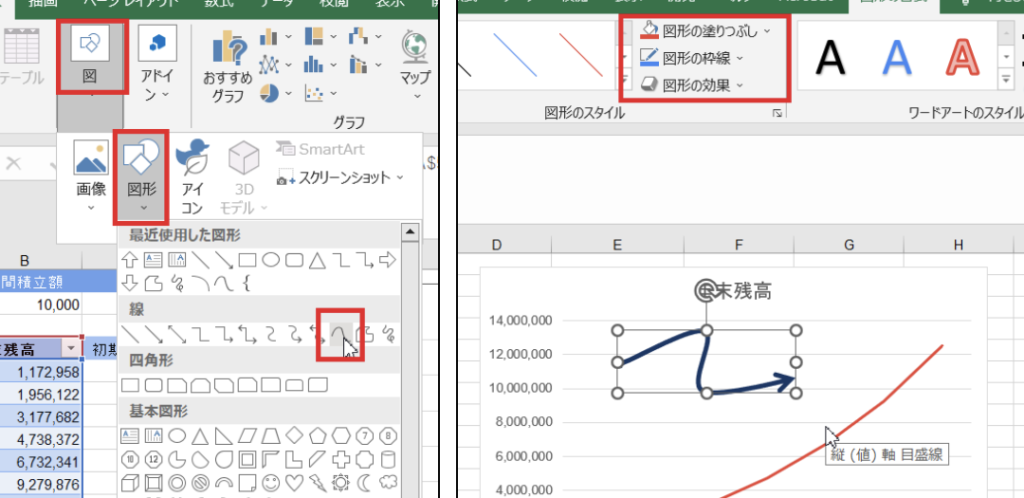
Excelでカーブ矢印を挿入するには、以下の手順を踏みます。
方法1:Insertタブから挿入
Insertタブにあるイラストグループ内の矢印ボタンをクリックします。矢印の種類からカーブ矢印を選択し、挿入する座標を指定します。挿入された矢印をドラッグアンドドロップで移動やサイズ変更ができます。
この記事が役に立つかもしれません。 Excel 見出し固定:スクロールしても見出しを表示
- Insertタブを開きます。
- イラストグループ内の矢印ボタンをクリックします。
- 矢印の種類からカーブ矢印を選択します。
方法2:Shapeツールを使用
Shapeツールを使用して、カーブ矢印を描きます。まず、Shapeツールを選択し、カーブ矢印を描き始める地点を指定します。次に、矢印の向きやサイズを調整します。
- Shapeツールを選択します。
- カーブ矢印を描き始める地点を指定します。
- 矢印の向きやサイズを調整します。
方法3:AutoShapeツールを使用
AutoShapeツールを使用して、カーブ矢印を描きます。まず、AutoShapeツールを選択し、カーブ矢印を描き始める地点を指定します。次に、矢印の向きやサイズを調整します。
- AutoShapeツールを選択します。
- カーブ矢印を描き始める地点を指定します。
- 矢印の向きやサイズを調整します。
セル内に矢印を挿入するには?
セル内に矢印を挿入するには、以下の方法があります。
メモリーに保存された矢印を挿入
Excelには、 Wingdings という フォント に矢印が含まれています。このフォントを使用して、セル内に矢印を挿入することができます。以下の手順で挿入することができます。
この記事が役に立つかもしれません。 Excel 訂正線:文字列に訂正線を追加
- 挿入するセルを選択
- 「ホーム」タブの「フォント」グループで、「Wingdings」を選択
- 矢印を挿入する文字列を入力
シンボルを挿入
Excelには、 シンボル という 記号 が用意されています。このシンボルを使用して、セル内に矢印を挿入することができます。以下の手順で挿入することができます。
- 挿入するセルを選択
- 「挿入」タブの「シンボル」グループで、「矢印」を選択
- 矢印を挿入する文字列を入力
絵文字を挿入
Excelには、 絵文字 という 記号 が用意されています。この絵文字を使用して、セル内に矢印を挿入することができます。以下の手順で挿入することができます。
- 挿入するセルを選択
- 「挿入」タブの「絵文字」グループで、「矢印」を選択
- 矢印を挿入する文字列を入力
Excel 矢印:矢印記号を挿入する方法
矢印記号を挿入するための基本的な手順
Excelで矢印記号を挿入するには、いくつかの基本的な手順があります。まず、挿入タブをクリックし、文字を選択します。そして、文字コードを入力するか、または矢印記号を探して選択します。最後に、挿入ボタンをクリックすることで、選択したセルに矢印記号が挿入されます。
矢印記号を挿入するためのショートカット
Excelでは、矢印記号を挿入するためのショートカットも用意されています。例えば、左向きの矢印を挿入するには、Alt + 2 + 7を押します。また、右向きの矢印を挿入するには、Alt + 2 + 6を押します。これらのショートカットを利用することで、より効率的に矢印記号を挿入することができます。
矢印記号をカスタマイズする方法
Excelでは、矢印記号をカスタマイズすることができます。例えば、矢印の色や太さを変更することができます。矢印記号を選択し、ホームタブのフォントをクリックします。そこから、色や太さを選択することで、矢印記号をカスタマイズすることができます。
矢印記号を使った数式の作成
Excelでは、矢印記号を使って数式を作成することができます。例えば、セルA1からセルB1への矢印を作成するには、=A1&CHAR(9585)&B1と入力します。このように、CHAR関数を利用して、矢印記号を数式に含めることができます。
矢印記号を含むテンプレートの活用
Excelでは、矢印記号を含むテンプレートが用意されています。これらのテンプレートを利用することで、作業の効率化やデータの視覚化が可能です。例えば、フローチャートやプロセスマップなどのテンプレートを利用すれば、矢印記号を簡単に挿入することができます。
| 矢印の種類 | 文字コード | ショートカット |
|---|---|---|
| 左向き矢印 | 2190 | Alt + 2 + 7 |
| 右向き矢印 | 2192 | Alt + 2 + 6 |
| 上向き矢印 | 2191 | Alt + 2 + 4 |
| 下向き矢印 | 2193 | Alt + 2 + 5 |
よくある質問
Excelで矢印記号を挿入する方法は?
Excelで矢印記号を挿入する最も簡単な方法は、「シンボル」機能を利用することです。セルを選択し、「挿入」タブにある「シンボル」をクリックします。次に、「フォント」として「Wingdings」または「Webdings」を選択し、矢印記号を探して選択し、「挿入」をクリックします。
Excelで矢印記号をカスタマイズすることは可能ですか?
はい、Excelでは矢印記号をカスタマイズすることができます。例えば、矢印の「色」や「サイズ」を変更するには、矢印が挿入されたセルを選択し、「ホーム」タブの「フォント」グループで目的の変更を行います。また、矢印の「向き」を変えるには、矢印が挿入されたセルを選択し、「ホーム」タブの「配置」グループで「方向」を選択します。
Excelで矢印記号を使用してグラフを作成する方法は?
Excelで矢印記号を使用してグラフを作成するには、まず通常の方法でグラフを作成します。次に、「挿入」タブの「図形」をクリックし、「矢印」を選択します。矢印をグラフ上にドラッグし、開始点と終了点を決めます。矢印の「スタイル」や「色」を変更するには、矢印を選択し、「図形の書式」タブで目的の変更を行います。
Excelで矢印記号を使用してセル間の関係を示す方法は?
Excelで矢印記号を使用してセル間の関係を示すには、「挿入」タブの「図形」をクリックし、「矢印」を選択します。矢印を使用してセル間を接続します。矢印の「スタイル」や「色」を変更するには、矢印を選択し、「図形の書式」タブで目的の変更を行います。これにより、セル間の関係やデータの流れを視覚的に表現できます。
Excel 矢印:矢印記号を挿入 に類似した他の記事を知りたい場合は、Excel 書式設定 カテゴリにアクセスしてください。
関連記事