
Excel 検索機能:Ctrl+Fで検索
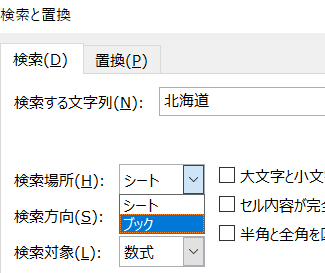
Excelの検索機能は、データ分析や情報抽出において非常に便利な機能です。特に、キーボードショートカット「Ctrl+F」による検索は、手間なく素早く目的のデータを見つけ出すことができます。この記事では、Excelの検索機能「Ctrl+F」について、その使い方や検索オプション、さらに効率的な検索のためのTipsなどを詳しく解説します。また、検索機能を活用したデータ分析の実際の事例も紹介し、読者の方々のExcel 활용 능력을向上させることを目的としています。是非、本記事を通じてExcelの検索機能をマスターし、仕事や研究におけるデータ分析の効率を劇的に向上させてください。
Excelの検索機能:Ctrl+Fで検索を効率化
Excelでは、Ctrl+Fを使って検索機能を利用することができます。この機能を活用することで、データの検索や分析が効率化されます。また、検索オプションを変更することで、より詳細な検索を行うことが可能です。
検索の基本: Ctrl+Fの使い方
Ctrl+Fは、Excelで最も基本的な検索方法です。キーボードのCtrlキーとFキーを同時に押すと、検索窓が表示されます。そこに検索したい文字列を入力すると、該当するセルがハイライトされます。
この記事が役に立つかもしれません。 Excel 番号を振る:連番を付ける
検索オプションの設定
検索窓では、検索オプションを設定することができます。例えば、大文字と小文字を区別するかどうか、部分一致か完全一致かなどを指定できます。これにより、より精緻な検索が可能になります。
ワイルドカードを使用した検索
Excelの検索では、ワイルドカードを使用することができます。例えば、は任意の文字列に、?は任意の1文字にマッチします。これを利用すると、パターンに基づいた検索を行うことができます。
検索結果の操作
検索結果が複数件ある場合は、次を検索や前を検索のボタンを使用して、結果間を移動できます。また、すべてを検索を選択すると、検索結果が一覧で表示されます。
置換機能の利用
検索機能と合わせて、置換機能も便利です。検索窓で置換タブを選択すると、検索した文字列を別の文字列に置換できます。これは、データの整理や修正に役立ちます。
この記事が役に立つかもしれません。 Excel 編集を有効にする:読み取り専用を解除
| 検索機能 | 説明 |
|---|---|
| Crtl+F | 検索窓を開く |
| 検索オプション | 大文字・小文字の区別、完全一致・部分一致などを設定 |
| ワイルドカード | や?を使用し、パターンに基づいた検索を行う |
| 検索結果の操作 | 次を検索、前を検索、すべてを検索を使用して結果を操作 |
| 置換機能 | 検索した文字列を別の文字列に置換する |
よくある質問
Excelで Ctrl+F で検索機能を使用する方法は?
Excelでデータを検索する際、Ctrl+Fは非常に便利なショートカットです。このキーを押すと、検索と置換のダイアログボックスが表示されます。ここで、検索したい文字列を入力し、「検索」ボタンをクリックするだけです。Excelは、ワークシート内で指定した文字列に一致するセルをすべて検索します。
Excelの検索機能で大文字と小文字を区別するには?
Excelの検索では、デフォルトでは大文字と小文字は区別されません。ただし、検索と置換ダイアログボックスの「オプション」ボタンをクリックし、「大文字/小文字を区別」オプションにチェックを入れることで、大文字と小文字を区別して検索できます。
Excelで複数のシートを同時に検索する方法は?
Excelでは、Ctrl+Fを使用して複数のシートを同時に検索することができます。検索と置換ダイアログボックスを開いた後、「検索」タブで「シート」ドロップダウンメニューから「すべてのシート」を選択します。これで、現在のワークブック内のすべてのシートで検索が行われます。
Excelでセルの書式で検索をする方法は?
Excelでは、セルの書式で検索をすることも可能です。Ctrl+Fで検索と置換ダイアログボックスを開き、「検索」タブで「オプション」ボタンをクリックします。ここで、「書式」をクリックし、検索したい書式を選択します。これで、指定した書式に一致するセルを検索できます。
この記事が役に立つかもしれません。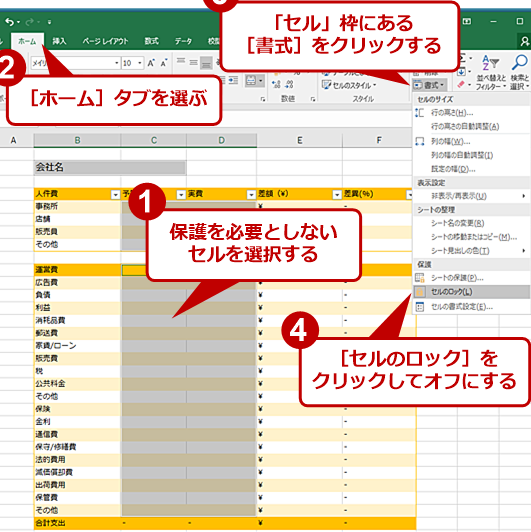 Excel 編集ロック:シートの編集を制限
Excel 検索機能:Ctrl+Fで検索 に類似した他の記事を知りたい場合は、Excel 基礎操作 カテゴリにアクセスしてください。
関連記事