
Excel 検索 抽出:特定のデータを探す
Excelは、データ分析や管理において非常に効果的なツールです。その中でも、検索・抽出機能は、特定のデータを探し出すためにしばしば使用されます。この記事では、Excelにおける検索・抽出機能の使い方や、特定のデータを効率的に見つけるためのヒントを紹介します。また、複数の条件を指定して検索を行なう方法や、検索結果を別シートに抽出する手順など、Excelの検索・抽出機能を最大限に活用するために必要な知識を解説します。この記事を通じて、Excelを使ってデータ分析や管理を行う際に、よりスムーズに作業を進めることができるようになります。
Excelで特定のデータを検索・抽出する方法
Excelでは、必要なデータを検索し、抽出することが非常に重要です。このセクションでは、特定のデータを効率的に検索・抽出する方法について詳しく説明します。
1. 基本的な検索機能の使用方法
Excelの基本的な検索機能を使用すると、シート内にある特定の値やテキストを素早く見つけることができます。検索ボックスに検索する文字列を入力し、次または前の検索結果に移動して、目的のデータを探します。
この記事が役に立つかもしれません。 Excel 連続データ:データの入力規則
2. 検索条件を指定してデータを抽出する
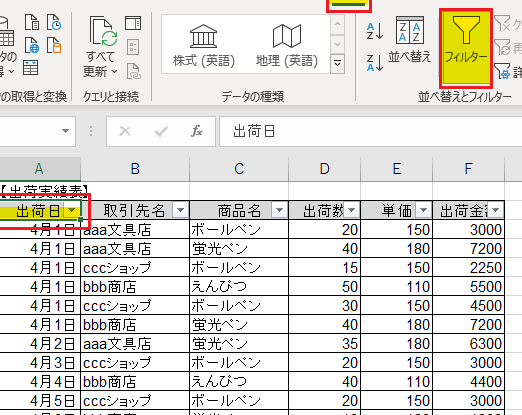
「データ」タブの「並べ替えとフィルター」グループにある「フィルター」機能を使用すると、特定の条件に一致するデータを抽出できます。フィルターを適用すると、条件に一致する行だけが表示され、必要なデータを簡単に抽出できます。
3. 検索結果を別のシートに抽出する
特定のデータを検索し、抽出結果を別のシートに転記するには、「 VLOOKUP」関数や「INDEX」関数と「MATCH」関数の組み合わせを使用します。これらの関数を使用することで、検索条件に一致するデータを別のシートに抽出できます。
| 関数 | 説明 |
|---|---|
| VLOOKUP | 縦方向のテーブルから特定の値を検索し、対応するデータを返します |
| INDEXとMATCH | INDEX関数で特定の位置のデータを取得し、MATCH関数で検索条件に一致する行番号や列番号を取得します |
4. 高度な検索条件を使用する
Excelでは、ワイルドカード文字や複数の検索条件を組み合わせて、より複雑な検索を行うことができます。例えば、「」を使用すると、任意の文字列を表すことができ、「?」を使用すると、任意の1文字を表すことができます。
5. マを使用して検索・抽出を自動化する
Excelのマ機能を使用すると、検索・抽出の処理を自動化できます。VBA(Visual Basic for Applications)を使って、カスタムの検索・抽出マを作成し、繰り返しの作業を効率化できます。
この記事が役に立つかもしれません。 Excelでクロス集計表を作成する方法:ピボットテーブル活用
よくある質問
Excelで特定のデータを検索する方法は?
Excelで特定のデータを検索するには、「検索と置換」機能を利用します。この機能は、Ctrl + Fを押すことで呼び出すことができます。また、「ホーム」タブの「検索と選択」からも利用可能です。検索ボックスに検索したい文字列を入力し、「次を検索」をクリックすることで、目的のデータを素早く見つけ出すことができます。
Excelで特定の条件を満たすデータを抽出するには?
Excelで特定の条件を満たすデータを抽出するには、「フィルター」機能を使います。データが含まれるセルの範囲を選択し、「データ」タブの「フィルター」をクリックします。各列のフィルターボタンをクリックし、条件を設定することで、条件に一致するデータだけを表示させることができます。これにより、必要なデータだけを抽出して表示することができます。
Excelで複数のワークシートから特定のデータを検索する方法は?
Excelで複数のワークシートから特定のデータを検索する場合、「VLOOKUP」関数や「INDEX」関数と「MATCH」関数の組み合わせが役立ちます。これらの関数を利用することで、特定の条件に一致するデータを別のワークシートから検索し、抽出することが可能です。ただし、これらの関数を正しく使うためには、検索するデータの構造を理解し、適切な引数を設定することが重要です。
Excelで特定のデータが存在する行を抽出するには?
Excelで特定のデータが存在する行を抽出するには、「高度なフィルター」機能を使います。データが含まれるセルの範囲を選択し、「データ」タブの「フィルター」から「高度なフィルター」を選択します。条件範囲に検索条件を設定し、「結果の配置先」に抽出先のセル範囲を指定します。これにより、指定した条件に一致する行だけを別の場所に抽出することができます。
この記事が役に立つかもしれません。 Excelでスケジュール管理:ガントチャート作成とタスク管理
Excel 検索 抽出:特定のデータを探す に類似した他の記事を知りたい場合は、Excel データ分析 カテゴリにアクセスしてください。
関連記事