
Excel 文字に線を引く:セルの書式設定
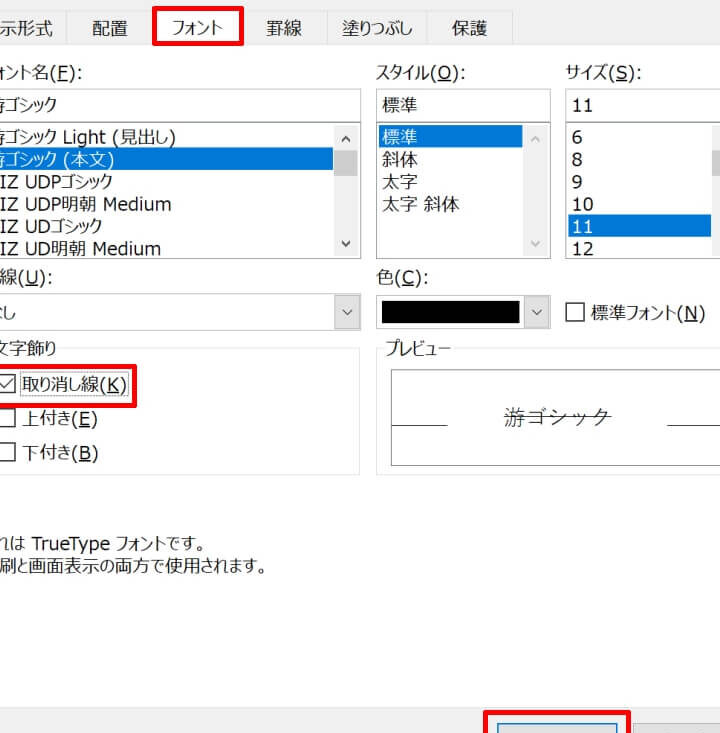
Excelでの作業効率を向上させるには、セルの書式設定の活用が欠かせません。その中でも、文字に線を引く機能は、データの区切りや強調表示に役立ちます。この記事では、Excelでの文字に線を引く方法と、その効果的な使い方について詳しく解説します。
Excelで文字に訂正線をひくには?
Excelで文字に訂正線をひくには、セルの書式設定にて行うことができます。具体的には、セルの書式設定画面で、【罫線】タブを選択し、【罫線の種類】で【 垂れ下げ線】や【打ち消し線】を選択します。次に、【罫線の色】で、訂正線の色を指定します。また、【罫線の太さ】で、訂正線の太さを指定します。これで、選択したセルに訂正線をひくことができます。
訂正線の種類
垂れ下げ線や 打ち消し線など、各種の訂正線を設定することができます。
この記事が役に立つかもしれません。 Excel 文字コード変更:文字化けを防ぐ
- 垂れ下げ線:文字の下に線をひくタイプの訂正線
- 打ち消し線:文字の上に線をひくタイプの訂正線
- その他:wave線やdot線など、様々なタイプの訂正線を設定することができます
訂正線の色
赤色や 緑色など、各種の色を設定することができます。
- 赤色:訂正線のデフォルト色
- 緑色:訂正線に緑色を使用する場合
- その他:blue色やyellow色など、様々な色を設定することができます
訂正線の太さ
太線や細線など、各種の太さを設定することができます。
- 太線:訂正線の太さを太く設定する場合
- 細線:訂正線の太さを細く設定する場合
- その他:中線や細線など、様々な太さを設定することができます
Excelで文字の上に線を引くにはどうすればいいですか?
Excelで文字の上に線を引くには、セルの書式設定を行う必要があります。具体的には、セルに適用する ボーダー を設定する必要があります。
ボーダーの種類
ボーダーには、異なる種類があります。例えば、 トップボーダー 、 ボトムボーダー 、 左ボーダー 、 右ボーダー などがあります。これらのボーダーを組み合わせることで、文字の上に線を引くことができます。
この記事が役に立つかもしれません。 Excel 時間表示:時刻の表示形式
- トップボーダー:文字の上に水平線を引く
- ボトムボーダー:文字の下に水平線を引く
- 左ボーダー:文字の左に垂直線を引く
ボーダーの太さ
ボーダーの太さも設定することができます。 太さ を増やすことで、線が太くなります。一方、 太さ を減らすことで、線が細くなります。
- 細い線:太さを1pxに設定
- 太い線:太さを2px以上に設定
- 線のスタイルを変更:破線や点線などに変更
ボーダーの色
ボーダーの色も設定することができます。 色 を選択することで、線の色を変更することができます。例えば、 黒 、 赤 、 青 などがあります。
- 黒い線:色を黒に設定
- 赤い線:色を赤に設定
- 青い線:色を青に設定
エクセルで文字の下に線を引くには?
エクセルで文字の下に線を引くには、セルの書式設定で実現できます。まず、セルを選択し、ホームタブの「フォーマット」グループにある「セルのフォーマット」をクリックします。次に、「フォーマットセル」ダイアログボックスで、「罫線」タブを選択し、「下罫線」にチェックを入れます。最後に、「OK」をクリックして設定を適用します。
文字の下に線を引く方法
まず、セルの選択をして、ホームタブの「フォーマット」グループにある「セルのフォーマット」をクリックします。
この記事が役に立つかもしれません。 Excel 曜日書式設定:日付から曜日を表示
- ホームタブの「フォーマット」グループにある「セルのフォーマット」をクリックします。
- 「フォーマットセル」ダイアログボックスで、「罫線」タブを選択します。
- 「下罫線」にチェックを入れます。
罫線の種類
エクセルでは、罫線の種類を選択することができます。罫線の種類には、実線、破線、点線などがあります。
- 実線:太い線で罫線を引きます。
- 破線:細い線で罫線を引きます。
- 点線:点で罫線を引きます。
罫線の色
エクセルでは、罫線の色を選択することができます。罫線の色には、自動、黒、赤、青などがあります。
- 自動:デフォルトの色で罫線を引きます。
- 黒:黒色で罫線を引きます。
- 赤:赤色で罫線を引きます。
エクセルでセルの書式で罫線はどう設定する?
エクセルでセルの書式で罫線を設定するには、セル範囲を選択し、「ホーム」タブの「数字」グループにある「罫線」ボタンをクリックします。すると、「罫線」ダイアログボックスが開き、罫線のスタイル、色、太さなどを設定することができます。
罫線のスタイルを設定する
罫線のスタイルを設定するには、「罫線」ダイアログボックスの「スタイル」タブを選択し、以下の方法で設定します。
この記事が役に立つかもしれません。 Excel 書式設定 曜日:曜日の表示形式
- 罫線のスタイルを選択:ソリッド、ダッシュ、ドットなどから選択します。
- 罫線の太さを設定:細い、普通、太いなどから選択します。
- 罫線の色を設定:自動、黒、赤などから選択します。
罫線の範囲を設定する
罫線の範囲を設定するには、「罫線」ダイアログボックスの「範囲」タブを選択し、以下の方法で設定します。
- 罫線の範囲を選択:셀전체、上罫線、下罫線などから選択します。
- 罫線の方向を設定:水平、垂直などから選択します。
- 罫線の間隔を設定:自動、固定などから選択します。
罫線の効果を設定する
罫線の効果を設定するには、「罫線」ダイアログボックスの「効果」タブを選択し、以下の方法で設定します。
- 罫線の影を設定:なし、ありなどから選択します。
- 罫線の太さを設定:細い、普通、太いなどから選択します。
- 罫線の色を設定:自動、黒、赤などから選択します。
Excel 文字に線を引く:セルの書式設定
Excelで文字に線を引く方法は、セルの書式設定機能を利用します。この機能を使うことで、文字に下線や取り消し線など様々な種類の線を引くことができます。以下に、文字に線を引く方法とその詳細を説明します。
文字に線を引く手順
文字に線を引くためには、まず線を引きたいセルを選択します。次に、ホームタブのフォントグループにある「 الخط العربي المنساب أو المتداخل، هو نوع من الخط العربي يتميز بوجود حروفه متداخلة مع بعضها البعض بشكل أنيق وجذاب. يتم استخدامه في الكتابة والتعبير الفني، وغالما
線の種類と設定
Excelでは、文字に引ける線の種類は以下の通りです。 1. 単一の線 2. 二重線 3. 点線 これらの線の種類は、セルの書式設定ダイアログボックスで選択できます。また、線の色や太さも設定できます。
線を引く目的
Excelで文字に線を引く目的は様々ですが、以下が一般的です。 1. 重要な文字や単語を強調する 2. 削除された文字を示す 3. 見出しやタイトルを装飾する 線を効果的に使うことで、表やデータの可読性が向上します。
線の削除方法
文字から線を削除するには、線を引いたセルを選択し、再度セルの書式設定ダイアログボックスを開きます。そこで、線の設定を「なし」に変更します。これで、文字から線が削除されます。
セルの書式設定のポイント
セルの書式設定を行う際のポイントは以下の通りです。 1. 目的別に線の種類や色を変える 2. 過剰な装飾を避ける 3. 一貫性のある書式設定を行う これらのポイントを意識することで、見やすくプロフェッショナルな表やデータを作成できます。
| 項目 | 説明 |
|---|---|
| 線の種類 | 単一の線、二重線、点線がある |
| 線の色 | 色を設定して見やすくする |
| 線の太さ | 太さを調整して強調度を変える |
| 線の目的 | 強調、削除表示、装飾などの目的がある |
| 線の削除 | セルの書式設定で線を「なし」に設定する |
Excelで文字に線を引く方法は、セルの書式設定機能を使って実現できます。線の種類や色、太さを設定することで、表やデータを効果的に装飾できます。また、線を削除する方法も簡単ですので、書式設定の変更も柔軟に行えます。
よくある質問
Excelで文字に線を引く方法は?
Excelで文字に線を引くには、まず線を引きたいセルを選択します。次に、ホームタブのフォントグループにある下線または上線のアイコンをクリックします。これにより、選択したセルの文字に線が引かれます。また、セル書式設定ダイアログボックスを開き、フォントタブから下線や取消線を選択することもできます。
セルの書式設定で線の色やスタイルを変更する方法は?
セルの書式設定で線の色やスタイルを変更するには、線を引いたセルを選択し、ホームタブのフォントグループにある下線または上線のアイコンの横の矢印をクリックします。これにより、色やスタイルを選択できるドロップダウンメニューが表示されます。好みの色やスタイルを選択すると、線がそれに応じて変更されます。
Excelでセルの文字に斜線を引く方法は?
Excelでセルの文字に斜線を引くには、斜線を引きたいセルを選択し、ホームタブのフォントグループにある斜線のアイコンをクリックします。これにより、選択したセルの文字に斜線が引かれます。斜線の方向や色を変更するには、セル書式設定ダイアログボックスを開き、フォントタブから斜線を選択して、好みの設定を行ってください。
Excelで複数のセルの文字に一括で線を引く方法は?
Excelで複数のセルの文字に一括で線を引くには、まず線を引きたい複数のセルを選択します。続いて、ホームタブのフォントグループにある下線または上線のアイコンをクリックします。これにより、選択した複数のセルの文字に一括で線が引かれます。また、複数のセルを選択した状態でセル書式設定ダイアログボックスを開き、フォントタブから線の設定を行うこともできます。
Excel 文字に線を引く:セルの書式設定 に類似した他の記事を知りたい場合は、Excel 書式設定 カテゴリにアクセスしてください。
関連記事