
Excel 書式設定 曜日:曜日の表示形式
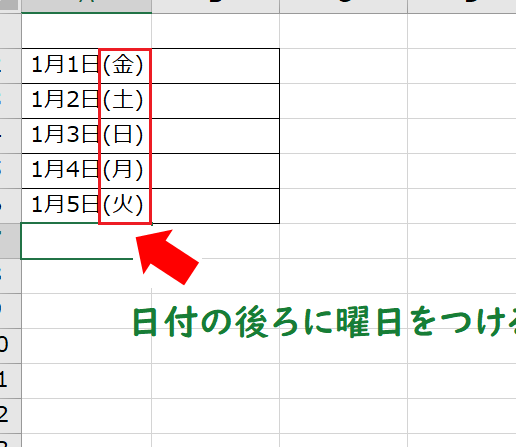
Excelの書式設定で、曜日を表示する形式を設定する方法について解説します。Excelでは、日付を入力すると、自動的に指定した曜日の表示形式に変換することができます。これにより、スケジュール管理やデータ分析での作業効率が向上します。本記事では、Excelの曜日の表示形式の設定方法やカスタマイズ方法、さらに便利なTipsを紹介します。どのような曜日表示形式が効率的か、具体的な設定手順を学んでいただければと思います。
セルの書式設定で曜日を一文字で表示するには?
セルの書式設定で曜日を一文字で表示するには、曜日を表す文字列を指定する必要があります。その文字列を指定するには、書式設定の「カテゴリ」で「曜日」を選択し、「タイプ」で「カスタム」を選択します。次に、「_format」フィールドに「ddd」を指定します。これで、曜日が一文字で表示されます。
曜日を一文字で表示する書式設定のメリット
曜日を一文字で表示する書式設定には、数々のメリットがあります。
この記事が役に立つかもしれません。 Excel 矢印:矢印記号を挿入
- スペースの節約:曜日を一文字で表示することで、セルのスペースを節約できます。
- 視覚的なわかりやすさ:曜日を一文字で表示することで、視覚的にわかりやすくなります。
- データの整合性:曜日を一文字で表示することで、データの整合性を高めることができます。
曜日を一文字で表示する書式設定の注意点
曜日を一文字で表示する書式設定には、注意する点があります。
- 曜日をdddで指定する必要があります。
- 曜日を一文字で表示する書式設定は、日本語環境でのみ有効です。
- 曜日を一文字で表示する書式設定は、Windows環境でのみ有効です。
曜日を一文字で表示する書式設定の応用例
曜日を一文字で表示する書式設定には、数々の応用例があります。
- スケジュール表の作成:曜日を一文字で表示することで、スケジュール表の作成を効率化できます。
- データの分析:曜日を一文字で表示することで、データの分析を効率化できます。
- レポートの作成:曜日を一文字で表示することで、レポートの作成を効率化できます。
エクセルで日付の表示形式をどのように設定しますか?
エクセルでは、日付の表示形式を設定することができます。まず、セルを選択し、「ホーム」タブ内の「数字」グループにある「数字形式」ボタンをクリックします。次に、「カテゴリ」リストから「日付」を選択し、「タイプ」リストから適切な日付形式を選択します。例えば、「短い日付」形式では、日付が「YYYY/MM/DD」形式で表示されます。
曜日を含む日付形式
曜日を含む日付形式を設定するには、「タイプ」リストから「曜日」形式を選択します。この形式では、日付と曜日が一緒に表示されます。例えば、「2019/12/25(水)」という形式で表示されます。
この記事が役に立つかもしれません。 Excel 縦書き 横書き:文字の向きを変える
- 「曜日」形式を選択することで、日付と曜日が一緒に表示されます。
- 曜日は、半角文字で表示されます。
- 曜日を含む日付形式は、日報やスケジュール表などで便利です。
カスタム日付形式
カスタム日付形式を設定するには、「カテゴリ」リストから「カスタム」を選択し、「Format」フィールドに適切な形式を入力します。例えば、「YYYY年MM月DD日(ddd)」という形式で表示されます。
- カスタム日付形式では、自由に形式を設定することができます。
- 「Format」フィールドに適切な形式を入力する必要があります。
- カスタム日付形式は、特定の用途に合わせて設定することができます。
日付形式の例
以下は、エクセルで設定可能な日付形式の例です。
- 短い日付:YYYY/MM/DD形式で表示されます。
- 長い日付:YYYY年MM月DD日形式で表示されます。
- 曜日:YYYY/MM/DD(ddd)形式で表示されます。
エクセルで曜日だけを表示するにはどうすればいいですか?
エクセルで曜日だけを表示するには、書式設定を使用します。まず、セル範囲を選択し、ホームタブの数字グループにある日付ボタンをクリックします。次に、日付の形式ダイアログボックスで、曜日の表示形式を選択し、曜日のみを表示する形式を選択します。
曜日のみを表示する方法
エクセルで曜日のみを表示するには、関数を使用する方法もあります。例えば、A1セルに日付が入っている場合、`=TEXT(A1,ddd)`という式を使用すると、曜日のみを表示することができます。
この記事が役に立つかもしれません。 Excel 表 デザイン:表の見栄えを良くする
- =TEXT(A1,ddd)
- =TEXT(A1,dddd)
- =TEXT(A1,yyyy/mm/dd ddd)
曜日を日本語表示にする方法
エクセルで曜日を日本語表示にするには、ロケールの設定を変更する必要があります。まず、ファイルタブのオプションで、詳細設定をクリックします。次に、ロケールタブで、日本を選択し、曜日を日本語表示に変更します。
- ファイルタブのオプションで詳細設定をクリック
- ロケールタブで日本を選択
- 曜日を日本語表示に変更
曜日を省略形で表示する方法
エクセルで曜日を省略形で表示するには、書式設定で曜日の表示形式を変更する必要があります。例えば、月曜日を月と表示するには、曜日の表示形式で省略形を選択します。
- 書式設定で曜日の表示形式を変更
- 曜日の表示形式で省略形を選択
- 月曜日を月と表示
Excelで日付と曜日を自動で表示するには?
Excelで日付と曜日を自動で表示するには、日付と曜日の表示形式を設定する必要があります。まず、セルに日付を入力し、曜日を自動で表示するには、TEXT 関数を使用します。例えば、A1 セルに日付を入力し、A2 セルに曜日を自動で表示するには、次の式を入力します。 `=TEXT(A1,yyyy/mm/dd)&(&TEXT(A1,yyyy/mm/dd)&)` 次に、曜日を日本語表示するには、TEXT 関数に `jajp` を指定します。例えば、A1 セルに日付を入力し、A2 セルに曜日を日本語表示するには、次の式を入力します。 `=TEXT(A1,yyyy/mm/dd)&(&TEXT(A1,dddd,jajp)&)`
曜日を自動で表示する関数
- TEXT 関数:日付を指定された形式で表示します。
- WEEKDAY 関数:曜日を数字で返します。
- CHOOSE 関数:曜日を日本語表示するための関数です。
曜日を日本語表示する方法
- TEXT 関数に `jajp` を指定:曜日を日本語表示するには、TEXT 関数に `jajp` を指定します。
- WEEKDAY 関数と CHOOSE 関数を組み合わせる:WEEKDAY 関数で曜日を数字で取得し、CHOOSE 関数で日本語表示に変換します。
- VLOOKUP 関数を使用:曜日を日本語表示するためのテーブルを作成し、VLOOKUP 関数で曜日を取得します。
曜日を自動で表示する例
- 日付を入力し、曜日を自動で表示:A1 セルに日付を入力し、A2 セルに曜日を自動で表示します。
- 曜日を日本語表示:A1 セルに日付を入力し、A2 セルに曜日を日本語表示します。
- 曜日を自動で表示するマ:曜日を自動で表示するマを作成し、ボタンをクリックすることで曜日を表示します。
Excelの書式設定で曜日の表示形式をカスタマイズする方法
Excelでは、曜日を様々な形式で表示できます。この機能を利用することで、データの見やすさを向上させることができます。以下に、Excelで曜日の表示形式をカスタマイズする方法を詳しく説明します。
この記事が役に立つかもしれません。 Excel 見出し固定:スクロールしても見出しを表示
曜日の表示形式を変更する手順
Excelで曜日の表示形式を変更するには、以下の手順を実行します。 1. 曜日を表示するセルを選択します。 2. 「ホーム」タブの「数値」グループにある「日付」のドロップダウン矢印をクリックします。 3. 表示形式の一覧から、目的の曜日の表示形式を選択します。 これにより、選択したセルの曜日表示が変更されます。
カスタム書式を使用して曜日を表示する
Excelでは、カスタム書式を使用して曜日を任意の形式で表示できます。例えば、「月曜日」を「月」だけ表示したい場合などに便利です。 1. 曜日を表示するセルを選択します。 2. 「ホーム」タブの「数値」グループにある「日付」のドロップダウン矢印をクリックし、「その他の日付形式」を選択します。 3. 「カスタム」タブをクリックします。 4. 「タイプ」ボックスに、目的の書式コードを入力します。例えば、「ddd」や「dddd」などです。
| 書式コード | 表示例 |
|---|---|
| ddd | 月、火、水、... |
| dddd | 月曜日、火曜日、水曜日、... |
曜日を和暦で表示する
Excelでは、曜日を和暦で表示することもできます。これにより、日本の伝統的な暦に従った曜日表示が可能になります。 1. 曜日を表示するセルを選択します。 2. 「ホーム」タブの「数値」グループにある「日付」のドロップダウン矢印をクリックし、「その他の日付形式」を選択します。 3. 「場所」で「日本語」を選択し、「タイプ」で「和暦」を選択します。 これにより、選択したセルの曜日表示が和暦に切り替わります。
曜日をアルファベットで表示する
Excelでは、曜日をアルファベットで表示することもできます。これは、海外のデータや英語のドキュメントでよく使用される表示形式です。 1. 曜日を表示するセルを選択します。 2. 「ホーム」タブの「数値」グループにある「日付」のドロップダウン矢印をクリックし、「その他の日付形式」を選択します。 3. 「タイプ」で、アルファベットでの曜日表示を選択します。例えば、「Sun, Mon, Tue, ...」や「Sunday, Monday, Tuesday, ...」などです。 これにより、選択したセルの曜日表示がアルファベットに切り替わります。
曜日を条件付き書式で強調表示する
Excelでは、条件付き書式を使用して、特定の曜日を強調表示することができます。これにより、特定の曜日のデータを目立たせることができます。 1. 曜日が表示されているセル範囲を選択します。 2. 「ホーム」タブの「スタイル」グループにある「条件付き書式」をクリックし、「新しいルール」を選択します。 3. 「形式の適用ule」を選択し、「数式」を選択します。 4. 「数式」ボックスに、目的の条件を入力します。例えば、土曜日を強調表示する場合、「=WEEKDAY(A1)=7」と入力します(A1は最初の曜日のセルです)。 5. 「形式」ボタンをクリックし、目的の強調表示形式を設定します。 6. 「OK」をクリックして、ルールを適用します。 これにより、指定した条件に一致する曜日に強調表示が適用されます。
よくある質問
Excelで曜日の表示形式を変更する方法は?
Excelで曜日の表示形式を変更するには、まず変更したいセルを選択します。次に、ホームタブの数値グループにある日付をクリックし、その他の日付形式を選択します。表示されるセル形式ダイアログボックスで、日付タブを選択し、カスタムをクリックします。この中から曜日の表示形式を選択することができます。例えば、「ddd」を選択すると、英語の短い曜日の名前で表示されます。
Excelで曜日を日本語で表示する方法は?
Excelで曜日を日本語で表示するためには、まずセルの書式設定を行う必要があります。セルを選択し、ホームタブの数値グループにある日付をクリックし、その他の日付形式を選択します。セル形式ダイアログボックスで、日付タブを選択し、カスタムをクリックします。ここで、例えば「[$-ja-JP]aaaa年m月d日」と入力し、「ddd」を追加すると、日本語の曜日の表示が可能です。
Excelで特定の曜日に特定の書式を自動的に適用する方法は?
Excelで特定の曜日に特定の書式を自動的に適用するには、条件付き書式を使用します。まず、適用したい範囲のセルを選択し、ホームタブの条件付き書式をクリックします。次に、新しいルールを選択し、数式を使用して、書式設定するセルを決定を選択します。ここで、「=WEEKDAY(A1)=1」のような数式を入力します(A1は日付が入力されたセルです)。この例では、日曜日である場合に適用されるルールです。次に、書式ボタンをクリックし、目的の書式を設定します。最後に、OKをクリックして適用します。
Excelで特定の曜日を含まない期間を計算する方法は?
Excelで特定の曜日を含まない期間を計算するには、NETWORKDAYS関数を使用します。この関数は、特定の期間の中の営業日(土日を除く)の日数を計算することができます。例えば、「=NETWORKDAYS(開始日, 終了日)」という形式で入力します。さらに、特定の曜日を除外する場合、NETWORKDAYS.INTL関数を使用します。この関数では、最後の引数に除外する曜日の番号を指定します。例えば、「=NETWORKDAYS.INTL(開始日, 終了日, 11)」と入力すれば、月曜日を除外した期間を計算することができます。
Excel 書式設定 曜日:曜日の表示形式 に類似した他の記事を知りたい場合は、Excel 書式設定 カテゴリにアクセスしてください。
関連記事