
Excel 曜日書式設定:日付から曜日を表示
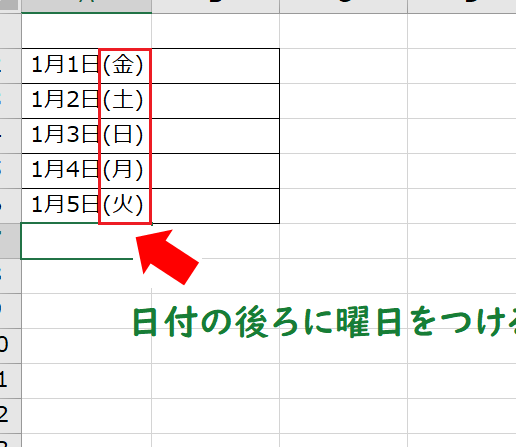
Excelを使用して曜日の表示を設定する方法について解説します。Excelには、日付から曜日を自動的に表示する機能があります。この機能を活用することで、スケジュール管理やデータ分析など、さまざまな業務で曜日情報を効率的に活用することができます。本記事では、Excelの曜日書式設定方法を詳しく説明し、日付から曜日を表示する手順をわかりやすく紹介します。また、曜日表示のカスタマイズ方法や、曜日情報を利用したデータ分析のコツも解説しますので、Excelを使いこなして業務効率を向上させましょう。
エクセルのシートに日付と曜日を自動で表示するには?
エクセルのシートに日付と曜日を自動で表示するには、曜日の書式設定を使用する必要があります。曜日の書式設定を使用することで、日付のCellに曜日を自動で表示することができます。
曜日の書式設定の方法
曜日の書式設定を行うには、以下の手順を踏みます。
この記事が役に立つかもしれません。 Excel 書式設定 曜日:曜日の表示形式
- まず、曜日の書式設定を行うCellを選択します。
- 次に、「ホーム」タブの「番号」グループで、「日付」ボタンをクリックします。
- 「日付」ダイアログボックスで、「曜日の書式」タブを選択し、「曜日」を選択します。
曜日の書式設定のパターン
曜日の書式設定には、以下のようなパターンがあります。
- 曜日(例:月曜日、火曜日など)
- 略称(例:月、火など)
- 数字(例:1、2など)
曜日の書式設定の応用
曜日の書式設定には、以下のような応用があります。
- 曜日別の条件付_format:曜日の書式設定を使用して、曜日別の条件付_formatを設定することができます。
- 曜日別の自動入力:曜日の書式設定を使用して、曜日別の自動入力を行うことができます。
- 曜日別のデータ分析:曜日の書式設定を使用して、曜日別のデータ分析を行うことができます。
エクセルで一つのセルに日付と曜日を表示するにはどうしたらいいですか?
エクセルで一つのセルに日付と曜日を表示するには、セル書式設定を行う必要があります。具体的には、曜日の表示を可能にするために、日付のフォーマットを設定する必要があります。
曜日の表示フォーマットの設定
日付と曜日の両方を表示するには、フォーマットを「yyyy/mm/dd(ddd)」のように設定する必要があります。このフォーマットでは、日付を「yyyy/mm/dd」形式で、曜日を「ddd」形式で表示します。
この記事が役に立つかもしれません。 Excel 矢印:矢印記号を挿入
曜日の日本語表記の設定
曜日を日本語で表示するには、地域設定を行う必要があります。まず、エクセルの設定画面に移動し、「ファイル」→「オプション」→「詳細設定」→「地域設定」を選択します。次に、「曜日」欄に「日本語」を選択し、「OK」をクリックします。
曜日の自動更新
曜日の自動更新を行うには、TODAY関数を使用する必要があります。まず、エクセルのセルに「=TODAY()」と入力し、Enterキーを押します。次に、フォーマットを「yyyy/mm/dd(ddd)」のように設定します。これにより、現在の日付と曜日が自動的に更新されます。
- エクセルのセルに「=TODAY()」と入力します。
- Enterキーを押します。
- フォーマットを「yyyy/mm/dd(ddd)」のように設定します。
スプレッドシートで日付から曜日を表示するにはどうすればいいですか?
Excelのスプレッドシートでは、日付を入力することで曜日も同時に表示することができます。ただし、デフォルトの設定では曜日は表示されません。そのため、曜日の表示設定が必要です。
曜日の表示設定の方法
曜日の表示設定には、書式設定を変更する必要があります。具体的には、セルの書式設定で「日付」 categoryの「型」に「曜日」を選択します。
この記事が役に立つかもしれません。 Excel 縦書き 横書き:文字の向きを変える
- セルの書式設定を開き、「日付」 categoryを選択
- 「型」に「曜日」を選択
- 曜日を表示するための書式を設定
曜日を表示するための書式の設定
曜日を表示するための書式の設定には、Excelの書式コードを使用します。書式コードには、曜日を表す「ddd」や「dddd」というコードがあります。
- 「ddd」: 曜日を略称で表示(例:月)
- 「dddd」: 曜日を完全な名称で表示(例:月曜日)
- 「ddd」や「dddd」を組み合わせて、曜日を表示
曜日を表示するための関数の使用
曜日を表示するには、Excelの関数を使用することもできます。TEXT関数やWEEKDAY関数を使用することで、曜日を計算し表示することができます。
- TEXT関数:日付を文字列に変換し、曜日を抽出
- WEEKDAY関数:日付から曜日を計算
- 両関数を組み合わせて、曜日を表示
エクセルで特定の曜日だけを表示する関数は?
エクセルで特定の曜日だけを表示する関数は、TEXT関数やCHOOSE関数を使用することができます。
TEXT関数を使用する方法
TEXT関数を使用することで、指定された曜日のみを表示することができます。例えば、A1セルに日付が入っている場合に、TEXT関数を使用して曜日を表示するには、次のように記述します。
この記事が役に立つかもしれません。 Excel 表 デザイン:表の見栄えを良くする
- `=TEXT(A1,ddd)` : 引数の日付から曜日を取得し、略称で表示する
- `=TEXT(A1,dddd)` : 引数の日付から曜日を取得し、完全な曜日名で表示する
- `=IF(WEEKDAY(A1)=0,日曜日,IF(WEEKDAY(A1)=1,月曜日,IF(WEEKDAY(A1)=2,火曜日,IF(WEEKDAY(A1)=3,水曜日,IF(WEEKDAY(A1)=4,木曜日,IF(WEEKDAY(A1)=5,金曜日,土曜日))))))` : 引数の日付から曜日を取得し、完全な曜日名で表示する
CHOOSE関数を使用する方法
CHOOSE関数を使用することで、指定された曜日のみを表示することができます。例えば、A1セルに日付が入っている場合に、CHOOSE関数を使用して曜日を表示するには、次のように記述します。
- `=CHOOSE(WEEKDAY(A1),日曜日,月曜日,火曜日,水曜日,木曜日,金曜日,土曜日)` : 引数の日付から曜日を取得し、完全な曜日名で表示する
- `=CHOOSE(WEEKDAY(A1),sun,mon,tue,wed,thu,fri,sat)` : 引数の日付から曜日を取得し、略称で表示する
- `=CHOOSE(WEEKDAY(A1),Sunday,Monday,Tuesday,Wednesday,Thursday,Friday,Saturday)` : 引数の日付から曜日を取得し、完全な曜日名で表示する(英語表記)
条件に応じて曜日を表示する方法
条件に応じて曜日を表示するには、IF関数やIFS関数を使用することができます。例えば、A1セルに日付が入っている場合に、IF関数を使用して曜日を表示するには、次のように記述します。
- `=IF(WEEKDAY(A1)=0,日曜日,)` : 引数の日付が日曜日のみを表示する
- `=IF(OR(WEEKDAY(A1)=0,WEEKDAY(A1)=6),休日,)` : 引数の日付が日曜日や土曜日のみを表示する
- `=IF(AND(WEEKDAY(A1)>=1,WEEKDAY(A1)<=5),平日,)` : 引数の日付が平日のみを表示する
Excel 曜日書式設定:日付から曜日を表示
Excelで日付から曜日を表示する方法を解説します。Excelの曜日書式設定を活用することで、日付がどの曜日に対応するかを簡単に確認することができます。この機能は、スケジュール管理やデータ分析など、様々なシーンで役立ちます。
曜日書式の設定方法
Excelで曜日書式を設定する方法は以下の通りです。 1. セルを選択します。 2. 「ホーム」タブの「数値」グループにある「日付」のドロップダウン矢印をクリックします。 3. 「カスタム書式設定」を選択します。 4. 「タイプ」ボックスに、曜日を表す書式を入力します。例えば、「yyyy/mm/dd(ddd)」と入力すると、セルに「2023/04/01(土)」のように表示されます。 曜日を表す書式
| ddd | 曜日を短縮形で表示(例:日、月、火、水、木、金、土) |
| dddd | 曜日を全角形で表示(例:日曜日、月曜日、火曜日、水曜日、木曜日、金曜日、土曜日) |
曜日を数値で表示する方法
曜日を数値で表示することも可能です。以下の手順で設定してください。 1. セルを選択します。 2. 「ホーム」タブの「数値」グループにある「日付」のドロップダウン矢印をクリックします。 3. 「カスタム書式設定」を選択します。 4. 「タイプ」ボックスに、「[赤][>=1]ddd;[@ddd]」と入力します。この書式では、日曜日を1として、曜日に対応する数値が表示されます。 曜日を数値で表示する書式
| [赤][>=1]ddd;[@ddd] | 曜日を1(日曜日)から7(土曜日)までの数値で表示 |
曜日を条件付き書式でハイライトする方法
特定の曜日を条件付き書式を使ってハイライトすることもできます。 1. ハイライトするセル範囲を選択します。 2. 「ホーム」タブの「スタイル」グループにある「条件付き書式」をクリックします。 3. 「新しいルール」を選択します。 4. 「書式設定ルールの種類」で、「数式を使用して、書式設定するセルを決定」を選択します。 5. 「数式」ボックスに、ハイライトする曜日に該当する条件を入力します。例えば、日曜日に該当するセルをハイライトする場合、「=WEEKDAY(セル参照)=1」と入力します。 6. 「書式」ボタンをクリックし、ハイライトに使用する書式を設定します。 7. 「OK」をクリックして、ルールを適用します。 曜日を条件付き書式でハイライトするための数式
| =WEEKDAY(セル参照)=1 | 日曜日をハイライト |
| =WEEKDAY(セル参照)=7 | 土曜日をハイライト |
曜日を基準にしたデータの並べ替え方法
曜日を基準にデータを並べ替える方法は以下の通りです。 1. 並べ替え対象のデータ範囲を選択します。 2. 「データ」タブの「並べ替えとフィルター」グループにある「並べ替え」をクリックします。 3. 「列」ドロップダウンリストから、曜日が含まれる列を選択します。 4. 「並べ替えの種類」ドロップダウンリストから、「カスタムリスト」を選択します。 5. 「日曜日、月曜日、火曜日、水曜日、木曜日、金曜日、土曜日」の順に曜日のリストを作成します。 6. 「OK」をクリックして、並べ替えを適用します。 曜日を基準にした並べ替えのカスタムリスト
| 日曜日、月曜日、火曜日、水曜日、木曜日、金曜日、土曜日 | 曜日を正しい順序で並べ替えるためのリスト |
これらの機能を活用することで、Excelで曜日の表示や分析を効率的に行うことができます。
よくある質問
Excelで曜日を表示する方法は?
Excelで日付から曜日を表示するには、書式設定を利用します。まず、日付が入力されているセルを選択し、右クリックから「セルの書式設定」を選びます。次に、「数値」タブで「カスタム」を選択し、タイプバーに「aaaa/mm/dd(e)」と入力します。これにより、選択したセルの日付が「2023/04/01(土)」のように曜日を含む形式で表示されます。
Excelで曜日を英語で表示するには?
Excelで曜日を英語で表示するには、先ほどの方法を少し変えます。セルの書式設定で「カスタム」を選択し、タイプバーに「aaaa/mm/dd(eee)」と入力します。これで、例えば「2023/04/01(Sat)」のように、曜日が英語で表示されます。
Excelで特定の曜日を別の色で表示する方法は?
特定の曜日を別の色で表示するには、条件付き書式設定を利用します。例えば、土曜日と日曜日を赤色で表示したい場合、まずその範囲を選択し、「ホーム」タブの「条件付き書式設定」をクリックします。「新しいルール」を選択し、「数式を使用して、書式設定するセルを決定する」を選びます。数式欄に「=OR(WEEKDAY(A1)=7,WEEKDAY(A1)=1)」と入力し、書式の設定で赤色を選択します。これで、選択範囲の土曜日と日曜日が赤色で表示されます。
Excelで曜日の表示を他の言語に変更する方法は?
Excelで曜日の表示を他の言語に変更するには、Windowsの地域設定を変更する必要があります。コントロールパネルから「地域」を開き、「管理」タブで「言語の詳細設定」をクリックします。次に、「変更」ボタンをクリックし、「書式」タブで目的の言語を選択します。これにより、Excelでの曜日表示が選択した言語に変更されます。
Excel 曜日書式設定:日付から曜日を表示 に類似した他の記事を知りたい場合は、Excel 書式設定 カテゴリにアクセスしてください。
関連記事